Remover fundo de assinatura
Tire uma foto da sua assinatura em papel e fique só com a tinta, pronta para documentos, diretamente no seu navegador.
Largue um ficheiro aqui,
ou use Ctrl+V / Cmd+V para colar
Funciona no seu navegador. A sua foto nunca é enviada.
Continuar a editar em:
Torne a sua assinatura transparente
«Remover fundo de assinatura» é uma ferramenta online gratuita que transforma uma foto da sua assinatura em papel num PNG transparente. O papel, as suas sombras e a luz irregular são removidos, e a tinta fica na sua própria cor, ou passa a preto ou azul. Adicione o PNG a um documento Word, a um PDF ou a um e-mail. Funciona no seu navegador, por isso a sua assinatura nunca é enviada, e é gratuita, sem registo e sem marca de água.
- Grátis, sem marca de água
- Sem registo
- As fotos nunca saem do seu dispositivo
- Funciona no telemóvel e no computador
Antes e depois
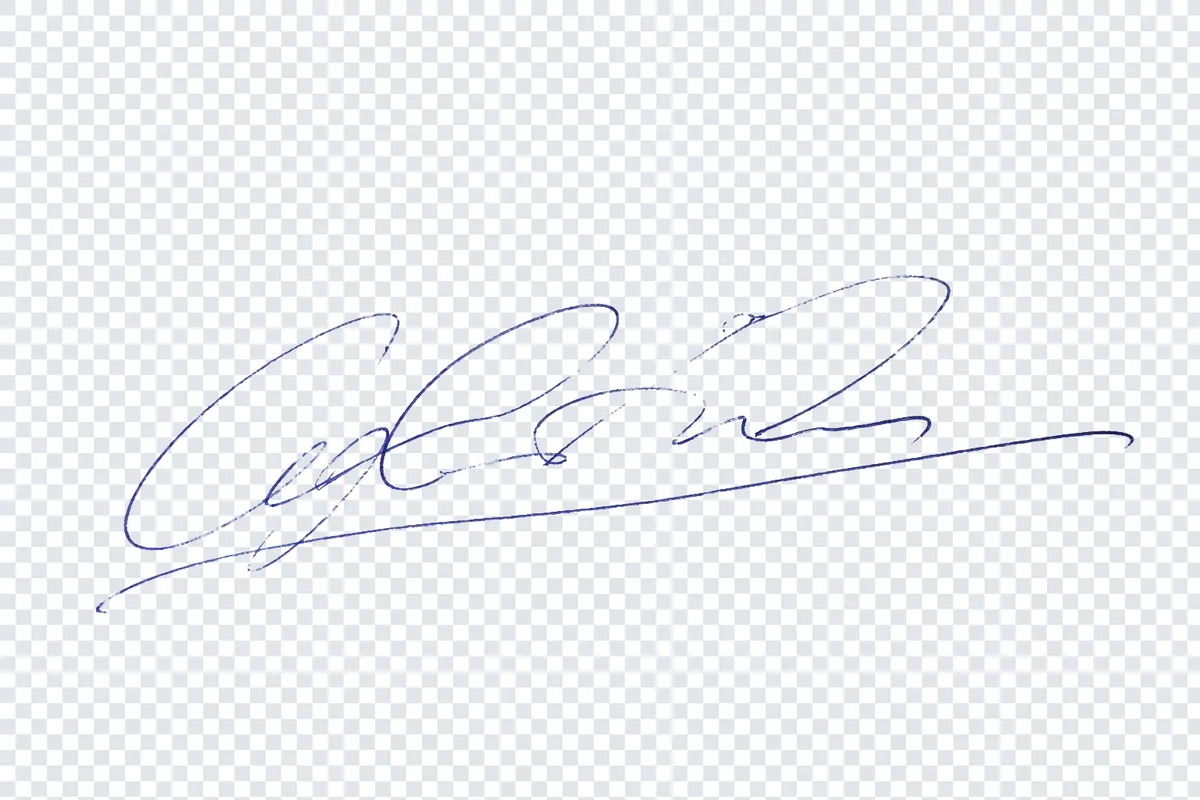
Resultados reais, guardados como PNG transparentes. Os quadrados mostram as partes que agora são transparentes.
 AntesDepois
Como fazer uma assinatura transparente
-

1 Fotografe a sua assinatura
Assine uma folha branca com uma caneta escura e tire-lhe uma foto com boa luz, ou digitalize-a. Carregue a foto ou experimente uma das nossas.
-

2 Remova o papel
O papel e as suas sombras são removidos e a tinta fica. Escolha a tinta original, preto ou azul, e aumente a «Intensidade» se os traços parecerem ténues.
-

3 Adicione-a ao seu documento
Guarde um PNG transparente, aparado à assinatura, e insira-o num documento Word, num PDF ou num e-mail.
 AntesDepois
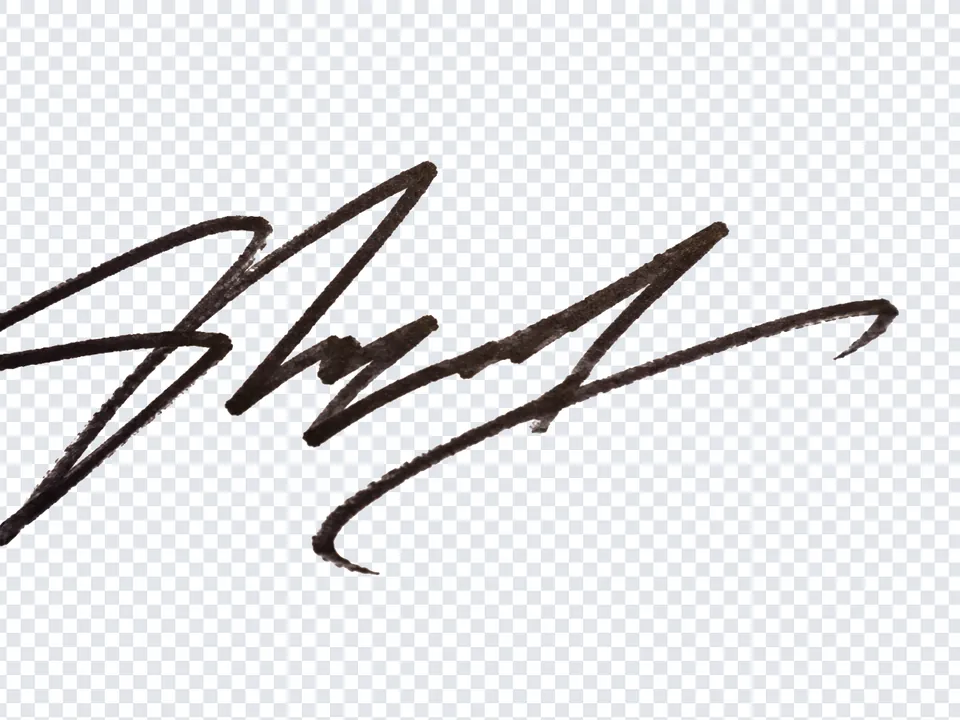
Sombras e luz irregular removidas
Uma foto de papel raramente é uniforme: um canto fica mais escuro e o telemóvel faz sombra. A ferramenta mede o papel por trás de cada traço, por isso as sombras, a cor do papel e a luz irregular são removidas e só a tinta fica.

Tinta original, preto ou azul
Mantenha a cor da sua caneta ou passe todos os traços a preto ou azul. A «Intensidade» torna os traços finos de esferográfica mais escuros e uniformes, e a «Limpeza» remove os pontinhos do grão do papel.

Pronta para documentos
O PNG é transparente e está aparado à assinatura, por isso assenta na linha de assinatura de um documento ou numa assinatura de e-mail sem nenhum retângulo branco à volta.
Remover fundo de assinatura em resumo
| Preço | Grátis, sem marca de água e sem registo |
|---|---|
| Remove | O papel, as suas sombras e a luz irregular; a tinta fica |
| Definições | Cor da tinta, Limpeza, Intensidade, Aparar margens vazias |
| Abre | JPEG, PNG, WebP, HEIC |
| Guarda como | Um PNG transparente; o WebP também é transparente; o JPEG preenche o fundo com branco |
| Tamanho da foto guardada | O tamanho original da sua foto, até 16 megapíxeis |
| Ficheiros de uma só vez | Uma foto de cada vez |
| Onde funciona | No seu navegador; nada é enviado |
Atualizado em 26 de novembro de 2026
Perguntas frequentes
Como faço uma assinatura transparente?
Assine uma folha de papel branco com uma caneta escura e tire-lhe uma foto com boa luz, ou digitalize-a. Carregue a foto: o papel e as suas sombras são removidos, a tinta fica e as margens vazias são aparadas. Guarde-a como PNG e adicione-a ao seu documento.
Como adiciono a assinatura a um documento Word ou a um PDF?
No Word ou no Google Docs, insira o PNG como imagem, defina a moldagem do texto como «À frente do texto» e mova-o para a linha. No Adobe Acrobat, use «Preencher e assinar» e adicione a assinatura como imagem. O papel não aparece, porque o PNG é transparente.
Posso pôr a assinatura a preto ou azul?
Sim. Em «Cor da tinta», mantenha a tinta original ou passe todos os traços a preto ou a um azul de caneta.
Porque é que a minha assinatura está ténue ou falhada?
Aumente a «Intensidade» para escurecer os traços finos ou claros, ou diminua a «Limpeza» para que os traços ténues não sejam confundidos com o grão do papel. Uma caneta escura, como um marcador, e boa luz dão o resultado mais limpo.
A sombra do meu telemóvel está no papel. É um problema?
Não. O papel é medido em toda a foto, por isso as sombras, a luz irregular e a cor do papel são removidas com ele. Se ficarem pontinhos escuros do grão do papel, aumente a «Limpeza».
Uma imagem da minha assinatura é uma assinatura eletrónica com validade legal?
Depende de onde está e do que assina. Muitos documentos do dia a dia aceitam uma imagem da assinatura, mas alguns contratos exigem uma assinatura digital certificada. Em caso de dúvida, pergunte a quem lhe pediu a assinatura.
A minha assinatura é enviada?
Não. A sua assinatura é processada no seu navegador, no seu próprio dispositivo, e nunca é enviada para o nosso servidor.
O que significam os quadrados cinzentos e brancos?
Mostram as partes da imagem que são transparentes. Não fazem parte da sua imagem e não aparecem no PNG guardado.
É grátis?
Sim. Não há registo, nem marca de água, nem limite de imagens, porque tudo funciona no seu navegador.
Funciona no telemóvel?
Sim. Assim que adiciona uma foto, abre como editor em ecrã inteiro, com as definições na barra inferior. Mantenha premida a foto para a comparar com o original e depois guarde-a ou partilhe-a diretamente noutra app.