Sepya Filtresi
Ya da bir örnek fotoğraf deneyin:
Bir örnek fotoğraf deneyin:
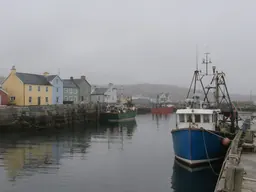
Dosyayı buraya bırakın,
veya yapıştırmak için Ctrl+V / Cmd+V kullanın
Düzenlemeye şurada devam et:
Fotoğrafa Eski Bir Baskının Kahverengi Tonunu Verin
Tek tıklama fotoğrafınızı, bir asır önceki bir baskı gibi sıcak kahverengi tonlara çevirir. Sepya filtresi bir kaydırıcı değerleri setidir; bu yüzden sonradan daha açık, daha sıcak veya daha güçlü yapabilirsiniz. Sayfa Sepya seçili olarak açılır ve fotoğraf tam boyutunda, ücretsiz ve filigransız kaydedilir.
- Ücretsiz, filigransız
- Üyelik gerekmez
- Fotoğraflar cihazınızdan çıkmaz
- Orijinalle karşılaştırmak için basılı tutun
Önce ve Sonra
Sepya filtresinin gerçek sonuçları. Karşılaştırmak için çizgiyi sürükleyin.
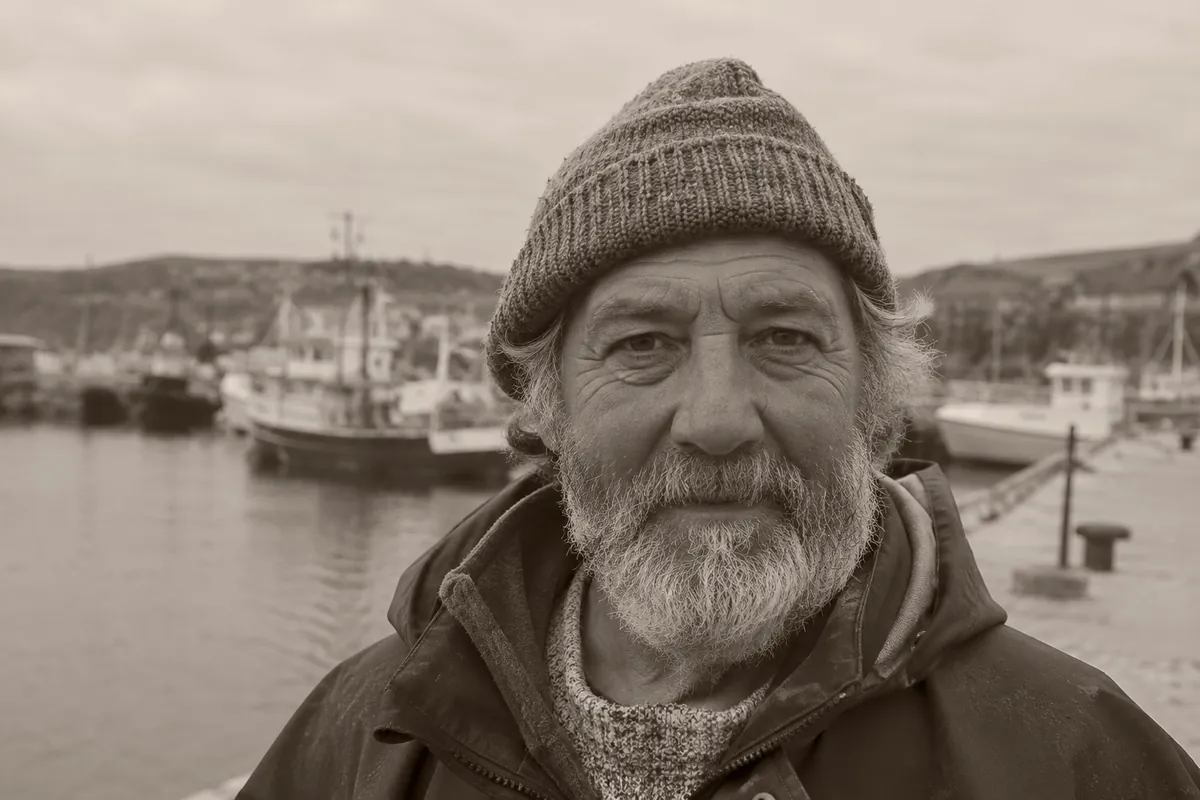
 ÖnceSonra
Fotoğraf Nasıl Sepya Yapılır
-

1 Fotoğrafınızı Yükleyin
Bir fotoğrafı buraya bırakın, cihazınızdan bir tane seçin ya da Ctrl+V ile yapıştırın. JPEG, PNG, WebP ve HEIC fotoğrafların hepsi açılır.
-

2 Sepya'yı Seçin
Filtre sekmesinde Sepya zaten seçilidir; bu yüzden fotoğraf açılır açılmaz kahverengiye döner. Görünümü değiştirmek için Ayarla sekmesindeki kaydırıcıları hareket ettirin ya da orijinal renklere dönmek için Yok'u seçin.
-

3 Fotoğrafınızı Kaydedin
JPEG, PNG veya WebP'yi seçip kaydedin. Fotoğraf tam boyutunda kaydedilir; telefonda fotoğrafı doğrudan başka bir uygulamada da paylaşabilirsiniz.
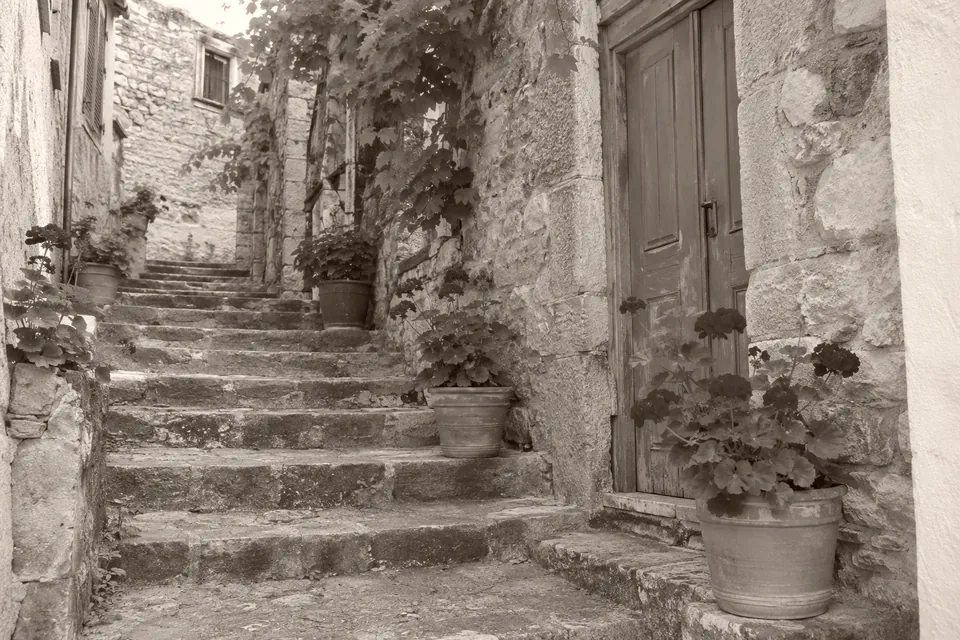
 ÖnceSonra
Sepya Görünümü Nasıl Oluşturulur
Buradaki Sepya üç kaydırıcı ayarından oluşur: Doygunluk −100 rengi çıkarır, Sıcaklık +38 kahverengi-altın tonu ekler ve Işıltı +10 loş kısımları biraz açar. Daha koyu ya da daha açık bir kahverengi için Sıcaklık'ı, daha net bir baskı için Kontrast'ı değiştirin.
Sepyanın Yakıştığı Yerler
Aile Fotoğrafları
İnsanların, evlerin ve hatıra eşyalarının yeni fotoğraflarına eski bir aile albümünün görünümünü verin.
Davetiyeler ve Kartlar
Kahverengi bir ton, klasik görünümlü düğün, yıl dönümü ve doğum günü kartlarına yakışır.
Eski Yerler
Kaleler, eski sokaklar, çiftlikler ve buharlı trenler sepya tonlarında doğal görünür.
Bir Bakışta Sepya Filtresi
| Fiyat | Ücretsiz; filigran ve üyelik gerektirmez |
|---|---|
| Filtre | Sepya: Doygunluk −100, Sıcaklık +38, Işıltı +10 |
| İnce ayar | Fotoğraf Düzenleyici'deki dokuz kaydırıcının tamamı |
| Açtığı biçimler | JPEG, PNG, WebP, HEIC |
| Kaydettiği biçimler | JPEG, PNG, WebP |
| Çözünürlük | Fotoğrafınızın tam boyutu |
| Tek seferde dosya sayısı | Her seferinde bir fotoğraf |
| Nerede çalışır | Tarayıcınızda; hiçbir şey yüklenmez |
Son güncelleme: 25 Kasım 2026
Sık Sorulan Sorular
Sepya fotoğraf nedir?
Sepya sıcak bir kahverengi tondur. Eski fotoğraf baskıları çoğu zaman bu tonla tonlanırdı; kahverengi fotoğrafların eski görünmesinin nedeni budur. Bu filtre fotoğrafınızın siyah beyaz bir sürümünü oluşturur ve onu bu kahverengiye ısıtır.
Sepya tonunu daha açık ya da daha güçlü yapabilir miyim?
Evet. Sepya yalnızca üç kaydırıcıyı ayarlar. Daha koyu bir kahverengi için Sıcaklık'ı artırın, daha açık bir kahverengi için azaltın; tonu açmak için Parlaklık veya Işıltı'yı, daha net yapmak için Kontrast'ı kullanın.
Renklere geri dönebilir miyim?
Evet. Filtre sekmesinde Yok'u seçin; tüm kaydırıcılar sıfıra döner ve orijinal fotoğrafınız geri gelir.
Fotoğrafım tam boyutta mı kaydediliyor?
Evet. Fotoğraf ekranda daha küçük gösterilse bile Kaydet, ayarlarınızı orijinal fotoğrafa tam boyutunda uygular. PNG her pikseli korur; JPEG ve WebP seçtiğiniz kaliteyi kullanır, siz değiştirmedikçe bu kalite %85'tir.
Hangi biçimleri kullanabilirim?
JPEG, PNG, WebP ve HEIC fotoğrafları açabilir, JPEG, PNG veya WebP olarak kaydedebilirsiniz. iPhone HEIC fotoğrafları açılırken JPEG'e dönüştürülür. Şeffaf kısımlar PNG ve WebP'de şeffaf kalır, JPEG'de beyaza döner.
Telefonumda çalışır mı?
Evet. Telefonda fotoğraf tam ekran açılır; kaydırıcılar, filtreler ve kırpma hemen altında yer alır. Orijinalle karşılaştırmak için fotoğrafa basılı tutun, ardından fotoğrafı kaydedin ya da doğrudan başka bir uygulamada paylaşın.
Fotoğraflarım yükleniyor mu?
Hayır. Fotoğrafınız tarayıcınızda düzenlenir ve cihazınızdan asla çıkmaz.