Censurar imagem
Largue um ficheiro aqui,
ou use Ctrl+V / Cmd+V para colar
Ou experimente uma foto de exemplo:
Experimente uma foto de exemplo:

Continuar a editar em:
Tape a preto, pixelize ou desfoque tudo o que é privado
«Censurar imagem» esconde as partes privadas de uma foto ou de uma captura de ecrã. Pinte uma barra preta sobre um nome, uma morada ou um número, ou pixelize ou desfoque um rosto ou uma matrícula; só muda o que pintar. É grátis, sem marca de água, a foto é guardada em tamanho real e nunca sai do seu dispositivo.
- Grátis, sem marca de água
- Sem registo
- As fotos nunca saem do seu dispositivo
- Mantenha premido para comparar com o original
Antes e depois
Resultados reais da ferramenta «Censurar imagem». Arraste a linha para comparar.
 AntesDepois
Como censurar uma foto
-

1 Carregue a sua foto
Arraste uma foto para aqui, escolha uma do seu dispositivo ou cole uma com Ctrl+V. Abrem fotos JPEG, PNG, WebP e HEIC.
-

2 Pinte por cima
Escolha «Barra preta», «Mosaico» ou uma desfocagem em «Efeito», defina o tamanho do pincel e pinte por cima do que não pode ser visto. Só muda o que pintar, e «Desfazer» anula um traço.
-

3 Guarde a sua foto
Escolha JPEG, PNG ou WebP e guarde. A foto é guardada em tamanho real; no telemóvel, também a pode partilhar diretamente noutra app.

Três formas de esconder
Da esquerda para a direita: «Barra preta», «Mosaico» e «Desfocagem gaussiana». A «Barra preta» cobre a área de preto sólido e não deixa nada para ler. O «Mosaico» e a desfocagem mantêm as cores, por isso a foto continua a parecer natural; torne os blocos ou a desfocagem fortes o suficiente para que nada se distinga.
O que as pessoas censuram
Nomes e moradas
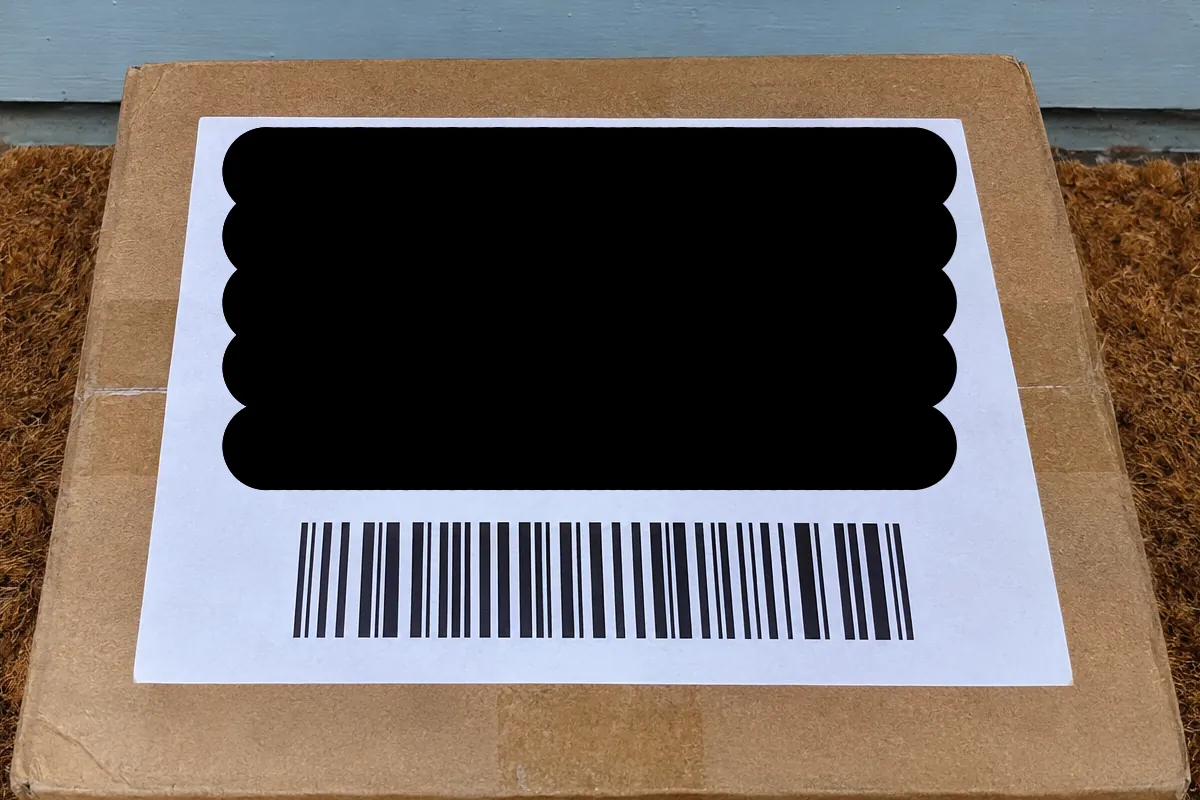
Tape a preto um nome, uma morada ou um número de encomenda numa embalagem, numa carta ou numa captura de ecrã.
Matrículas
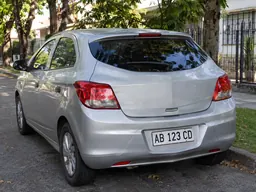
Tape a matrícula de um carro antes de publicar a foto ou de o pôr à venda.
Rostos
Pixelize ou desfoque desconhecidos e crianças antes de partilhar uma foto.
Censurar imagem em resumo
| Preço | Grátis, sem marca de água e sem registo |
|---|---|
| Efeitos | Barra preta, Mosaico, Desfocagem gaussiana, Desfocagem de movimento |
| Pincel | Tamanho de 5 a 500, com uma borda redonda e rígida |
| Foto inteira | «Aplicar à foto inteira», num só passo |
| Desfazer | Desfazer e refazer, até 50 passos |
| Abre | JPEG, PNG, WebP, HEIC |
| Guarda como | JPEG, PNG, WebP |
| Resolução | O tamanho real da sua foto |
| Ficheiros de uma só vez | Uma foto de cada vez |
| Onde funciona | No seu navegador; nada é enviado |
Atualizado em 26 de novembro de 2026
Perguntas frequentes
Como censuro parte de uma foto?
Carregue a foto, escolha «Barra preta», «Mosaico» ou uma desfocagem em «Efeito» e pinte por cima do que quer esconder. Amplie para tapar com precisão texto pequeno e depois guarde a foto.
Que efeito esconde melhor?
«Barra preta»: substitui a área por preto sólido, por isso nada por baixo pode ser visto ou adivinhado. O «Mosaico» com blocos pequenos e uma desfocagem leve podem deixar formas visíveis, e o texto pixelizado pode, por vezes, ser reconstruído com software especial. Use «Barra preta» para nomes, números e palavras-passe.
Alguém consegue remover a barra preta da foto guardada?
Não. A foto guardada é uma imagem nova e plana, com uma só camada: os píxeis por baixo da barra são substituídos por preto, e nada do que lá estava fica no ficheiro. Só a cópia no seu dispositivo ainda o tem.
Posso censurar uma captura de ecrã?
Sim. As capturas de ecrã abrem como qualquer foto. Guarde-a como PNG para manter nítido o texto à volta da barra; o JPEG pode desfocar um pouco o texto pequeno.
Consegue encontrar rostos ou texto sozinho?
Não. Só muda o que pintar. Para encontrar todos os rostos numa foto e pixelizá-los de uma só vez, use «Pixelizar rosto» ou «Desfocar rosto».
A minha foto é guardada em tamanho real?
Sim. Pinta sobre a foto em tamanho real, e «Guardar» mantém todos os seus píxeis. O PNG é guardado sem perdas; o JPEG e o WebP usam a qualidade que escolher.
Que formatos posso usar?
Pode abrir fotos JPEG, PNG, WebP e HEIC e guardá-las em JPEG, PNG ou WebP. As fotos HEIC do iPhone são convertidas em JPEG ao abrir. As partes transparentes mantêm-se transparentes em PNG e WebP e ficam brancas em JPEG.
Funciona no meu telemóvel?
Sim. No telemóvel, a foto abre em ecrã inteiro, com as definições do pincel por baixo. Pinte com um dedo e use dois dedos para ampliar; mantenha premido o botão de comparação para ver o original. Depois, guarde a foto ou partilhe-a diretamente noutra app.
As minhas fotos são enviadas?
Não. A sua foto é editada no seu navegador e nunca sai do seu dispositivo.