Remover fundo branco
Torne transparente o branco por trás de um logótipo, um produto ou um desenho, diretamente no seu navegador.
Largue um ficheiro aqui,
ou use Ctrl+V / Cmd+V para colar
Funciona no seu navegador. A sua foto nunca é enviada.
Continuar a editar em:
Torne transparente um fundo branco
«Remover fundo branco» é uma ferramenta online gratuita que torna transparente o fundo branco de uma imagem e a guarda como PNG. Serve para logótipos, fotos de produto sobre branco, desenhos e clipart. A cor dos contornos é separada do branco, por isso o recorte não fica com um halo branco sobre uma página escura, e uma sombra suave pode ficar ou sair. Funciona no seu navegador, por isso a sua imagem nunca é enviada, e é gratuita, sem registo e sem marca de água.
- Grátis, sem marca de água
- Sem registo
- As fotos nunca saem do seu dispositivo
- Funciona no telemóvel e no computador
Antes e depois
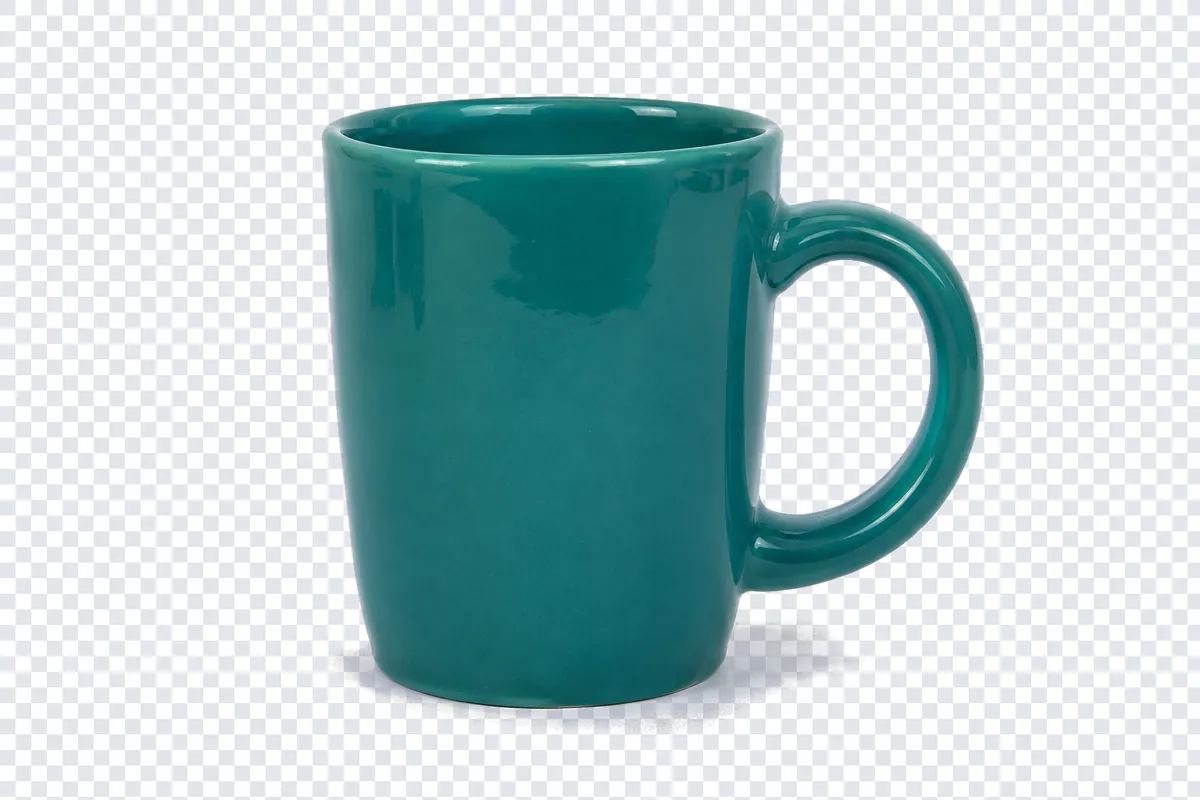
Resultados reais, guardados como PNG transparentes. Os quadrados mostram as partes que agora são transparentes.
 AntesDepois
Como remover um fundo branco
-

1 Carregue a sua foto
Carregue uma imagem com fundo branco (JPEG, PNG, WebP ou HEIC) ou experimente uma das nossas. O branco é removido de imediato.
-

2 Verifique os contornos
Os quadrados mostram o que agora é transparente. Aumente a «Tolerância» se ficar uma orla branca, e ative «Só à volta do motivo» para manter o branco dentro do motivo.
-

3 Guarde um PNG transparente
Guarde como PNG ou WebP para manter a transparência e use a imagem sobre qualquer fundo. No telemóvel, pode partilhá-la diretamente noutra app.

Mantenha a sombra ou remova-a
Uma sombra suave por baixo de um produto é cinzento-clara, não branca, por isso as definições iniciais mantêm-na e o produto assenta com naturalidade num fundo novo. Aumente a «Tolerância» para remover também a sombra.

Mantenha o branco no interior
Ative «Só à volta do motivo» e só é removido o branco ligado às margens da imagem. Os olhos, letras ou formas brancas dentro do motivo ficam.

Sem halo branco
Os píxeis ao longo de um contorno são em parte motivo e em parte branco. Cada um fica em parte transparente e a sua cor é separada do branco, por isso os pormenores finos, como hastes, pelo ou relva, não ficam com uma orla clara sobre um fundo escuro ou colorido.
Remover fundo branco em resumo
| Preço | Grátis, sem marca de água e sem registo |
|---|---|
| Remove | Branco, preto ou qualquer cor lisa que escolha |
| Definições | Tolerância, Suavidade, Só à volta do motivo, Aparar margens vazias |
| Abre | JPEG, PNG, WebP, HEIC |
| Guarda como | Um PNG transparente; o WebP também é transparente; o JPEG preenche o fundo com branco |
| Tamanho da foto guardada | O tamanho original da sua foto, até 16 megapíxeis |
| Ficheiros de uma só vez | Uma foto de cada vez |
| Onde funciona | No seu navegador; nada é enviado |
Atualizado em 26 de novembro de 2026
Perguntas frequentes
Como removo o fundo branco de uma imagem?
Carregue a imagem. O branco é removido de imediato, e os quadrados mostram onde agora é transparente. Se ficar uma orla branca, aumente a «Tolerância»; depois, guarde-a como PNG.
Porque é que a sombra por baixo do meu produto continua lá?
Uma sombra suave é cinzenta, não branca, por isso as definições iniciais mantêm-na e o produto não parece flutuar. Para a remover, aumente a «Tolerância» até a sombra desaparecer.
O branco no interior do meu logótipo também desapareceu. Como o mantenho?
Ative «Só à volta do motivo». Assim, só é removido o branco ligado às margens da imagem, e o branco rodeado pelo motivo, como letras ou olhos, fica.
Posso remover outra cor, como um fundo cinzento ou verde?
Sim. Prima o conta-gotas e toque na cor na foto, ou escolha «Auto», que usa a cor das margens da sua foto. «Branco» e «Preto» estão à distância de um toque.
Os contornos vão ficar com um halo branco?
Normalmente, não. Os píxeis do contorno que misturam o motivo com o branco ficam em parte transparentes e a sua cor é separada do branco, por isso o recorte não fica com uma orla clara sobre um fundo escuro. Verifique-o sobre escuro com os botões na foto antes de guardar.
O que significam os quadrados cinzentos e brancos?
Mostram as partes da imagem que são transparentes. Não fazem parte da sua imagem e não aparecem no PNG guardado.
Porque é que o meu fundo transparente fica branco ou preto?
Ou a imagem foi guardada como JPEG, que não consegue manter a transparência e a preenche com branco, ou a aplicação que a mostra desenha a transparência a branco ou preto. Guarde como PNG ou WebP e abra a imagem numa aplicação que suporte transparência, como um navegador ou uma aplicação de design.
É IA? Em que difere de «Remover fundo»?
Não é IA. Remove uma cor lisa, ou o papel por trás da tinta, medindo cada píxel, por isso é exata em fundos lisos e funciona no seu próprio dispositivo, sem limite. Para uma pessoa, um animal ou um produto diante de um fundo carregado, use «Remover fundo», cuja IA encontra o motivo.
Qual é o tamanho da imagem guardada?
O mesmo da sua imagem, até 16 megapíxeis; uma maior é reduzida para 16 megapíxeis. A pré-visualização é mais pequena para continuar rápida, mas a imagem guardada é criada de novo a partir do seu original.
É grátis?
Sim. Não há registo, nem marca de água, nem limite de imagens, porque tudo funciona no seu navegador.
As minhas fotos são enviadas?
Não. A sua foto é editada no seu navegador e nunca sai do seu dispositivo.
Funciona no telemóvel?
Sim. Assim que adiciona uma foto, abre como editor em ecrã inteiro, com as definições na barra inferior. Mantenha premida a foto para a comparar com o original e depois guarde-a ou partilhe-a diretamente noutra app.