Pixelizar imagem
Largue um ficheiro aqui,
ou use Ctrl+V / Cmd+V para colar
Ou experimente uma foto de exemplo:
Experimente uma foto de exemplo:
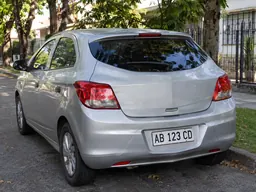
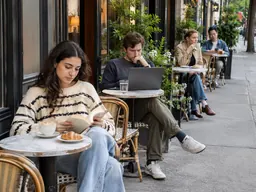

Continuar a editar em:
Pixelize uma foto inteira ou só as partes que pintar
«Pixelizar imagem» transforma uma foto, ou qualquer parte dela, em grandes blocos quadrados. Prima «Aplicar à foto inteira» para a imagem toda, ou pinte por cima de um rosto, uma matrícula ou um nome para pixelizar só isso. O «Tamanho da célula» define o tamanho dos blocos. É grátis, sem marca de água, a foto é guardada em tamanho real e nunca sai do seu dispositivo.
- Grátis, sem marca de água
- Sem registo
- As fotos nunca saem do seu dispositivo
- Mantenha premido para comparar com o original
Antes e depois
Resultados reais da ferramenta «Pixelizar imagem». Arraste a linha para comparar.

 AntesDepois
Como pixelizar uma imagem
-

1 Carregue a sua foto
Arraste uma foto para aqui, escolha uma do seu dispositivo ou cole uma com Ctrl+V. Abrem fotos JPEG, PNG, WebP e HEIC.
-

2 Pixelize a foto
Defina o «Tamanho da célula» para o tamanho dos blocos. Prima «Aplicar à foto inteira» ou pinte só por cima da parte que quer esconder. «Desfazer» anula um traço.
-

3 Guarde a sua foto
Escolha JPEG, PNG ou WebP e guarde. A foto é guardada em tamanho real; no telemóvel, também a pode partilhar diretamente noutra app.

Blocos pequenos ou grandes
Da esquerda para a direita: «Tamanho da célula» 6, 16 e 40. Os blocos pequenos mantêm as formas e as cores, para um visual pixel retro; os blocos grandes escondem o que está por baixo. O «Tamanho da célula» acompanha o tamanho da foto, por isso 16 fica igual numa imagem de 720 píxeis e numa de 12 megapíxeis.
O que as pessoas pixelizam
Rostos
Pixelize o rosto de uma criança ou os desconhecidos no fundo antes de publicar uma foto.
Matrículas
Esconda a matrícula de um carro antes de o pôr à venda ou de partilhar uma foto dele.
Imagens inteiras
Transforme uma foto em grandes blocos para um visual retro, um puzzle ou um jogo de «adivinha a imagem».
Pixelizar imagem em resumo
| Preço | Grátis, sem marca de água e sem registo |
|---|---|
| Efeitos | Mosaico, Desfocagem gaussiana, Desfocagem de movimento, Barra preta |
| Tamanho da célula | De 2 a 100, aumentado em fotos com mais de 720 píxeis de altura |
| Foto inteira | «Aplicar à foto inteira», num só passo |
| Pincel | Tamanho de 5 a 500, com uma borda redonda e rígida |
| Desfazer | Desfazer e refazer, até 50 passos |
| Abre | JPEG, PNG, WebP, HEIC |
| Guarda como | JPEG, PNG, WebP |
| Resolução | O tamanho real da sua foto |
| Ficheiros de uma só vez | Uma foto de cada vez |
| Onde funciona | No seu navegador; nada é enviado |
Atualizado em 26 de novembro de 2026
Perguntas frequentes
Como pixelizo uma imagem inteira?
Carregue a foto, defina o «Tamanho da célula» e prima «Aplicar à foto inteira» (num telemóvel, «Foto inteira» na barra em baixo). Toda a foto fica em blocos num só passo. Se quiser outros blocos, «Desfazer» anula a alteração.
Como pixelizo só uma parte de uma foto?
Pinte por cima dessa parte com o pincel, como se a estivesse a colorir. Só o que pintar fica pixelizado. Defina primeiro o «Tamanho do pincel» e amplie para coisas pequenas, como um nome.
Para que serve o «Tamanho da célula»?
Define o tamanho dos blocos. É medido numa foto com 720 píxeis de altura e aumenta com fotos mais altas, por isso o mesmo número dá o mesmo aspeto em qualquer foto com pelo menos essa altura. Altere-o antes de pintar; o que já pintou mantém os seus blocos.
O texto pixelizado pode voltar a ler-se?
O texto pixelizado com blocos pequenos pode, por vezes, ser reconstruído com software especial. Para nomes, números e palavras-passe, use blocos grandes ou escolha «Barra preta» em «Efeito», que tapa o texto por completo.
Consegue pixelizar rostos sozinho?
Não. Este pincel só pixeliza onde pintar. Para encontrar todos os rostos numa foto e pixelizá-los de uma só vez, use «Pixelizar rosto».
A minha foto é guardada em tamanho real?
Sim. Pinta sobre a foto em tamanho real, e «Guardar» mantém todos os seus píxeis. O PNG é guardado sem perdas; o JPEG e o WebP usam a qualidade que escolher.
Que formatos posso usar?
Pode abrir fotos JPEG, PNG, WebP e HEIC e guardá-las em JPEG, PNG ou WebP. As fotos HEIC do iPhone são convertidas em JPEG ao abrir. As partes transparentes mantêm-se transparentes em PNG e WebP e ficam brancas em JPEG.
Funciona no meu telemóvel?
Sim. No telemóvel, a foto abre em ecrã inteiro, com as definições do pincel por baixo. Pinte com um dedo e use dois dedos para ampliar; mantenha premido o botão de comparação para ver o original. Depois, guarde a foto ou partilhe-a diretamente noutra app.
As minhas fotos são enviadas?
Não. A sua foto é editada no seu navegador e nunca sai do seu dispositivo.