مرشّح بني داكن
أو جرّب صورة نموذجية:
جرّب صورة نموذجية:

أفلت ملفًا هنا،
أو استخدم Ctrl+V / Cmd+V للصق
متابعة التحرير في:
امنح صورتك اللون البني للصور المطبوعة القديمة
بنقرة واحدة تتحول صورتك إلى درجات بنية دافئة، مثل صورة مطبوعة قبل قرن. مرشّح «بني داكن» مجموعة من قيم أشرطة التمرير، لذا يمكنك بعد ذلك جعله أفتح أو أدفأ أو أقوى. تُفتح الصفحة و«بني داكن» محدد، وتُحفظ الصورة بحجمها الكامل، مجانًا وبلا علامة مائية.
- مجاني، بلا علامة مائية
- بلا تسجيل
- صورك لا تغادر جهازك أبدًا
- اضغط مطولًا للمقارنة مع الأصلية
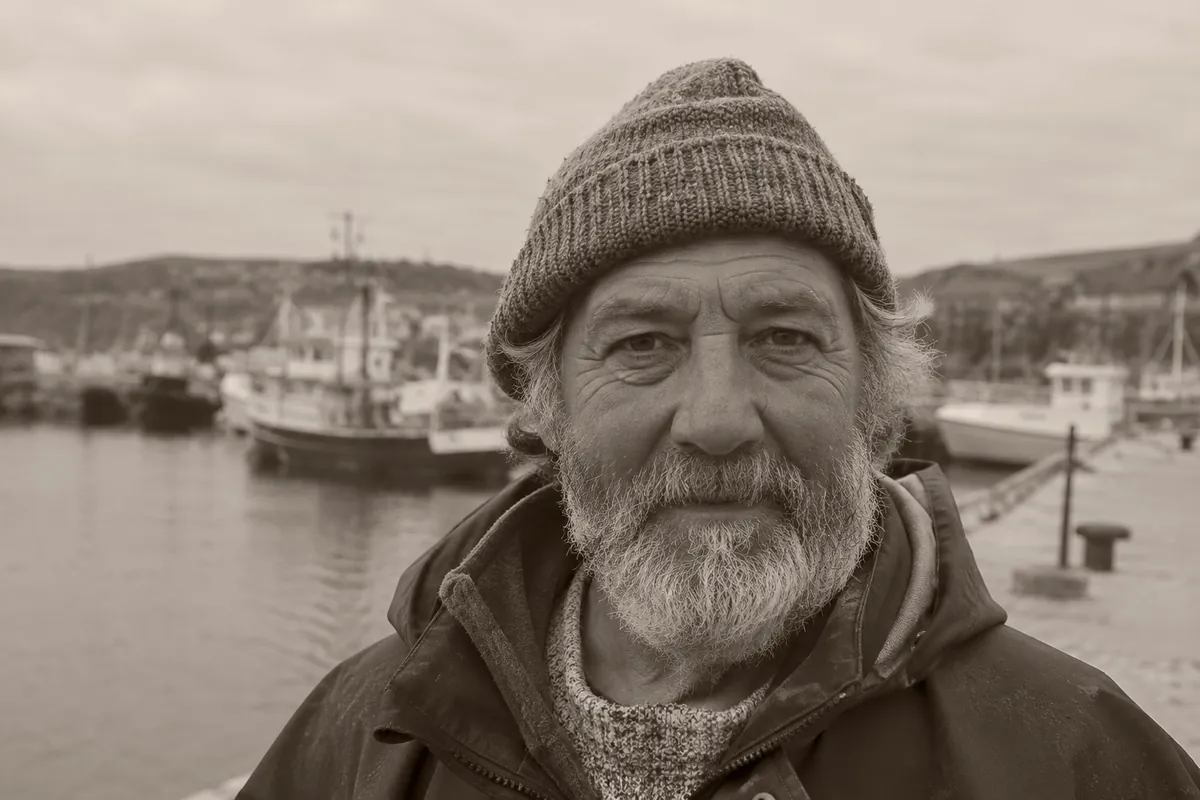
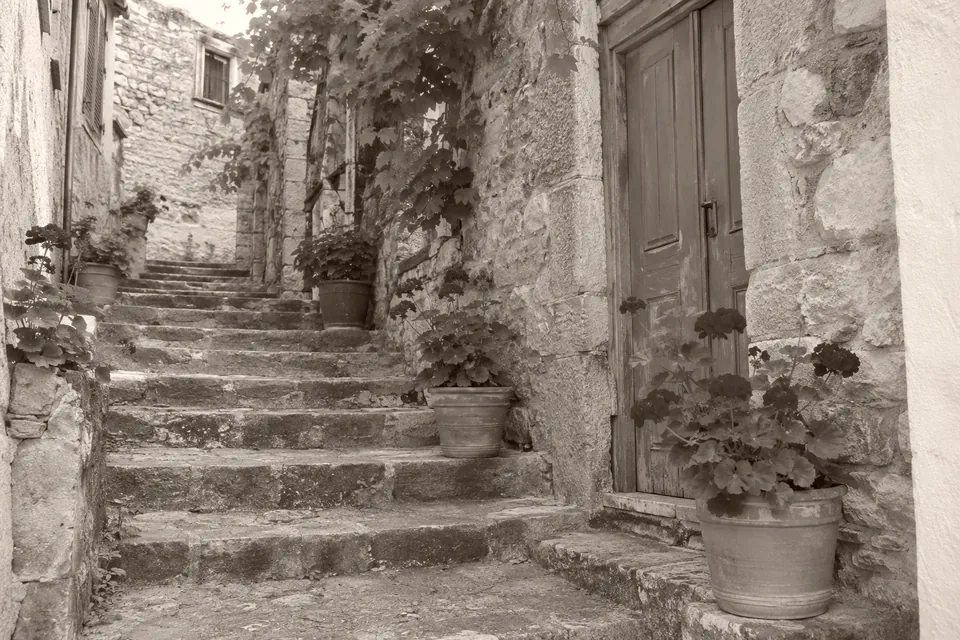
قبل وبعد
نتائج حقيقية لمرشّح «بني داكن». اسحب الخط للمقارنة.
 قبلبعد
كيفية تطبيق «بني داكن» على الصورة
-

1 ارفع صورتك
أفلت صورة هنا، أو اختر واحدة من جهازك، أو الصقها باستخدام Ctrl+V. تُفتح صور JPEG وPNG وWebP وHEIC جميعها.
-

2 اختر «بني داكن»
«بني داكن» محدد مسبقًا في علامة التبويب «مرشّح»، لذا تتحول الصورة إلى البني فور فتحها. لتغيير المظهر، حرّك أشرطة التمرير في علامة التبويب «ضبط»، أو اختر «بلا» للعودة إلى الألوان الأصلية.
-

3 احفظ صورتك
اختر JPEG أو PNG أو WebP واحفظ. تُحفظ الصورة بحجمها الكامل؛ وعلى الهاتف يمكنك أيضًا مشاركتها مباشرة إلى تطبيق آخر.
 قبلبعد
كيف يُصنع مظهر «بني داكن»
«بني داكن» هنا ثلاثة إعدادات لأشرطة التمرير: «التشبع» −100 يزيل اللون، و«الدفء» +38 يضيف اللون البني الذهبي، و«البريق» +10 يرفع الأجزاء الخافتة قليلًا. حرّك «الدفء» للحصول على بني أعمق أو أفتح، أو «التباين» لطبعة أوضح.
أين يناسب «بني داكن»
صور العائلة
امنح الصور الجديدة للأشخاص والمنازل والتذكارات مظهر ألبوم عائلي قديم.
الدعوات والبطاقات
يناسب اللون البني بطاقات الزفاف وذكرى الزواج وأعياد الميلاد ذات الطابع الكلاسيكي.
الأماكن القديمة
تبدو القلاع والشوارع القديمة والمزارع وقطارات البخار في مكانها الطبيعي بدرجات البني الداكن.
نظرة سريعة على مرشّح بني داكن
| السعر | مجاني، بلا علامة مائية وبلا تسجيل |
|---|---|
| مرشّح | «بني داكن»: «التشبع» −100، «الدفء» +38، «البريق» +10 |
| الضبط الدقيق | جميع أشرطة التمرير التسعة في «محرر الصور» |
| يفتح | JPEG، PNG، WebP، HEIC |
| يحفظ بصيغة | JPEG، PNG، WebP |
| الدقة | الحجم الكامل لصورتك |
| عدد الملفات في المرة الواحدة | صورة واحدة في كل مرة |
| أين يعمل | في متصفحك؛ لا يُرفع أي شيء |
آخر تحديث: 25 نوفمبر 2026
الأسئلة الشائعة
ما هي صورة السيبيا (البني الداكن)؟
السيبيا («بني داكن») لون بني دافئ. كثيرًا ما كانت الصور الفوتوغرافية المطبوعة قديمًا تُلوَّن به، ولهذا تبدو الصور البنية قديمة. يصنع هذا المرشّح نسخة بالأبيض والأسود من صورتك ثم يدفّئها إلى ذلك اللون البني.
هل يمكنني جعل «بني داكن» أفتح أو أقوى؟
نعم. لا يضبط «بني داكن» سوى ثلاثة أشرطة تمرير. ارفع «الدفء» لبني أعمق أو اخفضه لبني أفتح، واستخدم «السطوع» أو «البريق» لتفتيحه، و«التباين» لجعله أوضح.
هل يمكنني العودة إلى الألوان؟
نعم. اختر «بلا» في علامة التبويب «مرشّح» فيعود كل شريط تمرير إلى الصفر، أي إلى صورتك الأصلية.
هل تُحفظ صورتي بحجمها الكامل؟
نعم. يطبّق «حفظ» إعداداتك على الصورة الأصلية بحجمها الكامل، حتى عندما تظهر أصغر على الشاشة. تحتفظ PNG بكل بكسل؛ وتستخدم JPEG وWebP الجودة التي تختارها، وهي 85% ما لم تغيّرها.
ما الصيغ التي يمكنني استخدامها؟
يمكنك فتح صور JPEG وPNG وWebP وHEIC والحفظ بصيغة JPEG أو PNG أو WebP. تُحوَّل صور HEIC من iPhone إلى JPEG عند فتحها. تبقى الأجزاء الشفافة شفافة في PNG وWebP وتصبح بيضاء في JPEG.
هل تعمل الأداة على هاتفي؟
نعم. على الهاتف تُفتح الصورة بملء الشاشة وأسفلها أشرطة التمرير والمرشّحات والاقتصاص. اضغط مطولًا على الصورة لمقارنتها بالأصلية، ثم احفظها أو شاركها مباشرة إلى تطبيق آخر.
هل تُرفع صوري؟
لا. تُعدَّل صورتك في متصفحك ولا تغادر جهازك أبدًا.