白背景を削除
ロゴや商品、イラストの後ろの白を、ブラウザ上で透明にします。
ここにファイルをドロップ、
または Ctrl+V / Cmd+V で貼り付け
ブラウザ内で動作します。写真がアップロードされることはありません。
編集を続ける:
白い背景を透明にする
「白背景を削除」は、画像の白い背景を透明にしてPNGとして保存する無料のオンラインツールです。ロゴ、白背景の商品写真、イラスト、クリップアートに向いています。輪郭に混ざった白を分離するので、暗いページに置いても切り抜きに白いフチが出ません。やわらかな影は残すことも消すこともできます。ブラウザ内で動作するため画像がアップロードされることはなく、登録不要・透かしなしで無料です。
- 無料・透かしなし
- 登録不要
- 写真は端末の外に出ません
- スマートフォンとパソコンに対応
変更前と変更後
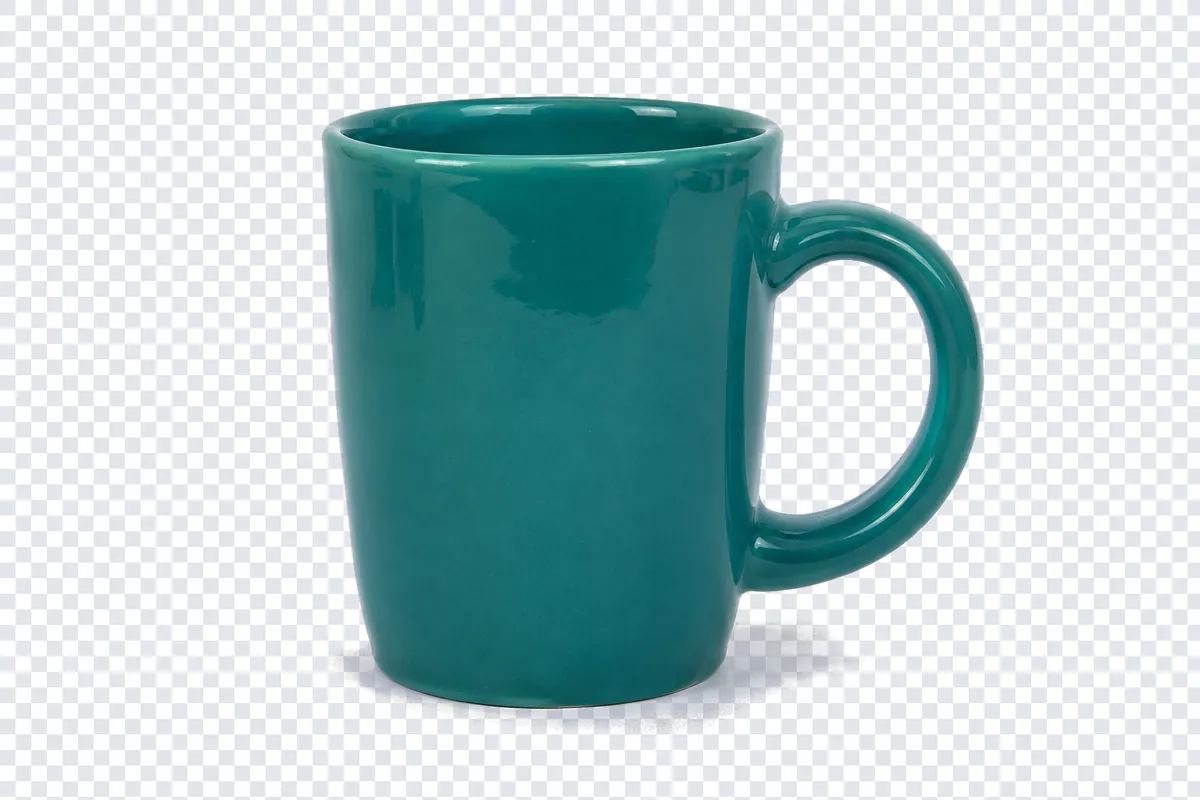
実際の結果を透過PNGで保存したものです。市松模様の部分が、透明になったところです。
 変更前変更後
白い背景を削除する方法
-

1 写真をアップロード
白い背景の画像(JPEG、PNG、WebP、HEIC)をアップロードするか、サンプルを試してください。白はすぐに取り除かれます。
-

2 輪郭を確認する
市松模様の部分が、透明になったところです。白い縁が残る場合は「許容値」を上げ、被写体の中の白を残したい場合は「被写体のまわりだけ」をオンにしてください。
-

3 透過PNGを保存
透明を保つにはPNGかWebPで保存し、好きな背景で画像を使いましょう。スマートフォンでは、別のアプリへ直接共有できます。

影は残すことも、消すこともできる
商品の下のやわらかな影は白ではなく薄いグレーなので、初期設定では残り、新しい背景の上でも商品が自然になじみます。影も消したい場合は「許容値」を上げてください。

中の白を残す
「被写体のまわりだけ」をオンにすると、画像の端とつながっている白だけが削除されます。被写体の中にある白い目や文字、形は残ります。

白いフチが出ない
輪郭に沿ったピクセルは、一部が被写体で一部が白です。それぞれを部分的に透けさせ、その色から白を分離するので、角や毛、草のような細かな輪郭も、暗い背景や色付きの背景の上で明るい縁取りが出ません。
「白背景を削除」の概要
| 料金 | 無料、透かしなし、登録不要 |
|---|---|
| 削除対象 | 白、黒、または自分で選んだ無地の色 |
| 設定 | 許容値、柔らかさ、被写体のまわりだけ、余白をトリミング |
| 入力形式 | JPEG、PNG、WebP、HEIC |
| 保存形式 | 透過PNG。WebPも透明を保ち、JPEGは背景を白で塗りつぶします |
| 保存サイズ | 元の写真と同じサイズ(最大16メガピクセル) |
| 一度に扱えるファイル数 | 1枚ずつ |
| 処理場所 | ブラウザ内で処理(アップロードなし) |
更新日:2026年11月26日
よくある質問
画像の白い背景を削除するにはどうすればいいですか?
画像をアップロードします。白はすぐに取り除かれ、透明になったところが市松模様で表示されます。白い縁が残る場合は「許容値」を上げてから、PNGで保存してください。
商品の下の影が残っているのはなぜですか?
やわらかな影は白ではなくグレーなので、初期設定では残り、商品が浮いているように見えません。影を消すには、影がなくなるまで「許容値」を上げてください。
ロゴの中の白まで消えてしまいました。残すにはどうすればいいですか?
「被写体のまわりだけ」をオンにしてください。画像の端とつながっている白だけが削除され、文字や目など、被写体に囲まれた白は残ります。
グレーや緑の背景など、ほかの色も削除できますか?
はい。スポイトを押して写真の中の色をタップするか、写真の端に沿った色を取る「自動」を選んでください。「白」と「黒」はワンタップで選べます。
輪郭に白いフチは出ますか?
通常は出ません。被写体と白が混ざった輪郭のピクセルは部分的に透け、その色から白が分離されるので、暗い背景に置いても切り抜きに明るい縁取りは出ません。保存する前に、写真の上のボタンで暗い背景に切り替えて確認してください。
グレーと白の市松模様は何を表していますか?
画像の透明な部分を表しています。実際の画像には含まれず、保存したPNGにも表示されません。
透明な背景が白や黒になるのはなぜですか?
画像をJPEGで保存したか(JPEGは透明を保てず、白で塗りつぶします)、表示しているアプリが透明な部分を白や黒で描いているかのどちらかです。PNGかWebPで保存し、ブラウザやデザインアプリなど、透明に対応したアプリで開いてください。
これはAIですか?「背景を削除」とはどう違いますか?
AIではありません。すべてのピクセルを測って無地の1色やインクの後ろの紙を取り除くので、無地の背景なら正確に処理でき、お使いの端末上で制限なく動作します。ごちゃごちゃした背景の前にいる人やペット、商品には、AIが被写体を見つける「背景を削除」を使ってください。
保存される画像のサイズは?
元の画像と同じサイズです(最大16メガピクセル)。それより大きい画像は16メガピクセルに縮小されます。プレビューは軽快に動くよう小さく表示されますが、保存する画像は元の画像からあらためて作成されます。
無料ですか?
はい。すべてブラウザ内で処理されるので、登録不要、透かしなし、枚数の制限もありません。
写真はアップロードされますか?
いいえ。写真はブラウザ内で編集され、端末の外に出ることはありません。
スマートフォンでも使えますか?
はい。写真を追加すると全画面のエディターとして開き、設定は画面下部のバーにあります。写真を長押しすると元の写真と比べられ、そのまま保存するか、別のアプリへ直接共有できます。