사진에서 사람 지우기
배경 속 사람 위에 칠하면 AI가 그 사람 뒤에 있던 모습으로 공간을 채워요.
무료 이용: 1시간에 2회까지 제거할 수 있어요.
여기에 사진을 드롭하세요
또는 클릭해서 찾아보기 — JPEG, PNG, WebP, HEIC • 최대 20MB
제거할 사람을 그림자까지 포함해 한 명씩 빨간색으로 칠하세요. 실수로 칠한 부분은 제출 전에 지워주세요.
사진은 채우기 작업을 위해서만 저희 AI 서버로 전송되며, 영구적으로 저장되지 않아요.
이어서 편집하기
여기에 사진을 드롭하세요
또는 샘플 사진으로 해보기:
샘플 사진으로 해보기:
사진 속 사람 지우기
사람 위에 칠하고 ‘사람 제거’를 누르면, AI가 그 뒤에 있었을 가능성이 가장 높은 모습으로 공간을 채워요. 사진 속에 작게 찍혀 있고 하늘, 모래, 물, 잔디, 무늬 없는 벽 앞에 서 있는 사람에서 가장 잘 돼요. 사진은 채우기 작업을 위해 저희 AI 서버로 전송되고, 칠한 영역만 바뀌므로 사진의 나머지 부분은 원본 크기 그대로예요. 1시간에 2회까지 무료로 제거할 수 있고, 워터마크도 회원가입도 없어요.
- 무료, 워터마크 없음
- 회원가입 불필요
- AI가 칠한 영역을 채움
- 1시간에 2회 제거
이전과 이후
사람을 지운 실제 결과예요. 선을 드래그해 비교해 보세요.
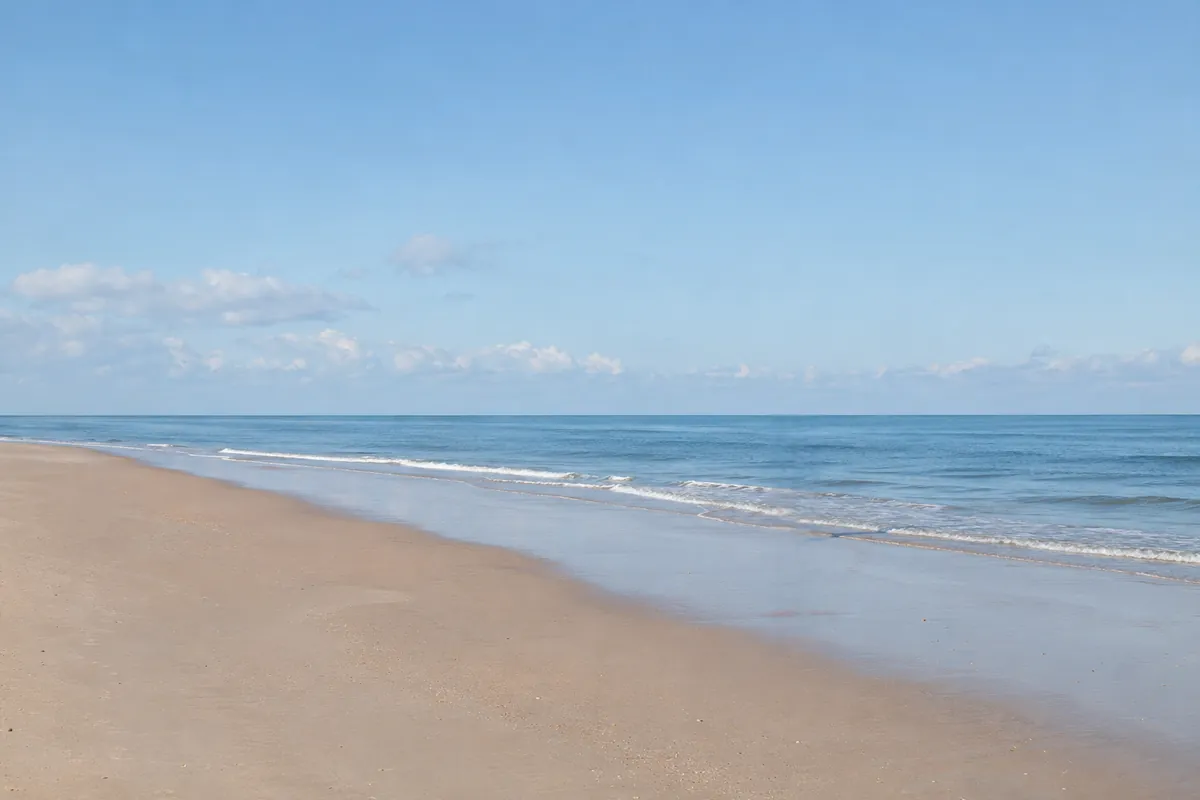
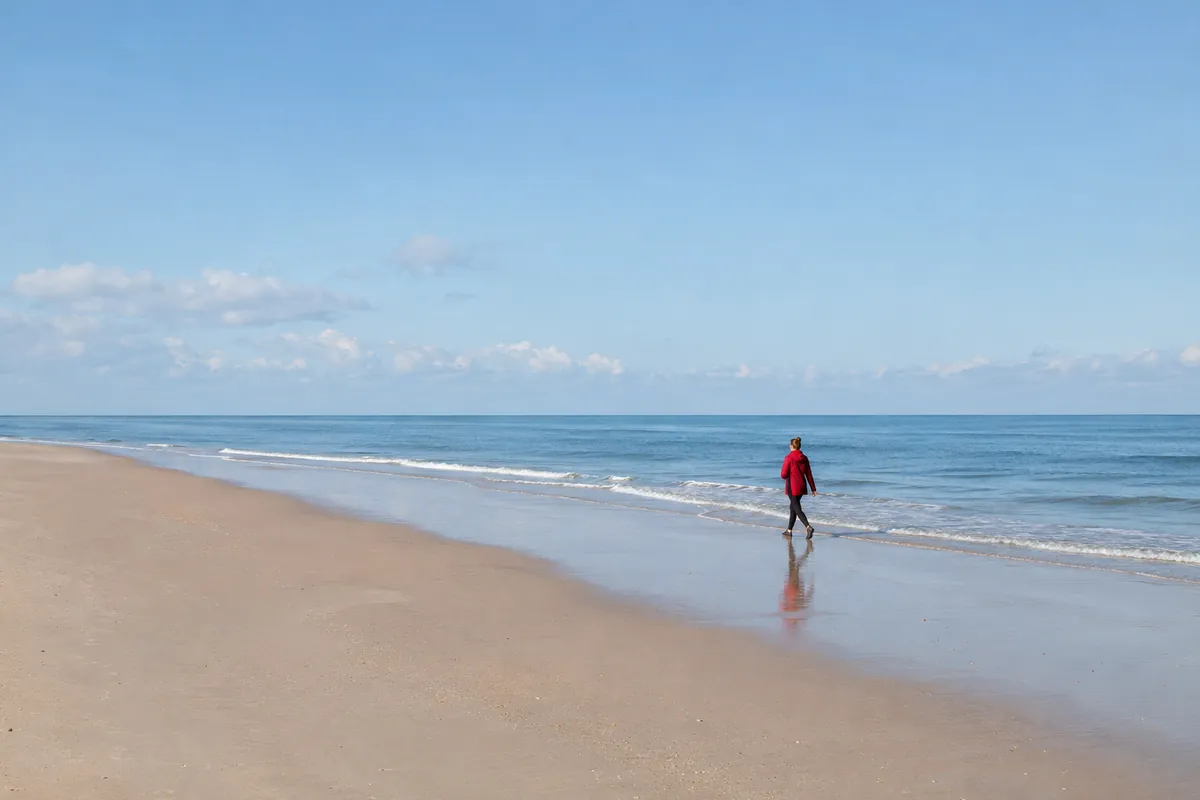 이전이후
사진에서 사람을 지우는 방법
-

1 사진 업로드하기
사진을 여기에 끌어다 놓거나, 기기에서 선택하거나, Ctrl+V로 붙여 넣으세요. JPEG, PNG, WebP, HEIC 사진을 모두 열 수 있어요.
-
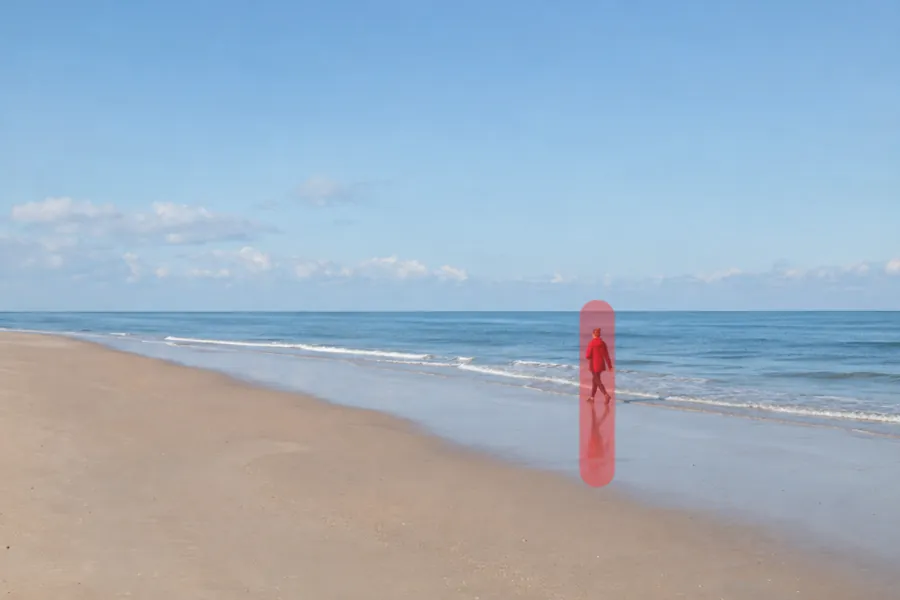
2 사람 위에 칠하기
사람 전체를 그림자까지 칠한 다음 ‘사람 제거’를 누르세요. ‘지우기’로 칠한 영역을 다듬을 수 있고, 결과가 나온 뒤에는 ‘마스크 편집’으로 다시 칠할 수 있어요.
-

3 사진 저장하기
JPEG, PNG, WebP 중 하나를 선택해 저장하세요. 사진은 원본 크기로 저장되며, 휴대폰에서는 다른 앱으로 바로 공유할 수도 있어요.
더 좋은 결과를 위한 요령
사람 전체 칠하기
머리카락, 가방, 발, 바닥에 드리운 그림자까지 포함하세요. 칠하지 않은 부분은 사진에 그대로 남아요.
작게 찍힌 사람일수록 잘 채워져요
무늬 없는 바닥 위에 있는 배경 속 사람은 잘 채워져요. 카메라 가까이 있거나 다른 사람 앞에 있는 사람은 큰 빈자리가 생겨서 AI가 그 부분을 지어내야 해요.
여러 사람을 한 번에
‘사람 제거’를 누르기 전에 없애고 싶은 사람을 모두 칠하세요. 모두 한 번에 채워지고, 1회 제거로 세어요.
사진에서 사람 지우기 한눈에 보기
| 가격 | 무료, 워터마크 없음, 회원가입 불필요 |
|---|---|
| 제거 횟수 | 1시간에 2회, 무료 |
| AI 채우기 | 긴 변 최대 1024픽셀로 생성한 뒤 원본 크기 사진에 합성 |
| 파일 크기 | 최대 20MB |
| 열 수 있는 형식 | JPEG, PNG, WebP, HEIC |
| 저장 형식 | JPEG, PNG, WebP |
| 해상도 | 사진 원본 크기 그대로 |
| 한 번에 처리하는 파일 수 | 한 번에 사진 한 장 |
| 처리 위치 | 저희 AI 서버에서 처리, 사진은 영구 저장되지 않음 |
업데이트: 2026년 11월 26일
자주 묻는 질문
사진에서 사람을 어떻게 지우나요?
사진을 열고 브러시로 사람 위를 그림자까지 칠한 다음 ‘사람 제거’를 누르세요. AI가 칠한 영역을 그 뒤에 있었을 가능성이 가장 높은 모습으로 채워요. 남은 부분이 있으면 ‘마스크 편집’을 누르고 그 위를 칠해 다시 제거하세요.
여러 사람을 한 번에 지울 수 있나요?
네. 없애고 싶은 사람을 모두 칠한 다음 ‘사람 제거’를 한 번 누르세요. 칠한 영역 전체가 한 번에 채워지고 1회 제거로 세어요.
채운 영역이 왜 어색해 보이나요?
AI는 사람 뒤에 실제로 무엇이 있었는지 알 수 없어서, 주변 픽셀을 보고 예측해요. 하늘, 모래, 잔디, 물처럼 단순한 배경은 잘 나와요. 크게 찍힌 사람 뒤나 얼굴, 글자, 복잡한 무늬가 가려져 있던 곳은 채운 부분이 번져 보이거나 지어낸 것처럼 보일 수 있어요. 가장자리보다 조금 넓게 칠하고 다시 시도해 보세요.
사진을 몇 장까지 편집할 수 있나요?
1시간에 2회까지 무료로 제거할 수 있어요. 이 한도는 같은 AI를 쓰는 ‘개체 제거’, ‘글자 제거’와 함께 쓰며, ‘사람 제거’를 한 번 누를 때마다 1회로 세어요.
사진이 원본 크기로 저장되나요?
네. 칠한 영역만 AI가 채운 내용으로 바뀌고 그 가장자리는 주변과 섞이며, 사진의 나머지 부분은 원본 크기 그대로 모든 픽셀이 유지돼요.
어떤 형식을 사용할 수 있나요?
JPEG, PNG, WebP, HEIC 사진을 열 수 있고 JPEG, PNG, WebP로 저장할 수 있어요. iPhone의 HEIC 사진은 열 때 JPEG로 바뀌어요. 투명한 부분은 PNG와 WebP에서는 투명하게 남고, JPEG에서는 흰색이 돼요.
휴대폰에서도 쓸 수 있나요?
네. 휴대폰에서는 사진이 전체 화면으로 열려요. 손가락으로 사람 위를 칠하고 ‘제거’를 누른 다음, 사진을 저장하거나 다른 앱으로 바로 공유하세요.
제 사진이 서버에 저장되나요?
채우기 작업을 위해 사진과 칠한 영역이 저희 AI 서버로 전송되고, 결과는 바로 브라우저로 돌아와요. 저희는 사진을 영구적으로 저장하지 않아요.