Afbeelding verscherpen
Of probeer een voorbeeldfoto:
Probeer een voorbeeldfoto:
Sleep hier een bestand naartoe,
of plak het met Ctrl+V / Cmd+V
Verder bewerken in:
Maak een zachte foto scherper
Sleep de schuifregelaar „Scherpte” om de randen en fijne details in je foto scherper te maken. Hij haalt detail naar voren dat al in de foto zit; een foto die flink onscherp of bewogen is, kan hij niet redden. De schuifregelaar begint op 40, en de foto wordt op volledige grootte opgeslagen, gratis en zonder watermerk.
- Gratis, geen watermerk
- Geen registratie
- Je foto's verlaten je apparaat nooit
- Houd ingedrukt om met het origineel te vergelijken
Voor en na
Echte resultaten van de schuifregelaar „Scherpte”, van dichtbij. Sleep de lijn om te vergelijken.
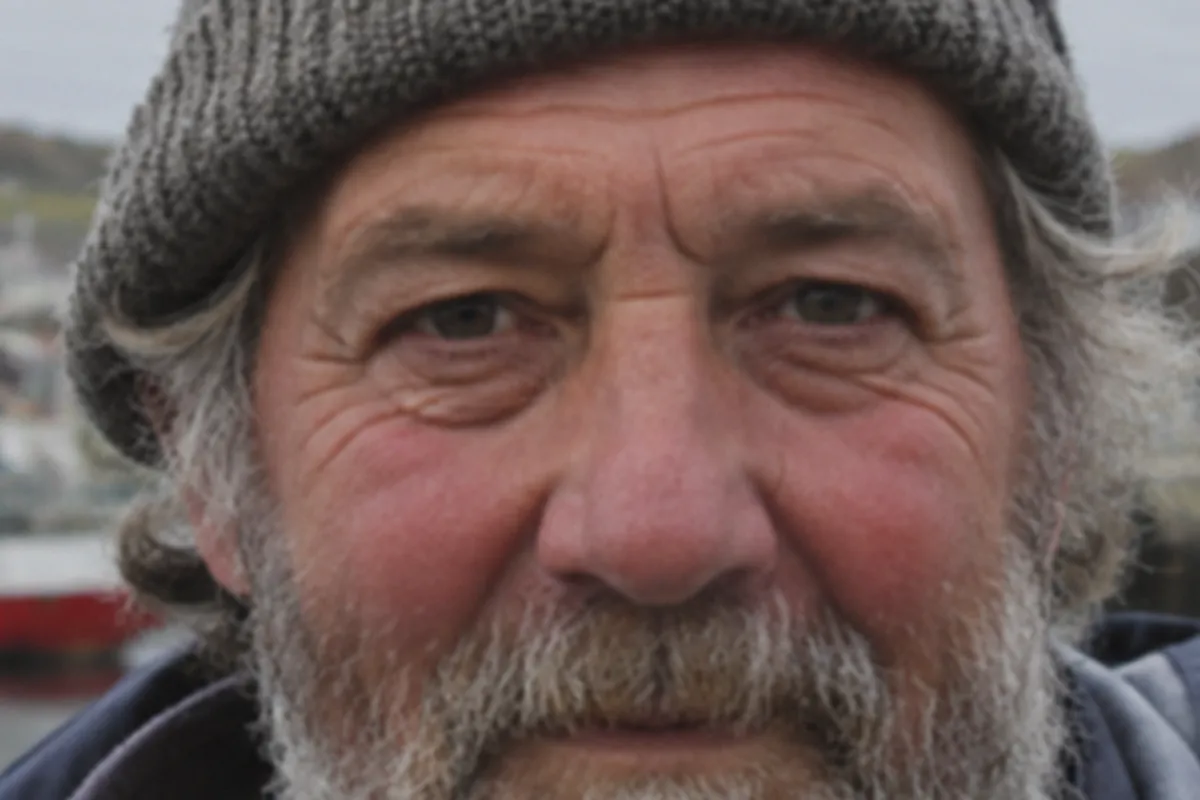
 VoorNa
Zo maak je een foto scherper
-

1 Upload je foto
Sleep een foto hierheen, kies er een op je apparaat of plak er een met Ctrl+V. JPEG-, PNG-, WebP- en HEIC-foto's openen allemaal.
-

2 Stel de scherpte in
De schuifregelaar „Scherpte” begint op 40. Sleep hem naar rechts voor scherpere randen, tot 100, of terug richting 0 voor minder. Beoordeel het resultaat op 100% zoom: verscherpen werkt op het fijnste detail, pixel voor pixel.
-

3 Sla je foto op
Kies JPEG, PNG of WebP en sla op. De foto wordt op volledige grootte opgeslagen; op een telefoon kun je hem ook direct met een andere app delen.
 VoorNa
Randen en fijne details
Elke pixel wordt vergeleken met de vier pixels ernaast en het verschil wordt groter gemaakt, zodat randen en textuur opvallen, terwijl egale vlakken zoals lucht of huid weinig veranderen. Bij hoge instellingen verschijnen dunne lichte en donkere lijnen langs randen en wordt de korrel sterker, dus stop zodra de foto scherp oogt.
Wanneer verscherpen helpt
Telefoon- en webfoto's
Foto's die ingezoomd, verkleind of klein opgeslagen zijn, ogen vaak wat zacht. 20 tot 50 brengt de scherpte meestal terug.
Foto's om af te drukken
Papier laat fijne details zien, dus een foto die afgedrukt zacht oogt, kan wat meer hebben: 30 tot 50.
Korrelig en zacht
Verschuif ook de schuifregelaar „Ruisreductie”. De editor verwijdert de korrel voordat hij verscherpt, zodat de korrel niet samen met het detail wordt verscherpt.
Afbeelding verscherpen in één oogopslag
| Prijs | Gratis, zonder watermerk en zonder registratie |
|---|---|
| Bediening | Eén schuifregelaar, 0 tot 100; begint op 40 |
| Hoe het werkt | Een 3×3-verscherpingsfilter, toegepast na de ruisreductie; geen AI |
| Opent | JPEG, PNG, WebP, HEIC |
| Slaat op als | JPEG, PNG, WebP |
| Resolutie | De volledige grootte van je foto |
| Bestanden tegelijk | Eén foto tegelijk |
| Waar het draait | In je browser; er wordt niets geüpload |
Bijgewerkt op 25 november 2026
Veelgestelde vragen
Kan het een wazige foto herstellen?
Maar een beetje. Verscherpen maakt de randen die in de foto zitten scherper, dus het helpt bij een foto die een beetje zacht is. Detail dat een flink onscherpe of bewogen foto nooit heeft vastgelegd, kan het niet terugbrengen.
Hoeveel moet ik verscherpen?
Voor de meeste foto's is 20 tot 50 genoeg. Verschijnen er dunne lichte lijnen langs randen, of wordt de korrel sterker, ga dan een stukje terug.
Waarom lijkt verscherpen op mijn telefoon sterker?
Op een telefoon werkt de editor met een kleinere kopie van de foto, hooguit 720 pixels hoog, dus dezelfde instelling raakt daar grover detail. In de foto op volledige grootte die je opslaat, werkt hij op veel fijner detail en oogt hij milder. Controleer de opgeslagen foto en zet de schuifregelaar hoger als dat nodig is.
Wordt mijn foto op volledige grootte opgeslagen?
Ja. „Opslaan” past je instellingen toe op de originele foto op volledige grootte, ook als die op het scherm kleiner wordt getoond. PNG bewaart elke pixel; JPEG en WebP gebruiken de kwaliteit die je kiest, 85% tenzij je die wijzigt.
Welke formaten kan ik gebruiken?
Je kunt JPEG-, PNG-, WebP- en HEIC-foto's openen en opslaan als JPEG, PNG of WebP. HEIC-foto's van een iPhone worden bij het openen omgezet naar JPEG. Transparante delen blijven transparant in PNG en WebP en worden wit in JPEG.
Werkt het op mijn telefoon?
Ja. Op een telefoon opent de foto schermvullend, met de schuifregelaars, filters en bijsnijden eronder. Houd de foto ingedrukt om hem met het origineel te vergelijken, en sla hem daarna op of deel hem direct met een andere app.
Worden mijn foto's geüpload?
Nee. Je foto wordt in je browser bewerkt en verlaat je apparaat nooit.