Afbeelding pixelen
Sleep hier een bestand naartoe,
of plak het met Ctrl+V / Cmd+V
Of probeer een voorbeeldfoto:
Probeer een voorbeeldfoto:
Verder bewerken in:
Pixel een hele foto, of alleen de delen die je schildert
Afbeelding pixelen verandert een foto, of een deel ervan, in grote vierkante blokken. Druk op „Op hele foto toepassen” voor de hele afbeelding, of schilder over een gezicht, een kenteken of een naam om alleen dat te pixelen. „Celgrootte” bepaalt hoe groot de blokken zijn. Het is gratis, zonder watermerk, de foto wordt op volledige grootte opgeslagen en verlaat je apparaat nooit.
- Gratis, geen watermerk
- Geen registratie
- Je foto's verlaten je apparaat nooit
- Houd ingedrukt om met het origineel te vergelijken
Voor en na
Echte resultaten van Afbeelding pixelen. Sleep de lijn om te vergelijken.

 VoorNa
Zo pixel je een afbeelding
-

1 Upload je foto
Sleep een foto hierheen, kies er een op je apparaat of plak er een met Ctrl+V. JPEG-, PNG-, WebP- en HEIC-foto's openen allemaal.
-

2 Pixel de foto
Stel „Celgrootte” in voor de grootte van de blokken. Druk op „Op hele foto toepassen”, of schilder alleen over het deel dat je wilt verbergen. „Ongedaan maken” draait een streek terug.
-

3 Sla je foto op
Kies JPEG, PNG of WebP en sla op. De foto wordt op volledige grootte opgeslagen; op een telefoon kun je hem ook direct met een andere app delen.

Kleine blokken of grote
Van links naar rechts: „Celgrootte” 6, 16 en 40. Kleine blokken behouden de vormen en kleuren, voor een retro pixellook; grote blokken verbergen wat eronder zit. „Celgrootte” groeit mee met je foto, dus 16 ziet er hetzelfde uit op een afbeelding van 720 pixels en op een van 12 megapixel.
Wat mensen pixelen
Gezichten
Pixel het gezicht van een kind of vreemden op de achtergrond voordat je een foto plaatst.
Kentekens
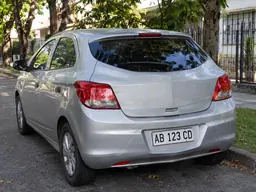
Verberg het kenteken van een auto voordat je hem te koop zet of er een foto van deelt.
Hele afbeeldingen
Verander een foto in grote blokken voor een retrolook, een puzzel of een spelletje „raad de foto”.
Afbeelding pixelen in één oogopslag
| Prijs | Gratis, zonder watermerk en zonder registratie |
|---|---|
| Effecten | Mozaïek, Gaussiaanse vervaging, Bewegingsonscherpte, Zwarte balk |
| Celgrootte | 2 tot 100, opgeschaald voor foto's hoger dan 720 pixels |
| Hele foto | „Op hele foto toepassen”, in één stap |
| Penseel | Grootte 5 tot 500, met een harde, ronde rand |
| Ongedaan maken | Ongedaan maken en opnieuw, tot 50 stappen |
| Opent | JPEG, PNG, WebP, HEIC |
| Slaat op als | JPEG, PNG, WebP |
| Resolutie | De volledige grootte van je foto |
| Bestanden tegelijk | Eén foto tegelijk |
| Waar het draait | In je browser; er wordt niets geüpload |
Bijgewerkt op 26 november 2026
Veelgestelde vragen
Hoe pixel ik een hele afbeelding?
Upload de foto, stel „Celgrootte” in en druk op „Op hele foto toepassen” (op een telefoon: „Hele foto” in de balk onderaan). De hele foto verandert in één stap in blokken. Met „Ongedaan maken” draai je het terug als je andere blokken wilt.
Hoe pixel ik maar een deel van een foto?
Schilder met het penseel over het deel, alsof je het inkleurt. Alleen wat je schildert, wordt gepixeld. Stel eerst „Penseelgrootte” in en zoom in voor kleine dingen zoals een naam.
Wat doet „Celgrootte”?
Het bepaalt hoe groot de blokken zijn. Het wordt gemeten op een foto van 720 pixels hoog en groeit mee met een hogere foto, dus hetzelfde getal geeft hetzelfde resultaat op elke foto die minstens zo hoog is. Wijzig het voordat je schildert; wat je al hebt geschilderd, houdt zijn blokken.
Kan gepixelde tekst weer leesbaar worden?
Tekst die met kleine blokken is gepixeld, kan soms met speciale software worden teruggeraden. Gebruik voor namen, nummers en wachtwoorden grote blokken, of kies „Zwarte balk” onder „Effect”: die bedekt de tekst volledig.
Kan het zelf gezichten pixelen?
Nee. Dit penseel pixelt alleen waar je schildert. Wil je alle gezichten op een foto vinden en in één keer pixelen, gebruik dan Gezicht pixelen.
Wordt mijn foto op volledige grootte opgeslagen?
Ja. Je schildert op de foto op volledige grootte, en „Opslaan” bewaart er elke pixel van. PNG wordt zonder verlies opgeslagen; JPEG en WebP gebruiken de kwaliteit die je kiest.
Welke formaten kan ik gebruiken?
Je kunt JPEG-, PNG-, WebP- en HEIC-foto's openen en opslaan als JPEG, PNG of WebP. HEIC-foto's van een iPhone worden bij het openen omgezet naar JPEG. Transparante delen blijven transparant in PNG en WebP en worden wit in JPEG.
Werkt het op mijn telefoon?
Ja. Op een telefoon opent de foto schermvullend, met de penseelinstellingen eronder. Schilder met één vinger en zoom in met twee vingers; houd de vergelijkknop ingedrukt om het origineel te zien. Sla de foto daarna op of deel hem direct met een andere app.
Worden mijn foto's geüpload?
Nee. Je foto wordt in je browser bewerkt en verlaat je apparaat nooit.