Vintagefilter
Of probeer een voorbeeldfoto:
Probeer een voorbeeldfoto:

Sleep hier een bestand naartoe,
of plak het met Ctrl+V / Cmd+V
Verder bewerken in:
Geef een foto een verbleekte retrolook
Eén klik geeft je foto de zachte, warme look van een oude afdruk: mildere kleuren, warmere tinten en lichtere schaduwen. Het filter „Vintage” is een set waarden voor de schuifregelaars, dus je kunt het daarna sterker of zachter maken. De pagina opent met Vintage gekozen, en de foto wordt op volledige grootte opgeslagen, gratis en zonder watermerk.
- Gratis, geen watermerk
- Geen registratie
- Je foto's verlaten je apparaat nooit
- Houd ingedrukt om met het origineel te vergelijken
Voor en na
Echte resultaten van het filter „Vintage”. Sleep de lijn om te vergelijken.
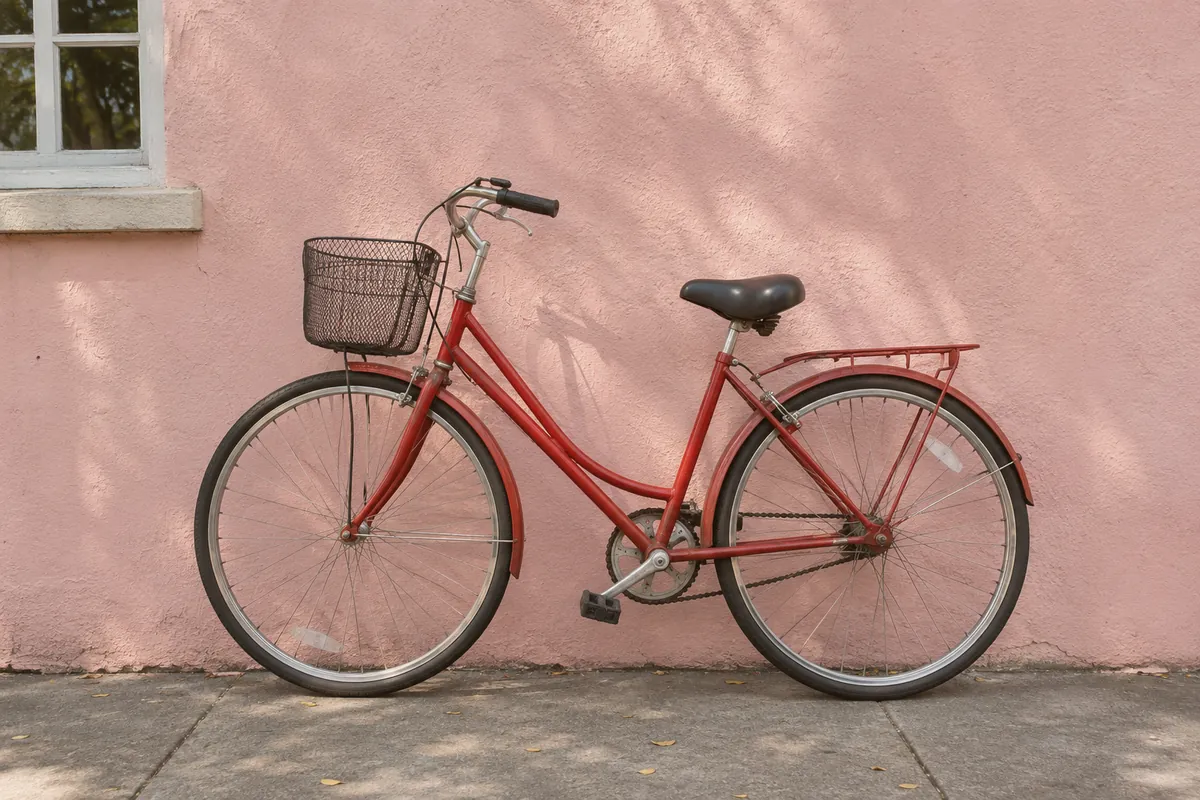
 VoorNa
Zo geef je een foto een vintagelook
-

1 Upload je foto
Sleep een foto hierheen, kies er een op je apparaat of plak er een met Ctrl+V. JPEG-, PNG-, WebP- en HEIC-foto's openen allemaal.
-

2 Kies Vintage
Vintage is al gekozen op het tabblad Filter, dus de foto verandert zodra hij opent. Probeer Verbleekt of Sepia voor andere oude looks, of stel een schuifregelaar naar keuze bij op het tabblad Aanpassen.
-

3 Sla je foto op
Kies JPEG, PNG of WebP en sla op. De foto wordt op volledige grootte opgeslagen; op een telefoon kun je hem ook direct met een andere app delen.
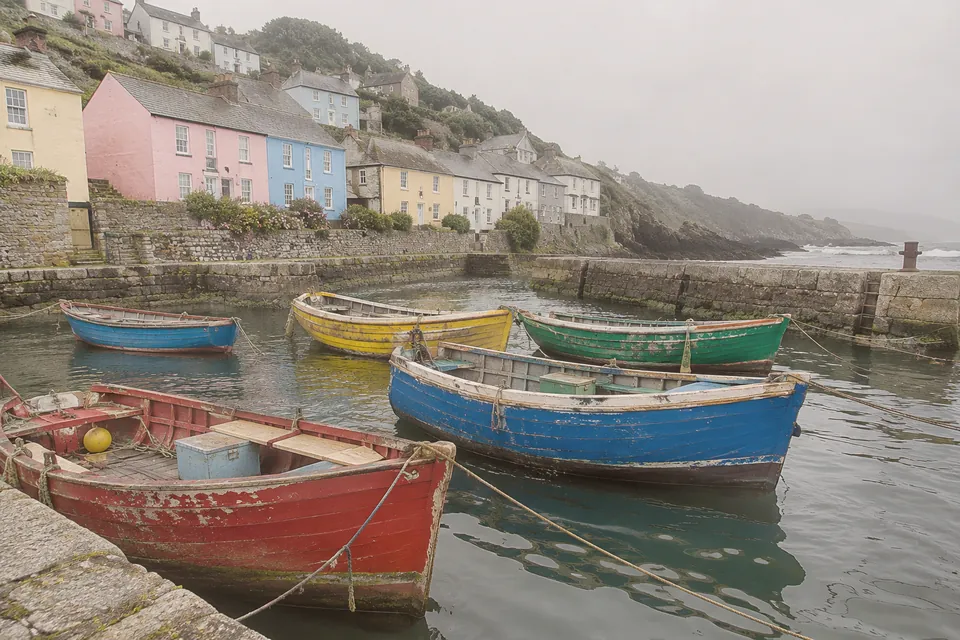
 VoorNa
Zo ontstaat de vintagelook
Vintage is hier vier instellingen van de schuifregelaars: Verzadiging −20 voor mildere kleuren, Warmte +25 voor een gouden tint, Contrast −10 voor zachter licht en zachtere schaduw, en Briljantie +15 om de donkere delen op te tillen. Verander er een naar keuze om de look helemaal van jou te maken.
Manieren om de vintagelook te gebruiken
Socialmediaposts
Geef een reeks foto's één warme, verbleekte stijl, zodat ze bij elkaar lijken te horen.
Afdrukken in albumstijl
Vakantiekiekjes, familiebijeenkomsten en oude stadjes lijken afdrukken uit een album.
Bewaar je eigen look
Verander de schuifregelaars en klik daarna op het tabblad Aanpassen op Instellingen opslaan om je versie als filter in deze browser te bewaren.
Vintagefilter in één oogopslag
| Prijs | Gratis, zonder watermerk en zonder registratie |
|---|---|
| Filter | Vintage: Verzadiging −20, Warmte +25, Contrast −10, Briljantie +15 |
| Bijstellen | Alle negen schuifregelaars van de Fotobewerker |
| Opent | JPEG, PNG, WebP, HEIC |
| Slaat op als | JPEG, PNG, WebP |
| Resolutie | De volledige grootte van je foto |
| Bestanden tegelijk | Eén foto tegelijk |
| Waar het draait | In je browser; er wordt niets geüpload |
Bijgewerkt op 25 november 2026
Veelgestelde vragen
Waardoor ziet een foto er vintage uit?
Oude afdrukken verbleken met de tijd: hun kleuren worden zwakker en warmer, en het diepste zwart wordt zacht. Dit filter bootst dat na met vier schuifregelaars: minder kleur, meer warmte, minder contrast en lichtere donkere tonen.
Voegt het korrel, krassen of een rand toe?
Nee. Het verandert alleen de kleur en het licht. Gebruik Fotolijsten voor een rand en Vignet om de hoeken donkerder te maken.
Wat is het verschil tussen Vintage, Verbleekt en Sepia?
Vintage behoudt wat kleur en maakt die warmer. Verbleekt verlaagt het contrast meer en tilt de donkere tonen meer op, zonder extra warmte. Sepia haalt de kleur helemaal weg en geeft de foto een bruine tint.
Wordt mijn foto op volledige grootte opgeslagen?
Ja. „Opslaan” past je instellingen toe op de originele foto op volledige grootte, ook als die op het scherm kleiner wordt getoond. PNG bewaart elke pixel; JPEG en WebP gebruiken de kwaliteit die je kiest, 85% tenzij je die wijzigt.
Welke formaten kan ik gebruiken?
Je kunt JPEG-, PNG-, WebP- en HEIC-foto's openen en opslaan als JPEG, PNG of WebP. HEIC-foto's van een iPhone worden bij het openen omgezet naar JPEG. Transparante delen blijven transparant in PNG en WebP en worden wit in JPEG.
Werkt het op mijn telefoon?
Ja. Op een telefoon opent de foto schermvullend, met de schuifregelaars, filters en bijsnijden eronder. Houd de foto ingedrukt om hem met het origineel te vergelijken, en sla hem daarna op of deel hem direct met een andere app.
Worden mijn foto's geüpload?
Nee. Je foto wordt in je browser bewerkt en verlaat je apparaat nooit.