Contrast aanpassen
Of probeer een voorbeeldfoto:
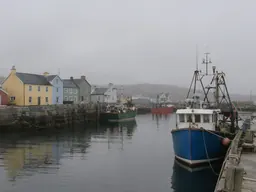
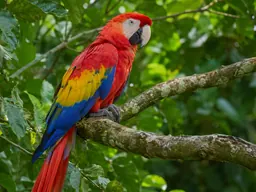
Probeer een voorbeeldfoto:

Sleep hier een bestand naartoe,
of plak het met Ctrl+V / Cmd+V
Verder bewerken in:
Geef een vlakke foto meer pit, of verzacht een te harde
Sleep de schuifregelaar „Contrast” om de tonen van je foto uit elkaar te trekken of naar elkaar toe te brengen. Zet hem hoger en het donker wordt dieper en het licht lichter; zet hem lager voor een zachtere, vlakkere look. De schuifregelaar begint op +20, en de foto wordt op volledige grootte opgeslagen, gratis en zonder watermerk.
- Gratis, geen watermerk
- Geen registratie
- Je foto's verlaten je apparaat nooit
- Houd ingedrukt om met het origineel te vergelijken
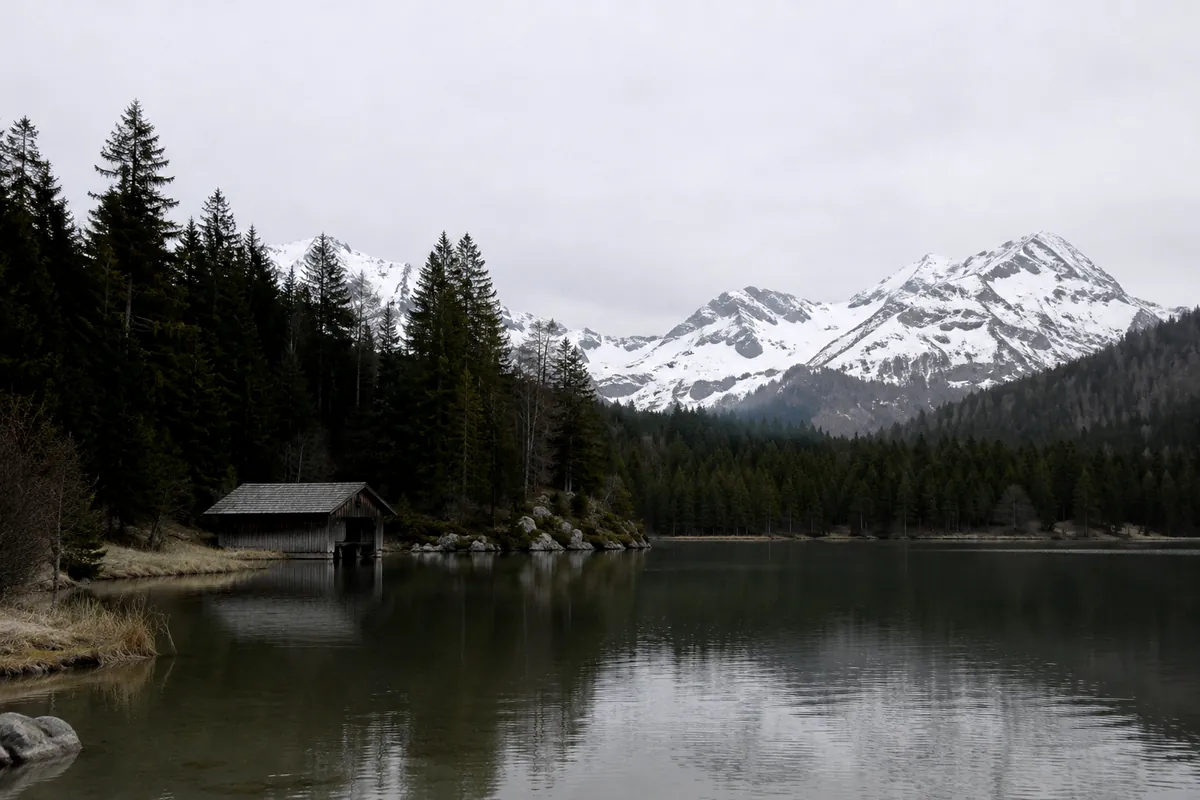
Voor en na
Echte resultaten van de schuifregelaar „Contrast”. Sleep de lijn om te vergelijken.
 VoorNa
Zo wijzig je het contrast
-

1 Upload je foto
Sleep een foto hierheen, kies er een op je apparaat of plak er een met Ctrl+V. JPEG-, PNG-, WebP- en HEIC-foto's openen allemaal.
-

2 Stel het contrast in
De schuifregelaar begint op +20. Sleep hem naar rechts voor meer contrast, tot +100, of naar links voor minder, tot −100, waar de hele foto middengrijs wordt. De foto verandert terwijl je sleept.
-

3 Sla je foto op
Kies JPEG, PNG of WebP en sla op. De foto wordt op volledige grootte opgeslagen; op een telefoon kun je hem ook direct met een andere app delen.
 VoorNa
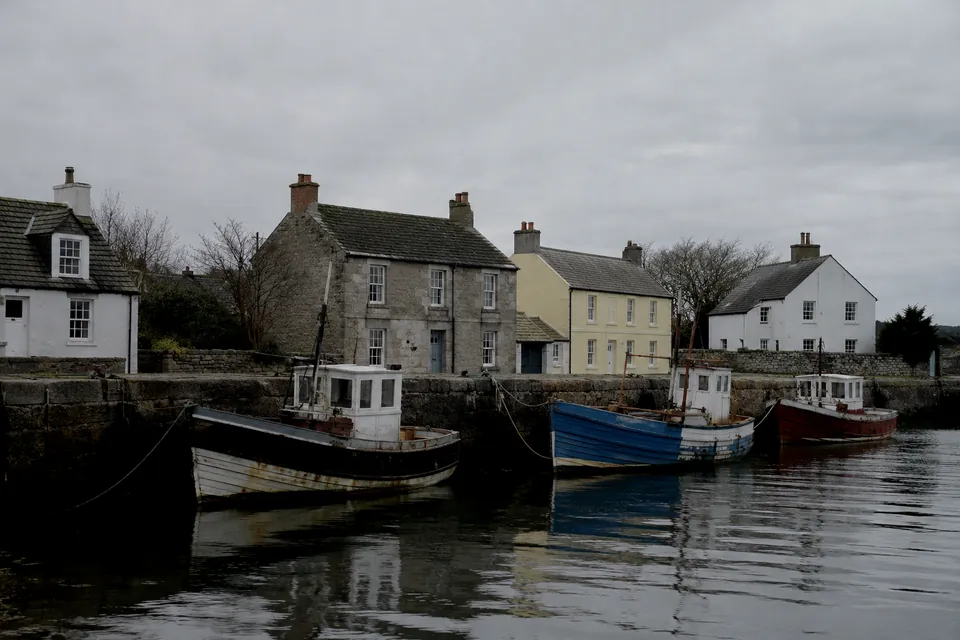
Donker donkerder, licht lichter
Elke toon beweegt met dezelfde factor van middengrijs af of ernaartoe: bij +50 gaat een toon die 40 niveaus onder middengrijs ligt naar 60 eronder. Kleuren worden iets sterker naarmate het contrast stijgt, en de donkerste en lichtste delen kunnen bij hoge instellingen detail verliezen.
Wanneer je het contrast wijzigt
Heiige en bewolkte foto's
Mist, nevel en grijze luchten maken een foto vlak. +15 tot +35 brengt de diepte terug.
Hard middaglicht
Zet het contrast iets lager om harde schaduwen en felle hooglichten te verzachten.
Alleen de donkere delen
Contrast verandert de hele foto. Wil je alleen de donkere delen lichter maken, gebruik dan Schaduwen of Briljantie op hetzelfde tabblad Aanpassen.
Contrast aanpassen in één oogopslag
| Prijs | Gratis, zonder watermerk en zonder registratie |
|---|---|
| Bediening | Eén schuifregelaar, van −100 tot +100; begint op +20 |
| Middelpunt | Middengrijs: tonen bewegen ervan af of ernaartoe |
| Opent | JPEG, PNG, WebP, HEIC |
| Slaat op als | JPEG, PNG, WebP |
| Resolutie | De volledige grootte van je foto |
| Bestanden tegelijk | Eén foto tegelijk |
| Waar het draait | In je browser; er wordt niets geüpload |
Bijgewerkt op 25 november 2026
Veelgestelde vragen
Wat doet contrast met een foto?
Contrast is het verschil tussen de donkere en lichte delen van een foto. Hoger zetten duwt elke toon van middengrijs af, zodat donker dieper en licht lichter wordt; lager zetten trekt ze naar elkaar toe, tot de foto bij −100 één egaal grijs vlak is.
Hoeveel contrast moet ik toevoegen?
Voor de meeste foto's is +10 tot +30 genoeg. Let op de donkerste en lichtste delen: als schaduwen egaal zwart worden of een lucht puur wit, ga dan een stukje terug.
Wat is het verschil tussen contrast en helderheid?
Helderheid maakt de hele foto lichter of donkerder. Contrast laat middengrijs waar het is en brengt donker en licht uit elkaar of naar elkaar toe. De schuifregelaar „Helderheid” staat op hetzelfde tabblad.
Wordt mijn foto op volledige grootte opgeslagen?
Ja. „Opslaan” past je instellingen toe op de originele foto op volledige grootte, ook als die op het scherm kleiner wordt getoond. PNG bewaart elke pixel; JPEG en WebP gebruiken de kwaliteit die je kiest, 85% tenzij je die wijzigt.
Welke formaten kan ik gebruiken?
Je kunt JPEG-, PNG-, WebP- en HEIC-foto's openen en opslaan als JPEG, PNG of WebP. HEIC-foto's van een iPhone worden bij het openen omgezet naar JPEG. Transparante delen blijven transparant in PNG en WebP en worden wit in JPEG.
Werkt het op mijn telefoon?
Ja. Op een telefoon opent de foto schermvullend, met de schuifregelaars, filters en bijsnijden eronder. Houd de foto ingedrukt om hem met het origineel te vergelijken, en sla hem daarna op of deel hem direct met een andere app.
Worden mijn foto's geüpload?
Nee. Je foto wordt in je browser bewerkt en verlaat je apparaat nooit.