HEIC-afbeelding converteren
Even geduld terwijl we je HEIC-foto converteren…
Witte achtergrond maken
Gratis te gebruiken: 2 achtergrondverwijderingen per uur.
Sleep hier een bestand naartoe,
of plak het met Ctrl+V / Cmd+V
De AI vindt het onderwerp en zet het op puur wit. Je kunt ook een andere kleur kiezen en daarna opslaan.
Foto's worden veilig verwerkt en binnen enkele uren automatisch van onze servers verwijderd.
Of probeer een voorbeeldfoto:
Probeer een voorbeeldfoto:
Uploaden…
Dit duurt meestal een paar seconden
Verder bewerken in:
Zet elke foto op een witte achtergrond
„Witte achtergrond maken” is een gratis online tool die met AI het onderwerp van een foto op een strakke witte achtergrond zet. De AI vindt het onderwerp, zoals een product, een persoon of een huisdier, en verwijdert alles erachter; de tool vult de achtergrond met puur wit (#FFFFFF) en slaat een JPEG op in het eigen formaat van je foto. Gebruik hem voor productpagina's, profielfoto's en formulieren die om een witte achtergrond vragen. Het is gratis voor 2 foto's per uur, zonder watermerk en zonder registratie.
- Gratis, geen watermerk
- Geen registratie
- Uploads na verwerking verwijderd
- Werkt op telefoon en computer
Voor en na
Echte resultaten, opgeslagen op wit. Sleep de lijn om te vergelijken.
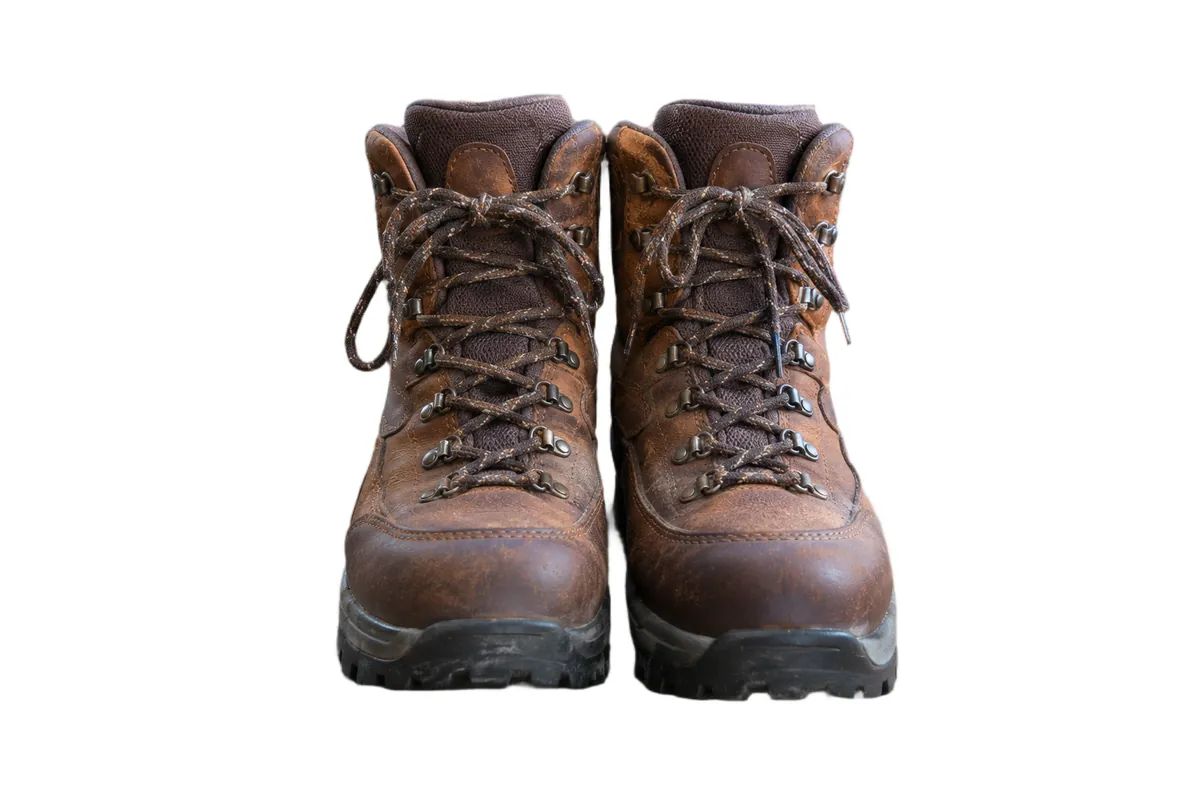
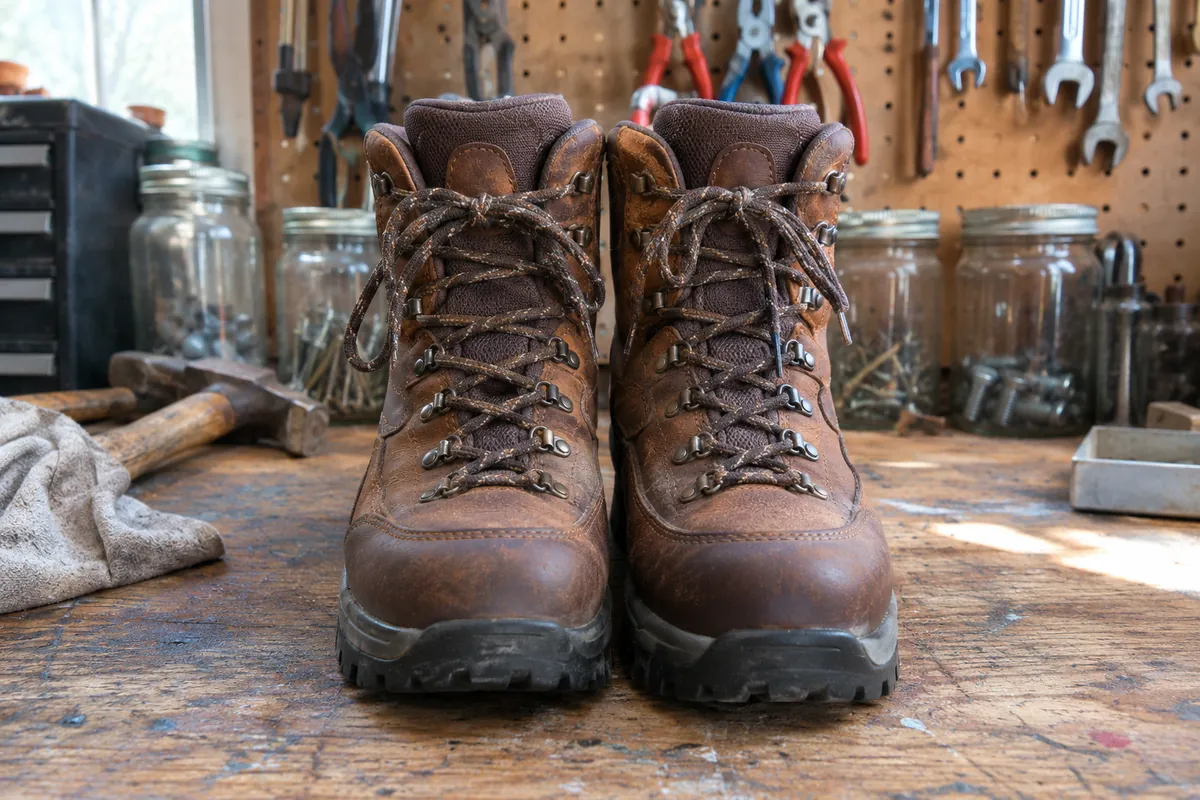 VoorNa
Zo voeg je een witte achtergrond toe
-
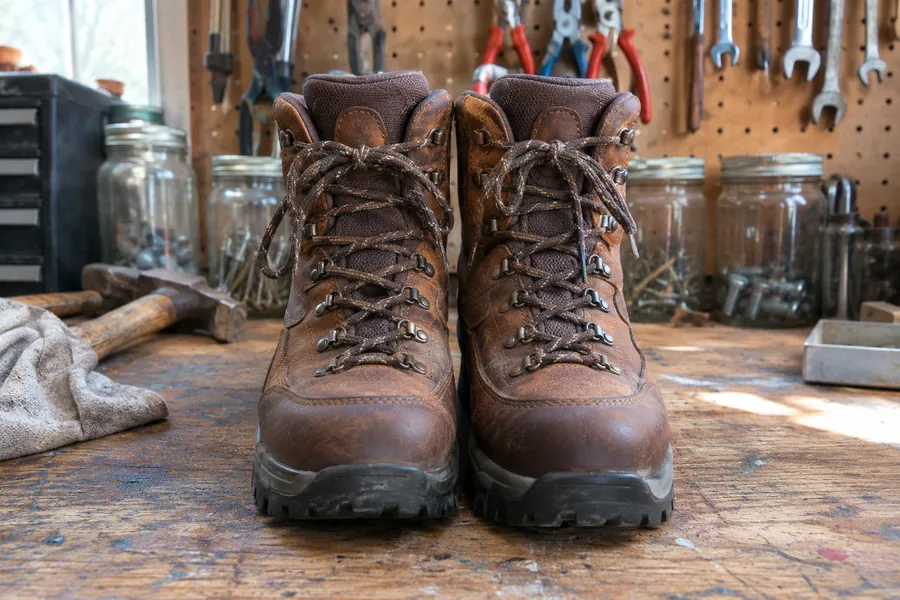
1 Upload je foto
Upload een foto (JPEG, PNG, WebP, GIF, BMP of HEIC) of probeer een van de onze. Mensen, huisdieren, producten en auto's werken het best.
-
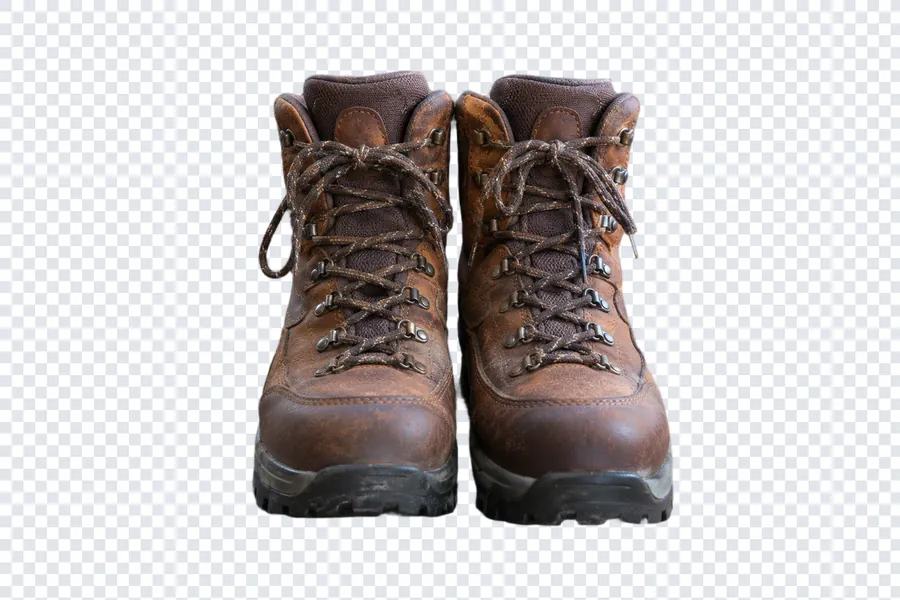
2 Kies de randen
Kies „Gladde randen” voor producten, auto's en mensen met net haar, of „Haar & vacht” voor huisdieren en los haar. Daarna verwijdert de AI de achtergrond.
-

3 Sla je foto op wit op
De achtergrond is wit zodra de AI klaar is. Sla een JPEG op, of kies PNG of WebP onder „Opslaan als”; alle drie houden het wit.

Puur wit, van rand tot rand
De achtergrond wordt van rand tot rand gevuld met puur wit, #FFFFFF, zonder grijze hoeken en zonder de oude schaduwen. Op een witte webpagina of een productpagina heeft de foto geen zichtbare rand, en lijkt het product op de pagina zelf te staan.
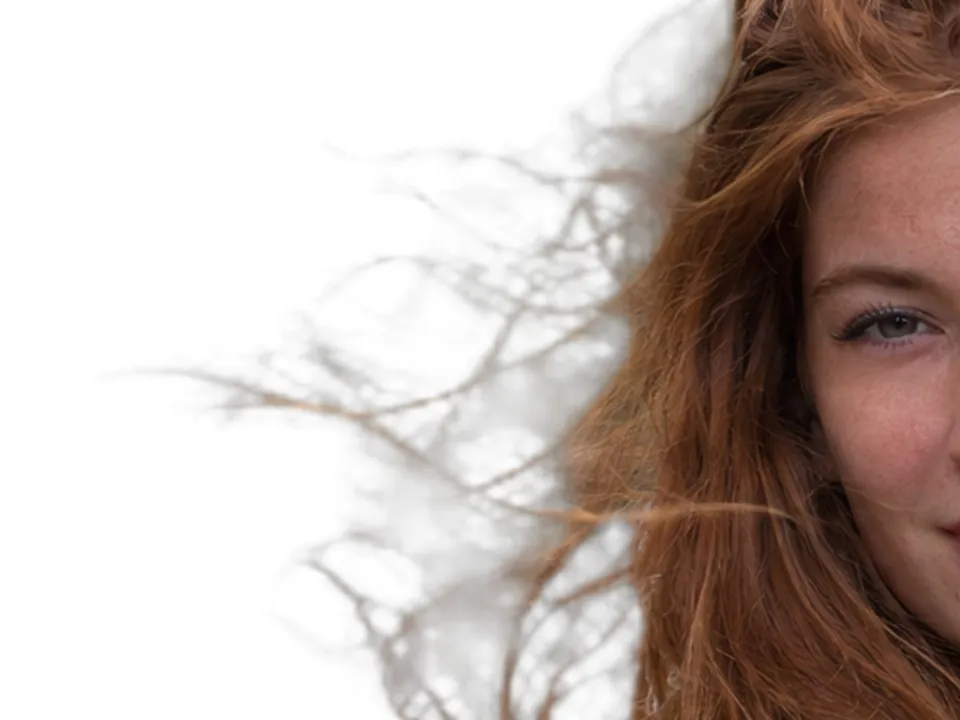
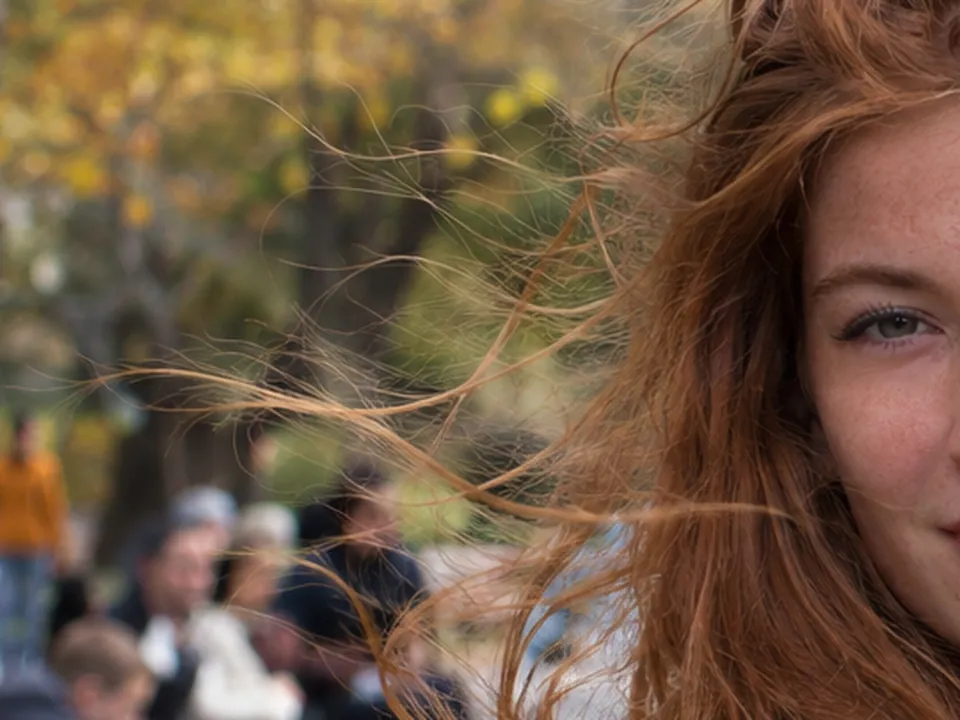 VoorNa
Strakke randen op wit
„Haar & vacht” bewaart losse haren en zachte vacht, en „Gladde randen” geeft producten een strakke omtrek. De randpixels lopen over in het wit, dus er is geen kniplijn te zien. Heel fijne haren, of vacht tegen een donkere achtergrond, kunnen een beetje van de oude achtergrond houden; houd de vergelijkknop ingedrukt en controleer het resultaat voordat je opslaat.

Maak het onderwerp lichter, passend bij het wit
Een foto die binnen is genomen, kan dof lijken naast puur wit. Verhoog onder „Voorgrond” de „Helderheid” of de „Schaduwen”: die veranderen alleen het onderwerp, en het wit blijft wit.
Witte achtergrond in één oogopslag
| Prijs | Gratis: 2 achtergrondverwijderingen per uur, zonder watermerk en zonder registratie |
|---|---|
| Achtergrond | Puur wit (#FFFFFF); of grijs, crème, elke andere kleur, een verloop of een foto |
| Slaat op als | JPEG; PNG of WebP als je die kiest |
| Randen | Gladde randen, Haar & vacht |
| Fotoformaten | Opent JPEG, PNG, WebP, GIF, BMP en HEIC; slaat op als PNG, JPEG of WebP |
| Opgeslagen grootte | De oorspronkelijke grootte van je foto, tot 16 megapixel |
| Waar het draait | De AI draait op onze server; de achtergrond en de opgeslagen foto worden in je browser gemaakt |
| Privacy | Je upload wordt gewist zodra de achtergrond is verwijderd, en de uitsnede een paar uur later |
Bijgewerkt op 26 november 2026
Veelgestelde vragen
Hoe maak ik de achtergrond van een foto wit?
Upload de foto en kies „Gladde randen” of „Haar & vacht”. De AI verwijdert alles achter het onderwerp, en de tool zet het meteen op puur wit. Sla daarna op als JPEG, PNG of WebP.
Is het wit echt puur wit?
Ja. De achtergrond wordt gevuld met #FFFFFF, waarbij rood, groen en blauw allemaal 255 zijn. Alleen de rand van het onderwerp loopt erin over. Bij een JPEG kunnen een paar pixels vlak naast het onderwerp een fractie afwijken, zoals JPEG-compressie nu eenmaal doet; sla een PNG op als elke pixel exact moet zijn.
Kan ik het gebruiken voor productfoto's in een webshop?
Ja. Amazon vraagt om een puur witte achtergrond (RGB 255, 255, 255) voor de hoofdafbeelding van een product, en veel andere webshops raden er een aan; de tool geeft precies dat wit. De kadrering verandert niet, dus wil de webshop een vierkante foto of een product dat het grootste deel ervan vult, ga dan verder in „Bijsnijden”.
Kan ik het gebruiken voor een pasfoto voor een paspoort of ID-kaart?
De achtergrond wordt wit, maar de tool snijdt de foto niet bij tot pasfotoformaat en controleert de regels voor hoofdgrootte, belichting en gezichtsuitdrukking niet. Sommige landen vragen om lichtgrijs of crème in plaats van wit; beide staan onder „Achtergrond”. Controleer de regels voor je document voordat je de foto gebruikt.
Kan ik gebroken wit of een andere kleur kiezen?
Ja. Kies onder „Achtergrond” voor „Grijs”, „Crème” of een andere kleur, of tik op de regenboogcirkel voor de kleurkiezer en een exacte tint. „Achtergrondkleur wijzigen” is dezelfde tool, maar begint met een kleur.
Waarom wordt het als JPEG opgeslagen?
Een witte achtergrond heeft geen transparantie nodig, en een JPEG is kleiner en opent overal, ook in uploadformulieren die alleen JPEG accepteren. Kies PNG onder „Opslaan als” voor een verliesvrij bestand. Kies je „Transparant” onder „Achtergrond”, dan schakelt de tool over op PNG, dat de transparantie behoudt.
Is het gratis?
Ja. Je kunt gratis 2 foto's per uur op wit zetten, zonder registratie en zonder watermerk. „Achtergrond verwijderen”, „Transparante achtergrond” en „Achtergrondkleur wijzigen” gebruiken dezelfde AI en delen de 2 per uur; kleuren proberen en opnieuw opslaan tellen niet mee.
Hoe groot is de opgeslagen foto?
Even groot als je foto, tot 16 megapixel. De AI werkt op een kopie van maximaal 1024 pixels; zijn omtrek wordt vergroot en over je origineel gelegd, zodat het onderwerp zijn eigen scherpe details houdt.
Waarom kan ik het maar twee keer per uur gebruiken?
Elke foto gaat door een groot AI-model op onze server. Om de tool voor iedereen gratis te houden, kan elke internetverbinding hem twee keer per uur gebruiken; wie een verbinding deelt, zoals thuis of op kantoor, deelt ook die twee keer.
Worden mijn foto's op jullie servers opgeslagen?
De foto die je uploadt wordt van onze server verwijderd zodra de achtergrond is verwijderd. De uitsnede wordt alleen bewaard zodat je browser hem kan laden, en wordt een paar uur later automatisch verwijderd. We delen je foto's niet en gebruiken ze nergens anders voor.
Werkt het op een telefoon?
Ja. Zodra je een foto toevoegt, opent de editor op volledig scherm, met de achtergronden en de aanpassingen van het onderwerp in de balk onderaan. Op een telefoon kun je het resultaat meteen met een app delen.