Handtekening transparant maken
Maak een foto van je handtekening op papier en houd alleen de inkt over, klaar voor documenten, direct in je browser.
Sleep hier een bestand naartoe,
of plak het met Ctrl+V / Cmd+V
Draait in je browser. Je foto wordt nooit geüpload.
Verder bewerken in:
Maak je handtekening transparant
Handtekening transparant maken is een gratis online tool die van een foto van je handtekening op papier een transparante PNG maakt. Het papier, de schaduwen en ongelijk licht worden verwijderd, en de inkt blijft in zijn eigen kleur, of wordt zwart of blauw. Voeg de PNG toe aan een Word-document, een PDF of een e-mail. Het draait in je browser, dus je handtekening wordt nooit geüpload, en het is gratis, zonder registratie en zonder watermerk.
- Gratis, geen watermerk
- Geen registratie
- Je foto's verlaten je apparaat nooit
- Werkt op telefoon en computer
Voor en na
Echte resultaten, opgeslagen als transparante PNG's. De vakjes laten de delen zien die nu doorzichtig zijn.
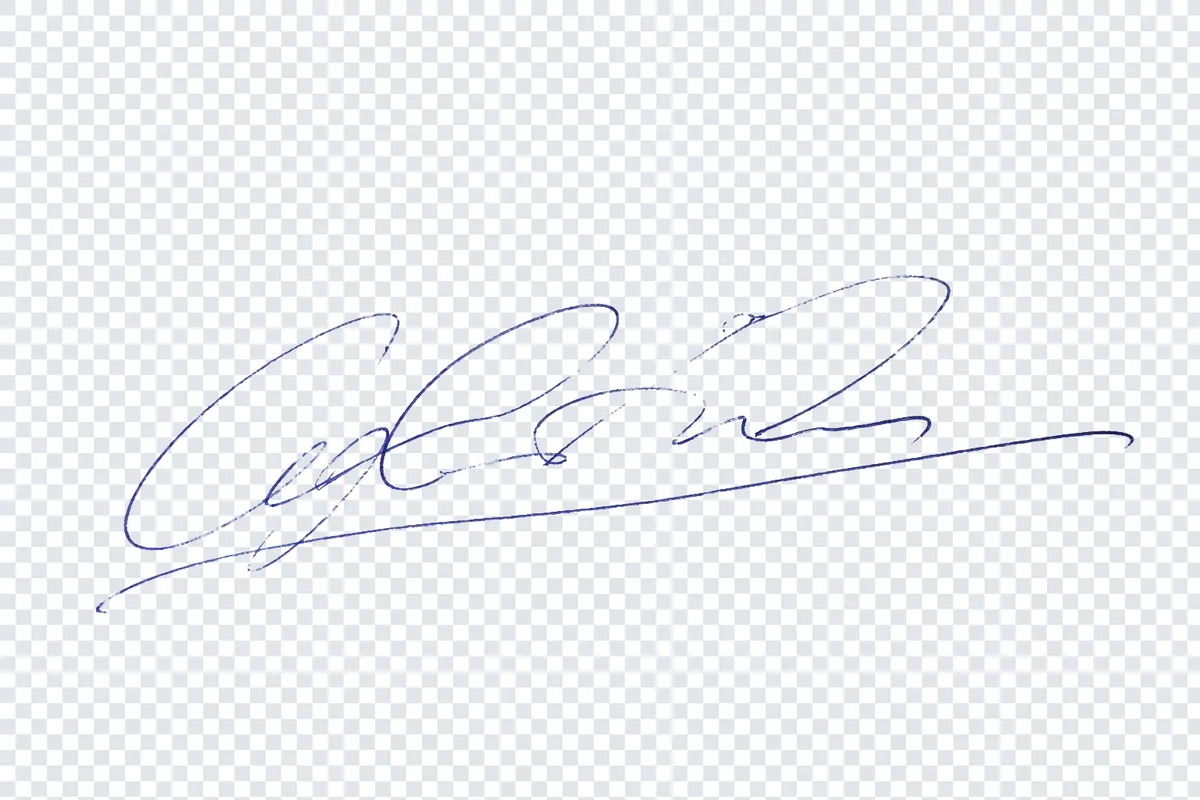
 VoorNa
Zo maak je een transparante handtekening
-

1 Fotografeer je handtekening
Zet je handtekening met een donkere pen op wit papier en maak er bij goed licht een foto van, of scan het. Upload de foto, of probeer een van de onze.
-

2 Verwijder het papier
Het papier en de schaduwen worden verwijderd en de inkt blijft. Kies „Originele kleur”, zwart of blauw, en verhoog „Inktsterkte” als de lijnen vaag lijken.
-

3 Zet hem in je document
Sla een transparante PNG op, bijgesneden tot de handtekening, en voeg die toe aan een Word-document, een PDF of een e-mail.
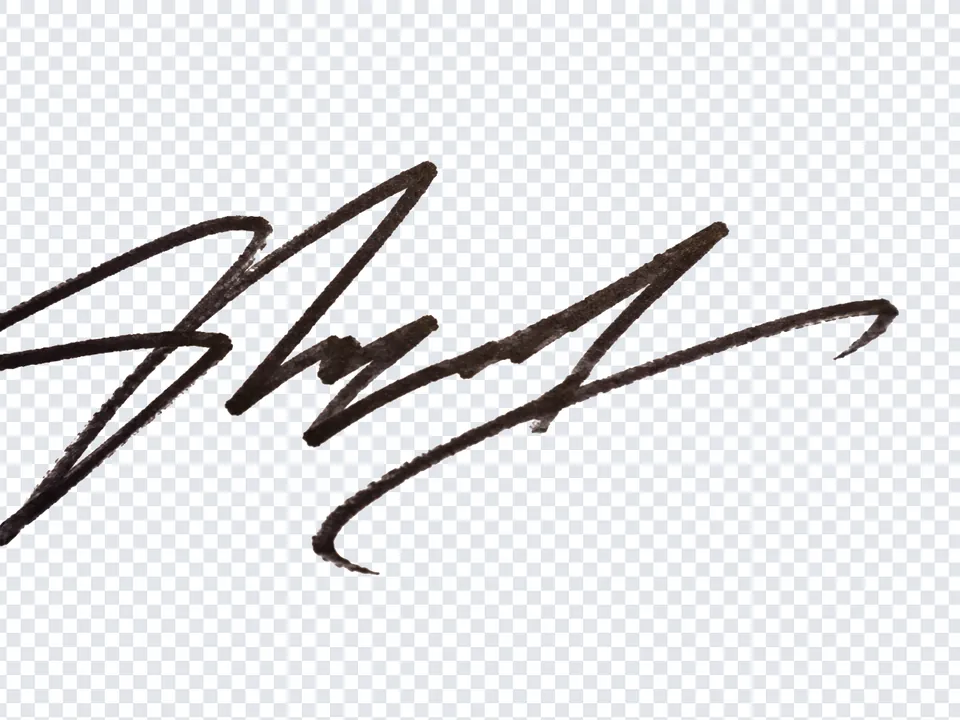
 VoorNa
Schaduwen en ongelijk licht verwijderd
Een foto van papier is zelden egaal: één hoek is donkerder en de telefoon werpt een schaduw. De tool meet het papier achter elke lijn, zodat schaduwen, de kleur van het papier en ongelijk licht worden verwijderd en alleen de inkt overblijft.

Originele kleur, zwart of blauw
Behoud de kleur van je pen, of maak elke lijn zwart of blauw. „Inktsterkte” maakt dunne balpenlijnen donkerder en gelijkmatiger, en „Opschonen” verwijdert spikkels van de papierstructuur.

Klaar voor documenten
De PNG is transparant en bijgesneden tot de handtekening, zodat hij zonder wit vlak eromheen op de handtekeningregel van een document of in een e-mailhandtekening staat.
Handtekening transparant maken in één oogopslag
| Prijs | Gratis, zonder watermerk en zonder registratie |
|---|---|
| Verwijdert | Papier, schaduwen en ongelijk licht; de inkt blijft |
| Instellingen | Inktkleur, Opschonen, Inktsterkte, Lege randen bijsnijden |
| Opent | JPEG, PNG, WebP, HEIC |
| Slaat op als | Een transparante PNG; WebP is ook transparant; JPEG vult de achtergrond met wit |
| Opgeslagen grootte | De oorspronkelijke grootte van je foto, tot 16 megapixel |
| Bestanden tegelijk | Eén foto tegelijk |
| Waar het draait | In je browser; er wordt niets geüpload |
Bijgewerkt op 26 november 2026
Veelgestelde vragen
Hoe maak ik een transparante handtekening?
Zet je handtekening met een donkere pen op een vel wit papier en maak er bij goed licht een foto van, of scan het. Upload de foto: het papier en de schaduwen worden verwijderd, de inkt blijft en de lege randen worden bijgesneden. Sla het op als PNG en voeg het toe aan je document.
Hoe voeg ik de handtekening toe aan een Word-document of een PDF?
Voeg in Word of Google Docs de PNG in als afbeelding, zet de tekstterugloop op „Voor tekst” en schuif hem op de lijn. Gebruik in Adobe Acrobat „Invullen en ondertekenen” en voeg de handtekening toe als afbeelding. Het papier is niet te zien, omdat de PNG transparant is.
Kan ik de handtekening zwart of blauw maken?
Ja. Onder „Inktkleur” houd je „Originele kleur”, of maak je elke lijn zwart of balpenblauw.
Waarom is mijn handtekening vaag of onregelmatig?
Verhoog „Inktsterkte” om dunne of lichte lijnen donkerder te maken, of verlaag „Opschonen” zodat vage lijnen niet voor papierstructuur worden aangezien. Een donkere pen, zoals een viltstift, en goed licht geven het schoonste resultaat.
De schaduw van mijn telefoon valt op het papier. Is dat een probleem?
Nee. Het papier wordt over de hele foto gemeten, zodat schaduwen, ongelijk licht en de kleur van het papier mee worden verwijderd. Blijven er donkere spikkels van de papierstructuur over, verhoog dan „Opschonen”.
Is een afbeelding van mijn handtekening een rechtsgeldige elektronische handtekening?
Dat hangt af van waar je bent en wat je ondertekent. Voor veel alledaagse documenten is een afbeelding van je handtekening genoeg, maar voor sommige contracten is een gecertificeerde digitale handtekening nodig. Twijfel je, vraag het dan aan wie je om je handtekening vroeg.
Wordt mijn handtekening geüpload?
Nee. Je handtekening wordt in je browser verwerkt, op je eigen apparaat, en wordt nooit naar onze server gestuurd.
Wat betekenen de grijze en witte vakjes?
Ze tonen de delen van de afbeelding die transparant zijn. Ze zitten niet in je afbeelding en verschijnen niet in de opgeslagen PNG.
Is het gratis?
Ja. Geen registratie, geen watermerk en geen limiet op het aantal afbeeldingen, want alles draait in je browser.
Werkt het op een telefoon?
Ja. Zodra je een foto toevoegt, opent die als editor op volledig scherm, met de instellingen in de balk onderaan. Houd de foto ingedrukt om hem met het origineel te vergelijken, en sla hem daarna op of deel hem direct met een andere app.