Zwarte achtergrond verwijderen
Maak het zwart achter vonken, neon, vuur of een logo transparant, met gloed en al, direct in je browser.
Sleep hier een bestand naartoe,
of plak het met Ctrl+V / Cmd+V
Draait in je browser. Je foto wordt nooit geüpload.
Verder bewerken in:
Maak een zwarte achtergrond transparant
Zwarte achtergrond verwijderen is een gratis online tool die de zwarte achtergrond van een afbeelding transparant maakt en als PNG opslaat. De tool is gemaakt voor vonken, vuur, rook, neon, lichteffecten en logo's op zwart: het zwart wordt uit elke pixel gehaald, zodat een gloed zacht en doorzichtig blijft in plaats van met een donkere rand te worden afgesneden. Het draait in je browser, dus je afbeelding wordt nooit geüpload, en het is gratis, zonder registratie en zonder watermerk.
- Gratis, geen watermerk
- Geen registratie
- Je foto's verlaten je apparaat nooit
- Werkt op telefoon en computer
Voor en na
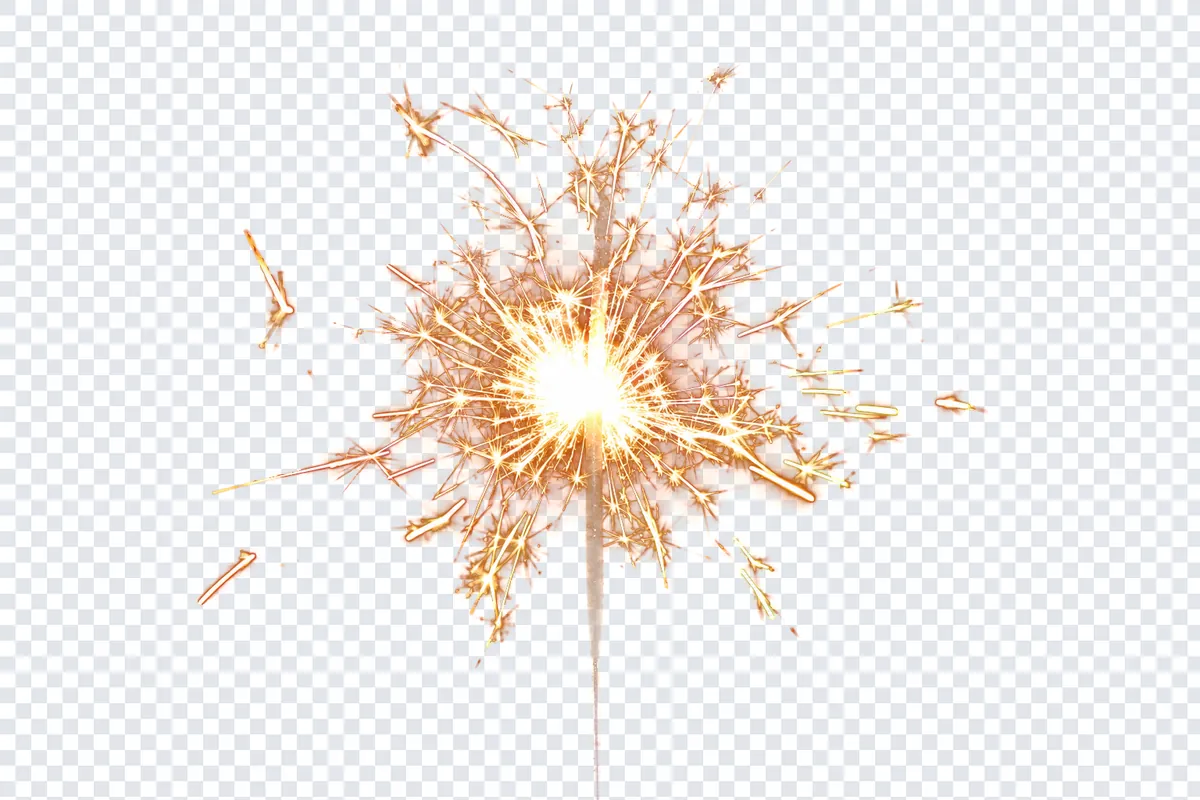
Echte resultaten, opgeslagen als transparante PNG's. De vakjes laten de delen zien die nu doorzichtig zijn.
 VoorNa
Zo verwijder je een zwarte achtergrond
-

1 Upload je foto
Upload een afbeelding met een zwarte achtergrond (JPEG, PNG, WebP of HEIC), of probeer een van de onze. Het zwart wordt meteen verwijderd.
-

2 Controleer de gloed
De vakjes laten zien wat nu transparant is. Blijft er een donkere ring rond een gloed, verhoog dan „Zachtheid”; verdwijnen zwakke delen, verlaag dan „Tolerantie”.
-

3 Sla een transparante PNG op
Sla op als PNG en leg het over een foto, een dia of een videoframe. De gloed blijft doorzichtig en gaat zo op in wat erachter zit.

 VoorNa
Gloed blijft doorzichtig
Een gloed op zwart is licht bovenop het zwart. De tool haalt het zwart weer uit elke pixel, zodat de gloed zijn eigen kleur houdt en de nieuwe achtergrond erdoorheen laat schijnen. Met een lage „Zachtheid” blijft de zwakke rand van een gloed donker, zoals links.

Overlays voor foto's en video's
Leg vonken, vuur, rook, light leaks of neon over een foto, een dia of een videoframe. Sla op als PNG of WebP, die de transparantie behouden, en plaats het in elke app die lagen ondersteunt.

Logo's gemaakt voor donkere achtergronden
Een logo dat op zwart is ontworpen, kan ook op een lichte pagina of een gekleurde banner staan. Zet „Alleen rond het onderwerp” aan als het logo zwarte delen heeft die moeten blijven.
Zwarte achtergrond verwijderen in één oogopslag
| Prijs | Gratis, zonder watermerk en zonder registratie |
|---|---|
| Verwijdert | Zwart, wit of elke effen kleur die je kiest |
| Instellingen | Tolerantie, Zachtheid, Alleen rond het onderwerp, Lege randen bijsnijden |
| Opent | JPEG, PNG, WebP, HEIC |
| Slaat op als | Een transparante PNG; WebP is ook transparant; JPEG vult de achtergrond met wit |
| Opgeslagen grootte | De oorspronkelijke grootte van je foto, tot 16 megapixel |
| Bestanden tegelijk | Eén foto tegelijk |
| Waar het draait | In je browser; er wordt niets geüpload |
Bijgewerkt op 26 november 2026
Veelgestelde vragen
Hoe verwijder ik een zwarte achtergrond uit een afbeelding?
Upload de afbeelding. Het zwart wordt meteen verwijderd, en de gloed rond heldere delen loopt geleidelijk uit in plaats van te worden afgesneden. Sla het resultaat op als PNG en leg het over elke achtergrond.
Waarom houden vonken en gloed hun kleur?
Een gloed op zwart is licht dat bij het zwart is opgeteld. De tool haalt het zwart weer uit elke pixel, zodat alleen het licht overblijft: in zijn eigen kleur, deels doorzichtig, klaar om over een nieuwe achtergrond te liggen.
Er zit een donkere ring rond de gloed. Hoe haal ik die weg?
Verhoog „Zachtheid”. Bij een lage „Zachtheid” blijft de zwakke rand van een gloed als donkere pixels staan; een hoge „Zachtheid” maakt er doorzichtige kleur van. De beginwaarde past bij de meeste vonken, vuur en neon.
Het zwart in mijn afbeelding is ook weg. Hoe houd ik het?
Zet „Alleen rond het onderwerp” aan. Dan wordt alleen het zwart verwijderd dat verbonden is met de randen van de afbeelding, en blijven zwarte lijnen, letters of ogen in het onderwerp staan.
Wat betekenen de grijze en witte vakjes?
Ze tonen de delen van de afbeelding die transparant zijn. Ze zitten niet in je afbeelding en verschijnen niet in de opgeslagen PNG.
Waarom is mijn transparante achtergrond wit of zwart?
Ofwel is de afbeelding opgeslagen als JPEG, dat geen transparantie kan bewaren en die met wit vult, ofwel geeft de app waarin je het bestand bekijkt transparantie weer als wit of zwart. Sla op als PNG of WebP en open het bestand in een app die transparantie ondersteunt, zoals een browser of een ontwerpapp.
Is dit AI? Wat is het verschil met Achtergrond verwijderen?
Het is geen AI. De tool verwijdert één effen kleur, of het papier achter inkt, door elke pixel te meten. Daardoor is hij exact op effen achtergronden en draait hij zonder limiet op je eigen apparaat. Voor een persoon, een huisdier of een product voor een drukke achtergrond gebruik je Achtergrond verwijderen, waarvan de AI het onderwerp vindt.
Hoe groot is de opgeslagen afbeelding?
Zo groot als je afbeelding, tot 16 megapixel; een grotere wordt verkleind tot 16 megapixel. De voorvertoning is kleiner zodat die snel blijft, maar de opgeslagen afbeelding wordt opnieuw gemaakt vanuit je origineel.
Is het gratis?
Ja. Geen registratie, geen watermerk en geen limiet op het aantal afbeeldingen, want alles draait in je browser.
Worden mijn foto's geüpload?
Nee. Je foto wordt in je browser bewerkt en verlaat je apparaat nooit.
Werkt het op een telefoon?
Ja. Zodra je een foto toevoegt, opent die als editor op volledig scherm, met de instellingen in de balk onderaan. Houd de foto ingedrukt om hem met het origineel te vergelijken, en sla hem daarna op of deel hem direct met een andere app.