Warmte aanpassen
Of probeer een voorbeeldfoto:
Probeer een voorbeeldfoto:


Sleep hier een bestand naartoe,
of plak het met Ctrl+V / Cmd+V
Verder bewerken in:
Maak een foto warmer of koeler
Sleep de schuifregelaar „Warmte” naar goud voor een warme, zonnige look, of naar blauw voor een koele, frisse look, zoals de kleurtemperatuurregeling op een camera. Hij verhelpt ook een foto die te blauw of te oranje is uitgevallen. De schuifregelaar begint op +30, en de foto wordt op volledige grootte opgeslagen, gratis en zonder watermerk.
- Gratis, geen watermerk
- Geen registratie
- Je foto's verlaten je apparaat nooit
- Houd ingedrukt om met het origineel te vergelijken
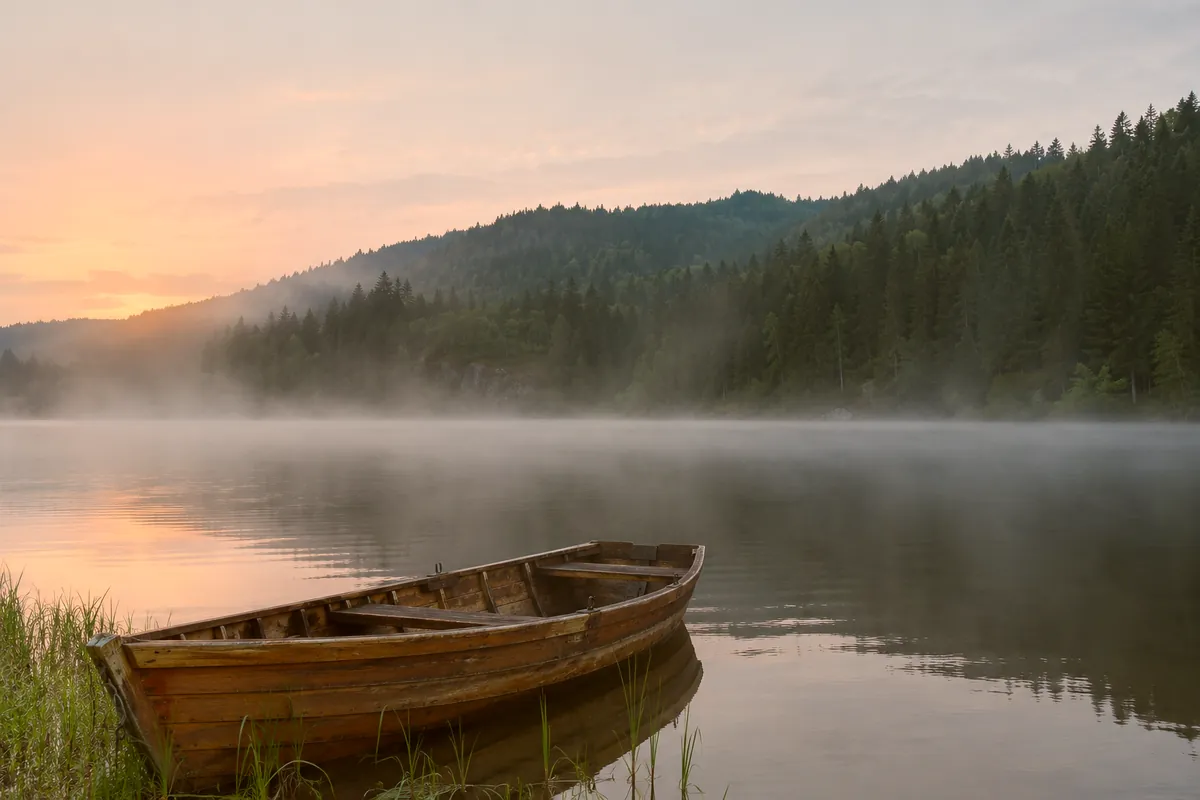
Voor en na
Echte resultaten van de schuifregelaar „Warmte”. Sleep de lijn om te vergelijken.
 VoorNa
Zo wijzig je de warmte van een foto
-

1 Upload je foto
Sleep een foto hierheen, kies er een op je apparaat of plak er een met Ctrl+V. JPEG-, PNG-, WebP- en HEIC-foto's openen allemaal.
-

2 Stel de warmte in
De schuifregelaar begint op +30. Sleep hem naar rechts voor warmere, gouden tinten, tot +100, of naar links voor koelere, blauwere tinten, tot −100. De foto verandert terwijl je sleept.
-

3 Sla je foto op
Kies JPEG, PNG of WebP en sla op. De foto wordt op volledige grootte opgeslagen; op een telefoon kun je hem ook direct met een andere app delen.
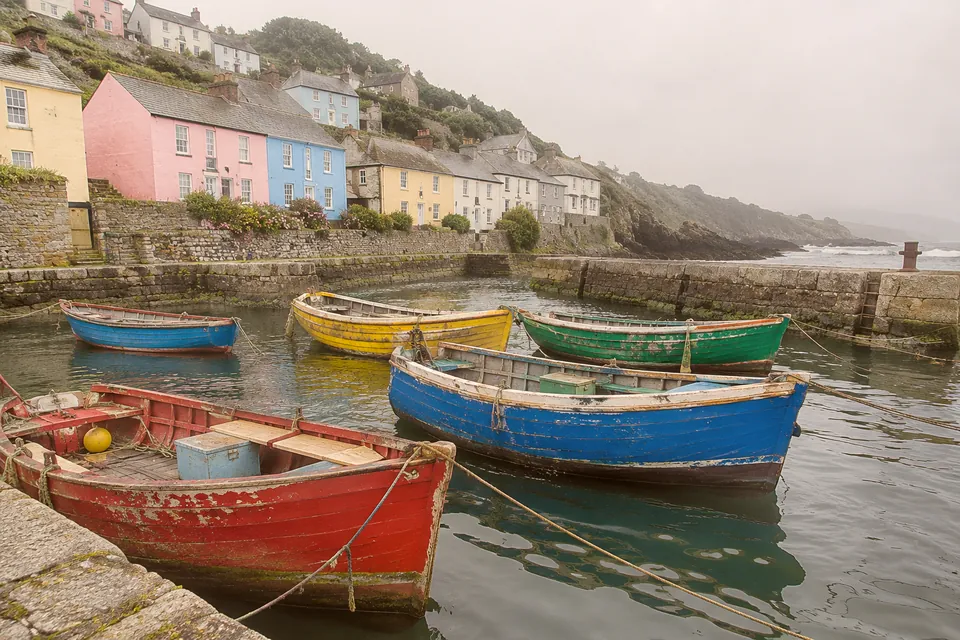
 VoorNa
Een kleurzweem verhelpen
Lampen kunnen een foto oranje maken, en schaduw of een bewolkte dag kan hem blauw maken. Verschuif de schuifregelaar de andere kant op tot witte dingen weer wit ogen. Is een foto ook te groen of te roze, dan lost de schuifregelaar „Tint” op hetzelfde tabblad dat op.
Wanneer je een foto warmer of koeler maakt
Sfeer van het gouden uur
Voeg warmte toe aan een strand, een zonsondergang of een portret voor het zachte, gouden licht van de vroege avond.
Koele, rustige taferelen
Zet de warmte lager voor sneeuw, water, stadsstraten bij nacht of een strakke, moderne look.
Foto's op elkaar afstemmen
Foto's die bij verschillend licht zijn gemaakt, kunnen naast elkaar slecht bij elkaar passen. Maak ze elk een tikje warmer of koeler, zodat ze een geheel vormen.
Warmte aanpassen in één oogopslag
| Prijs | Gratis, zonder watermerk en zonder registratie |
|---|---|
| Bediening | Eén schuifregelaar, van −100 (koeler) tot +100 (warmer); begint op +30 |
| Hoe het werkt | Rood gaat omhoog en blauw omlaag, elk met hooguit 30 niveaus, of andersom |
| Opent | JPEG, PNG, WebP, HEIC |
| Slaat op als | JPEG, PNG, WebP |
| Resolutie | De volledige grootte van je foto |
| Bestanden tegelijk | Eén foto tegelijk |
| Waar het draait | In je browser; er wordt niets geüpload |
Bijgewerkt op 25 november 2026
Veelgestelde vragen
Wat doet de schuifregelaar „Warmte”?
Hij verhoogt rood en verlaagt blauw om een foto warmer te maken, of doet het omgekeerde om hem koeler te maken. Bij +100 of −100 verschuift elk met 30 niveaus van de 255, overal in de foto even veel.
Is warmte hetzelfde als witbalans?
Hij doet het werk van het temperatuurdeel van de witbalans: hij verschuift een foto tussen blauw en oranje. De schuifregelaar „Tint” ernaast regelt het andere deel, groen en magenta. Hij werkt op de afgewerkte foto, dus een heel sterke kleurzweem verdwijnt misschien niet helemaal.
Kan ik maar een deel van een foto warmer maken?
Nee. De schuifregelaar verandert de hele foto gelijkmatig.
Wordt mijn foto op volledige grootte opgeslagen?
Ja. „Opslaan” past je instellingen toe op de originele foto op volledige grootte, ook als die op het scherm kleiner wordt getoond. PNG bewaart elke pixel; JPEG en WebP gebruiken de kwaliteit die je kiest, 85% tenzij je die wijzigt.
Welke formaten kan ik gebruiken?
Je kunt JPEG-, PNG-, WebP- en HEIC-foto's openen en opslaan als JPEG, PNG of WebP. HEIC-foto's van een iPhone worden bij het openen omgezet naar JPEG. Transparante delen blijven transparant in PNG en WebP en worden wit in JPEG.
Werkt het op mijn telefoon?
Ja. Op een telefoon opent de foto schermvullend, met de schuifregelaars, filters en bijsnijden eronder. Houd de foto ingedrukt om hem met het origineel te vergelijken, en sla hem daarna op of deel hem direct met een andere app.
Worden mijn foto's geüpload?
Nee. Je foto wordt in je browser bewerkt en verlaat je apparaat nooit.