Pixla bild
Släpp en fil här,
eller klistra in med Ctrl+V / Cmd+V
Eller prova ett exempelfoto:
Prova ett exempelfoto:
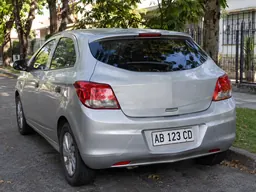
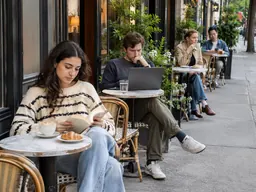
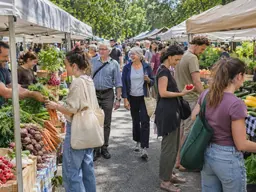
Fortsätt redigera i:
Pixla hela fotot eller bara det du målar över
”Pixla bild” gör ett foto, eller valfri del av det, till stora fyrkantiga block. Tryck på Använd på hela fotot för hela bilden, eller måla över ett ansikte, en registreringsskylt eller ett namn för att bara pixla det. Cellstorlek bestämmer hur stora blocken är. Det är gratis, utan vattenstämpel, fotot sparas i full storlek och det lämnar aldrig din enhet.
- Gratis, ingen vattenstämpel
- Ingen registrering
- Fotona lämnar aldrig din enhet
- Håll in för att jämföra med originalet
Före och efter
Riktiga resultat från ”Pixla bild”. Dra linjen för att jämföra.

 FöreEfter
Så pixlar du en bild
-

1 Ladda upp ditt foto
Släpp ett foto här, välj ett från din enhet eller klistra in ett med Ctrl+V. JPEG-, PNG-, WebP- och HEIC-foton kan alla öppnas.
-

2 Pixla bilden
Ställ in Cellstorlek för blockens storlek. Tryck på Använd på hela fotot, eller måla bara över den del du vill dölja. Ångra tar tillbaka ett penseldrag.
-

3 Spara ditt foto
Välj JPEG, PNG eller WebP och spara. Fotot sparas i full storlek; på en mobil kan du också dela det direkt till en annan app.

Små eller stora block
Från vänster till höger: Cellstorlek 6, 16 och 40. Små block behåller former och färger, för en retrolook med pixlar; stora block döljer det som finns under. Cellstorlek växer med fotot, så 16 ser likadant ut på en bild som är 720 pixlar hög och på en bild på 12 megapixel.
Vad folk pixlar
Ansikten
Pixla ett barns ansikte eller främlingar i bakgrunden innan du lägger upp ett foto.
Registreringsskyltar
Dölj bilens registreringsskylt innan du annonserar ut den till salu eller delar ett foto av den.
Hela bilder
Gör ett foto till stora block för en retrolook, ett pussel eller en ”gissa bilden”-lek.
Pixla bild i korthet
| Pris | Gratis, utan vattenstämpel och utan registrering |
|---|---|
| Effekter | Mosaik, Gaussisk oskärpa, Rörelseoskärpa, Svart balk |
| Cellstorlek | 2 till 100, uppskalat för foton som är högre än 720 pixlar |
| Hela fotot | Använd på hela fotot, i ett steg |
| Pensel | Storlek 5 till 500, med en hård, rund kant |
| Ångra | Ångra och Gör om, upp till 50 steg |
| Öppnar | JPEG, PNG, WebP, HEIC |
| Sparar som | JPEG, PNG, WebP |
| Upplösning | Ditt fotos fulla storlek |
| Filer åt gången | Ett foto i taget |
| Var det körs | I din webbläsare; inget laddas upp |
Uppdaterad 26 november 2026
Vanliga frågor
Hur pixlar jag en hel bild?
Ladda upp fotot, ställ in Cellstorlek och tryck på Använd på hela fotot (på en telefon: Hela fotot i fältet längst ner). Hela fotot blir till block i ett steg. Ångra tar tillbaka det om du vill ha andra block.
Hur pixlar jag bara en del av ett foto?
Måla över delen med penseln, som om du fyllde i den med färg. Bara det du målar pixlas. Ställ in Penselstorlek först och zooma in för små saker som ett namn.
Vad gör Cellstorlek?
Den bestämmer hur stora blocken är. Den mäts på ett foto som är 720 pixlar högt och växer med ett högre foto, så samma tal ger samma utseende på alla foton som är minst så höga. Ändra den innan du målar; det du redan har målat behåller sina block.
Kan pixlad text läsas igen?
Text som pixlats med små block kan ibland gissas fram med specialprogram. För namn, nummer och lösenord använder du stora block, eller väljer Svart balk under Effekt, som täcker texten helt.
Kan den pixla ansikten på egen hand?
Nej. Den här penseln pixlar bara där du målar. För att hitta alla ansikten i ett foto och pixla dem på en gång använder du ”Pixla ansikten”.
Sparas mitt foto i full storlek?
Ja. Du målar på fotot i full storlek, och Spara behåller varje pixel i det. PNG sparas utan förlust; JPEG och WebP använder den kvalitet du väljer.
Vilka format kan jag använda?
Du kan öppna JPEG-, PNG-, WebP- och HEIC-foton och spara som JPEG, PNG eller WebP. HEIC-foton från iPhone görs om till JPEG när de öppnas. Transparenta delar förblir transparenta i PNG och WebP och blir vita i JPEG.
Fungerar det på min mobil?
Ja. På en mobil öppnas fotot i helskärm med penselinställningarna under. Måla med ett finger och nyp med två för att zooma in; håll in jämförelseknappen för att se originalet. Spara sedan fotot eller dela det direkt till en annan app.
Laddas mina foton upp?
Nej. Ditt foto redigeras i webbläsaren och lämnar aldrig din enhet.