Ta bort svart bakgrund
Gör det svarta bakom gnistor, neon, eld eller en logotyp transparent, med glöden kvar, direkt i webbläsaren.
Släpp en fil här,
eller klistra in med Ctrl+V / Cmd+V
Körs i webbläsaren. Ditt foto laddas aldrig upp.
Fortsätt redigera i:
Gör en svart bakgrund transparent
”Ta bort svart bakgrund” är ett gratis onlineverktyg som gör den svarta bakgrunden i en bild transparent och sparar den som PNG. Det är gjort för gnistor, eld, rök, neon, ljuseffekter och logotyper på svart: det svarta tas bort ur varje pixel, så att glöden förblir mjuk och genomskinlig i stället för att klippas av med en mörk kant. Det körs i din webbläsare, så bilden laddas aldrig upp, och det är gratis utan registrering och utan vattenstämpel.
- Gratis, ingen vattenstämpel
- Ingen registrering
- Fotona lämnar aldrig din enhet
- Fungerar på mobil och dator
Före och efter
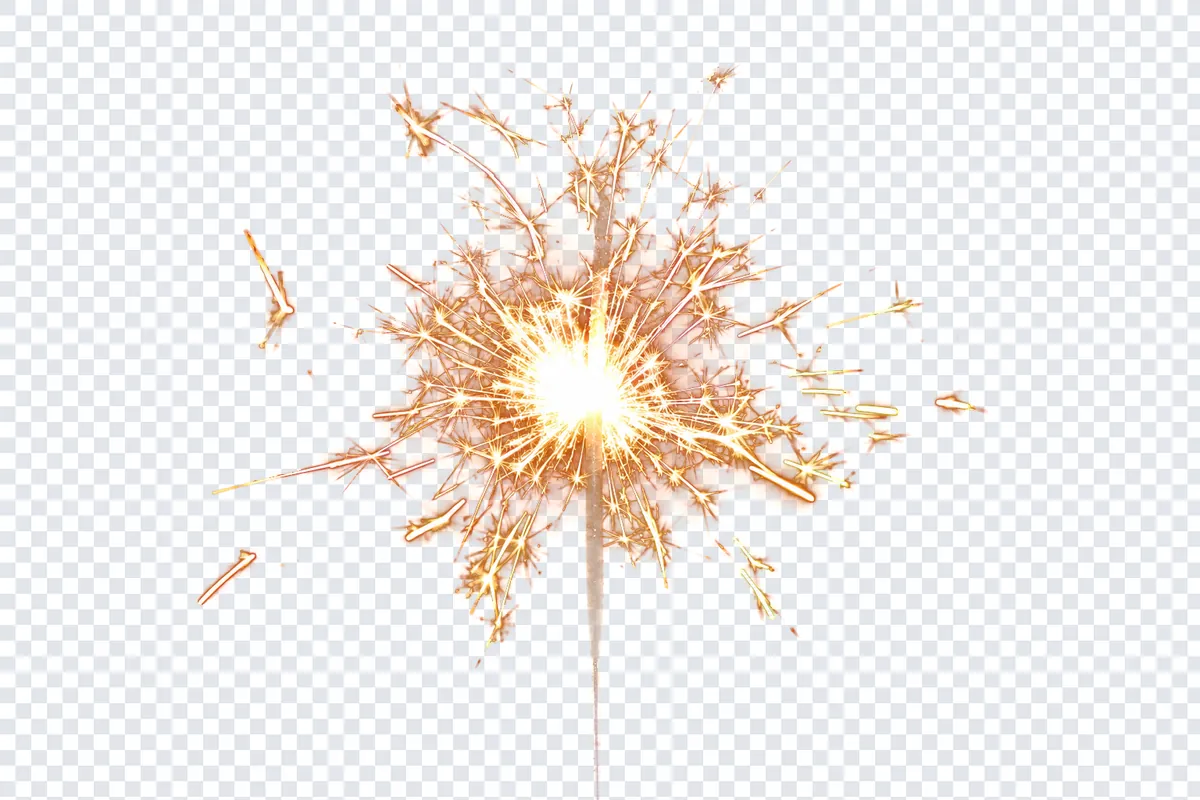
Riktiga resultat, sparade som transparenta PNG-filer. Rutorna visar de delar som nu är genomskinliga.
 FöreEfter
Så tar du bort en svart bakgrund
-

1 Ladda upp ditt foto
Ladda upp en bild med svart bakgrund (JPEG, PNG, WebP eller HEIC), eller prova en av våra. Det svarta tas bort direkt.
-

2 Kontrollera glöden
Rutorna visar vad som nu är transparent. Om en mörk ring finns kvar runt glöden höjer du ”Mjukhet”; om svaga partier försvinner sänker du ”Tolerans”.
-

3 Spara en transparent PNG
Spara som PNG och lägg bilden över ett foto, en presentationsbild eller en bildruta i en video. Glöden förblir genomskinlig, så den smälter ihop med det som ligger bakom.

 FöreEfter
Glöden förblir genomskinlig
Glöd på svart är ljus ovanpå det svarta. Verktyget tar bort det svarta ur varje pixel igen, så glöden behåller sin egen färg och låter den nya bakgrunden synas igenom. Med låg ”Mjukhet” förblir glödens svaga kant mörk, som till vänster.

Överlägg för foton och videor
Lägg gnistor, eld, rök, ljusläckor eller neon över ett foto, en presentationsbild eller en bildruta i en video. Spara som PNG eller WebP, som behåller transparensen, och placera bilden i valfri app som stöder lager.

Logotyper gjorda för mörka bakgrunder
En logotyp som är gjord på svart kan hamna på en ljus sida eller en färgad banner. Slå på ”Bara runt motivet” om logotypen har svarta partier inuti som ska vara kvar.
”Ta bort svart bakgrund” i korthet
| Pris | Gratis, utan vattenstämpel och utan registrering |
|---|---|
| Tar bort | Svart, vitt eller valfri enfärgad bakgrund som du väljer |
| Inställningar | Tolerans, Mjukhet, Bara runt motivet, Beskär tomma kanter |
| Öppnar | JPEG, PNG, WebP, HEIC |
| Sparar som | En transparent PNG; WebP är också transparent; JPEG fyller bakgrunden med vitt |
| Sparad storlek | Ditt fotos egen storlek, upp till 16 megapixel |
| Filer åt gången | Ett foto i taget |
| Var det körs | I din webbläsare; inget laddas upp |
Uppdaterad 26 november 2026
Vanliga frågor
Hur tar jag bort en svart bakgrund från en bild?
Ladda upp bilden. Det svarta tas bort direkt, och glöden runt ljusa partier tonar ut i stället för att klippas av. Spara bilden som PNG och lägg den över vilken bakgrund som helst.
Varför behåller gnistor och glöd sin färg?
Glöd på svart är ljus som lagts till det svarta. Verktyget tar bort det svarta ur varje pixel igen, så det som blir kvar är bara ljuset: i sin egen färg, delvis genomskinligt och redo att läggas över en ny bakgrund.
Det är en mörk ring runt glöden. Hur tar jag bort den?
Höj ”Mjukhet”. Med låg ”Mjukhet” behålls glödens svaga kant som mörka pixlar; med hög ”Mjukhet” blir den genomskinlig färg. Startinställningen passar de flesta gnistor, eldar och neonljus.
Det svarta inuti min bild försvann också. Hur behåller jag det?
Slå på ”Bara runt motivet”. Då tas bara det svarta som hänger ihop med bildens kanter bort, och svarta linjer, bokstäver eller ögon inuti motivet blir kvar.
Vad betyder de grå och vita rutorna?
De visar de delar av bilden som är transparenta. De finns inte i din bild och syns inte i den sparade PNG-filen.
Varför är min transparenta bakgrund vit eller svart?
Antingen sparades bilden som JPEG, som inte kan behålla transparens och fyller den med vitt, eller så visar appen du öppnar den i transparens som vitt eller svart. Spara som PNG eller WebP och öppna filen i en app som stöder transparens, till exempel en webbläsare eller ett designprogram.
Är det här AI? Vad skiljer det från ”Ta bort bakgrund”?
Nej, det är inte AI. Verktyget tar bort en enda färg, eller papperet bakom bläck, genom att mäta varje pixel, så det blir exakt på enfärgade bakgrunder och körs på din egen enhet utan gräns. För en person, ett husdjur eller en produkt framför en rörig bakgrund använder du ”Ta bort bakgrund”, där AI:n hittar motivet.
Hur stor blir den sparade bilden?
Lika stor som din bild, upp till 16 megapixel; en större bild skalas ned till 16 megapixel. Förhandsvisningen är mindre så att den går snabbt, men den sparade bilden skapas på nytt från originalet.
Är det gratis?
Ja. Det finns ingen registrering, ingen vattenstämpel och ingen gräns för hur många bilder du gör, eftersom allt körs i din webbläsare.
Laddas mina foton upp?
Nej. Ditt foto redigeras i webbläsaren och lämnar aldrig din enhet.
Fungerar det på en mobil?
Ja. När du lägger till ett foto öppnas det i en helskärmsredigerare, med inställningarna i fältet längst ned. Håll in fotot för att jämföra det med originalet, och spara det sedan eller dela det direkt till en annan app.