Vintagefilter
Eller prova ett exempelfoto:
Prova ett exempelfoto:

Släpp en fil här,
eller klistra in med Ctrl+V / Cmd+V
Fortsätt redigera i:
Ge ett foto en urblekt retrolook
Ett klick ger ditt foto det mjuka, varma utseendet hos en gammal papperskopia: mildare färg, varmare toner och ljusare skuggor. Filtret Vintage är en uppsättning reglagevärden, så du kan göra det starkare eller mjukare efteråt. Sidan öppnas med Vintage valt, och fotot sparas i full storlek, gratis och utan vattenstämpel.
- Gratis, ingen vattenstämpel
- Ingen registrering
- Fotona lämnar aldrig din enhet
- Håll in för att jämföra med originalet
Före och efter
Riktiga resultat från filtret Vintage. Dra linjen för att jämföra.
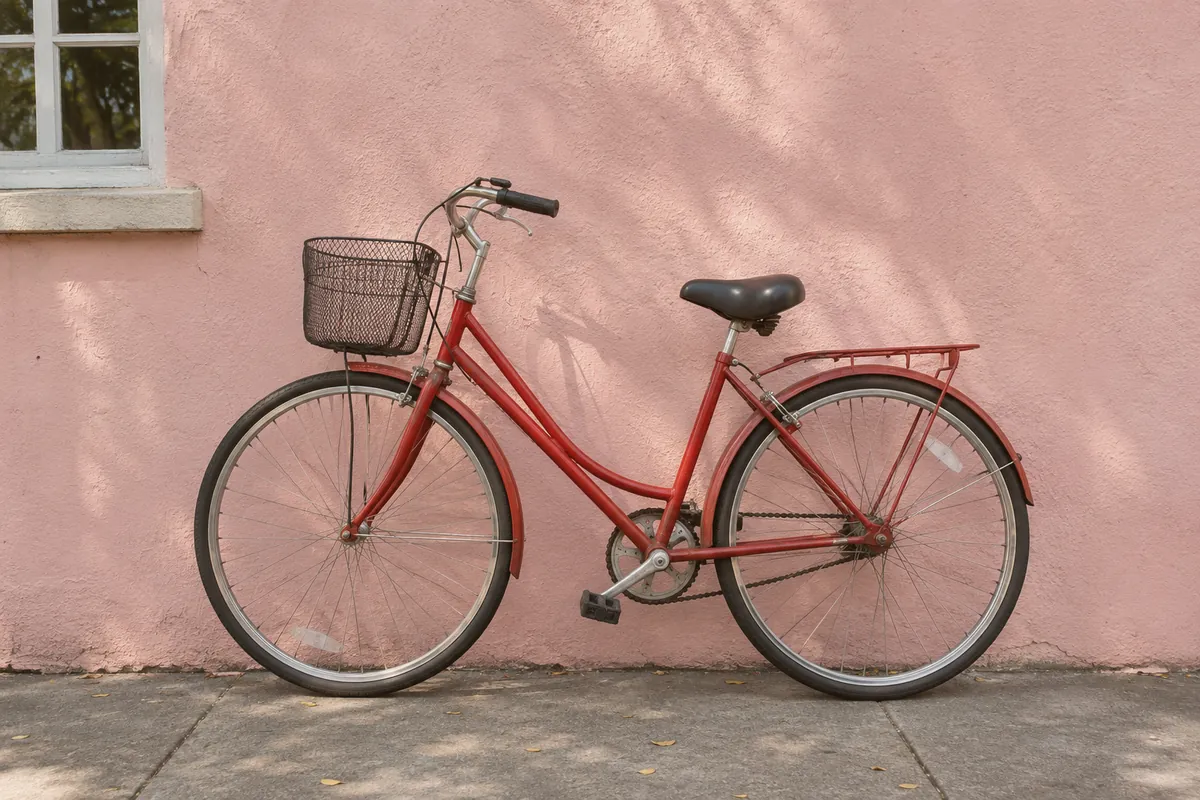
 FöreEfter
Så ger du ett foto en vintagelook
-

1 Ladda upp ditt foto
Släpp ett foto här, välj ett från din enhet eller klistra in ett med Ctrl+V. JPEG-, PNG-, WebP- och HEIC-foton kan alla öppnas.
-

2 Välj Vintage
Vintage är redan valt på fliken Filter, så fotot ändras så fort det öppnas. Prova Urtvättad eller Sepia för andra gammaldags stilar, eller finjustera valfritt reglage på fliken Justera.
-

3 Spara ditt foto
Välj JPEG, PNG eller WebP och spara. Fotot sparas i full storlek; på en mobil kan du också dela det direkt till en annan app.
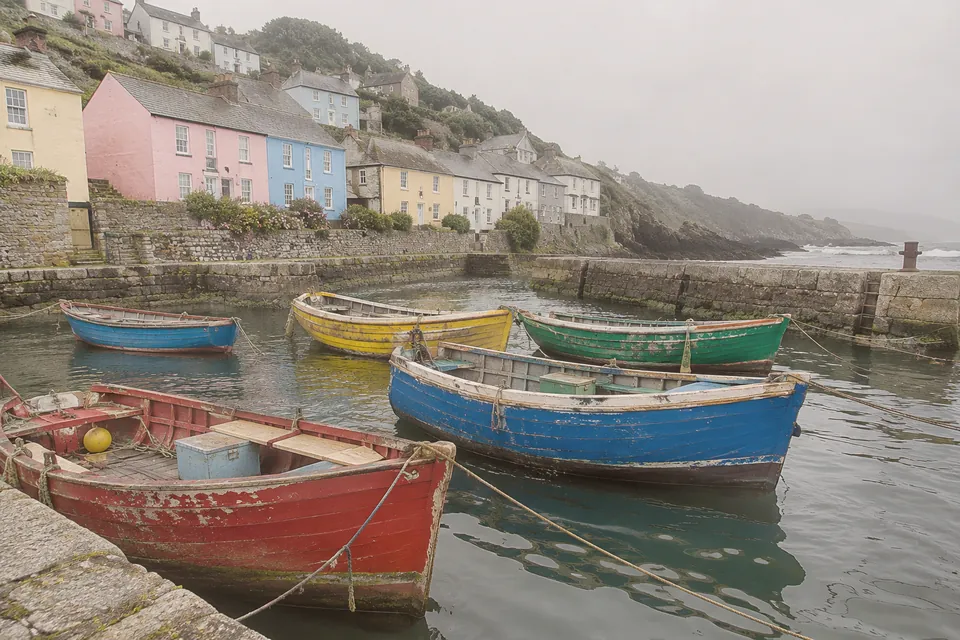
 FöreEfter
Så skapas vintagelooken
Vintage är här fyra reglageinställningar: Mättnad −20 för mildare färg, Värme +25 för en gyllene ton, Kontrast −10 för mjukare ljus och skugga, och Briljans +15 för att lyfta de dunkla partierna. Ändra vilken som helst av dem för att göra looken till din egen.
Sätt att använda vintagelooken
Inlägg i sociala medier
Ge en serie foton samma varma, urblekta stil så att de ser ut att höra ihop.
Kopior i albumstil
Semesterbilder, släktträffar och gamla städer ser ut som papperskopior ur ett album.
Spara din egen look
Ändra reglagen och klicka sedan på Spara inställningar på fliken Justera för att spara din version som ett filter i den här webbläsaren.
Vintagefilter i korthet
| Pris | Gratis, utan vattenstämpel och utan registrering |
|---|---|
| Filter | Vintage: Mättnad −20, Värme +25, Kontrast −10, Briljans +15 |
| Finjustering | Alla nio reglagen i Fotoredigeraren |
| Öppnar | JPEG, PNG, WebP, HEIC |
| Sparar som | JPEG, PNG, WebP |
| Upplösning | Ditt fotos fulla storlek |
| Filer åt gången | Ett foto i taget |
| Var det körs | I din webbläsare; inget laddas upp |
Uppdaterad 25 november 2026
Vanliga frågor
Vad får ett foto att se vintage ut?
Gamla papperskopior bleknar med tiden: färgerna blir svagare och varmare, och de djupaste svärtorna mjukas upp. Det här filtret härmar det med fyra reglage: mindre färg, mer värme, mindre kontrast och ljusare dunkla toner.
Lägger det till korn, repor eller en ram?
Nej. Det ändrar bara färg och ljus. Använd Fotoramar för en ram och Vinjett för att göra hörnen mörkare.
Vad är skillnaden mellan Vintage, Urtvättad och Sepia?
Vintage behåller lite färg och värmer den. Urtvättad sänker kontrasten mer och lyfter de dunkla tonerna mer, utan extra värme. Sepia tar bort färgen helt och tonar fotot brunt.
Sparas mitt foto i full storlek?
Ja. Spara tillämpar dina inställningar på originalfotot i full storlek, även när det visas mindre på skärmen. PNG behåller varje pixel; JPEG och WebP använder den kvalitet du väljer, 85% om du inte ändrar den.
Vilka format kan jag använda?
Du kan öppna JPEG-, PNG-, WebP- och HEIC-foton och spara som JPEG, PNG eller WebP. HEIC-foton från iPhone görs om till JPEG när de öppnas. Transparenta delar förblir transparenta i PNG och WebP och blir vita i JPEG.
Fungerar det på min mobil?
Ja. På en mobil öppnas fotot i helskärm med reglagen, filtren och beskärningen under. Håll in fotot för att jämföra det med originalet, och spara det sedan eller dela det direkt till en annan app.
Laddas mina foton upp?
Nej. Ditt foto redigeras i webbläsaren och lämnar aldrig din enhet.