Skärp bild
Eller prova ett exempelfoto:
Prova ett exempelfoto:
Släpp en fil här,
eller klistra in med Ctrl+V / Cmd+V
Fortsätt redigera i:
Gör ett lite oskarpt foto skarpare
Dra reglaget Skärpa för att göra kanterna och de fina detaljerna i ditt foto skarpare. Det tar fram detaljer som redan finns i fotot; det kan inte rädda ett foto som är kraftigt ur fokus eller skakat. Reglaget börjar på 40, och fotot sparas i full storlek, gratis och utan vattenstämpel.
- Gratis, ingen vattenstämpel
- Ingen registrering
- Fotona lämnar aldrig din enhet
- Håll in för att jämföra med originalet
Före och efter
Riktiga resultat från reglaget Skärpa, i närbild. Dra linjen för att jämföra.
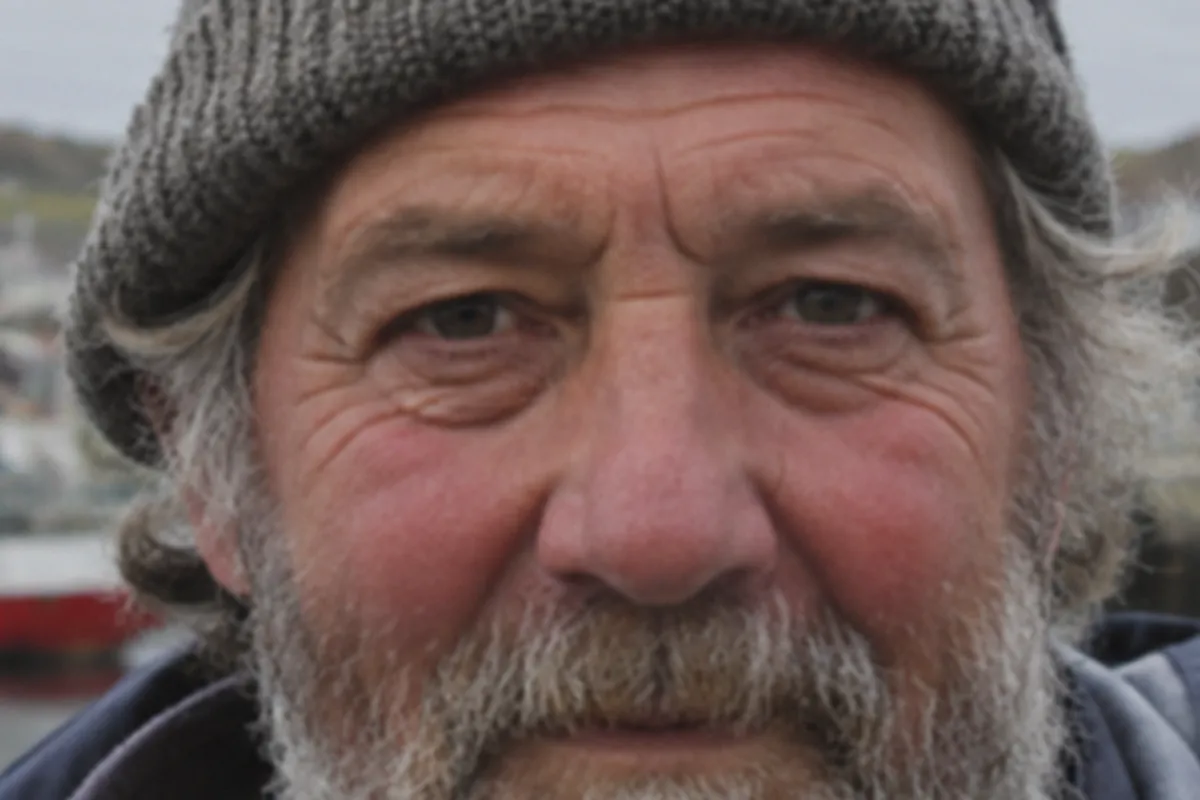
 FöreEfter
Så skärper du ett foto
-

1 Ladda upp ditt foto
Släpp ett foto här, välj ett från din enhet eller klistra in ett med Ctrl+V. JPEG-, PNG-, WebP- och HEIC-foton kan alla öppnas.
-

2 Ställ in skärpan
Reglaget Skärpa börjar på 40. Dra det åt höger för skarpare kanter, upp till 100, eller tillbaka mot 0 för mindre. Bedöm resultatet vid 100% zoom: skärpningen verkar på de finaste detaljerna, pixel för pixel.
-

3 Spara ditt foto
Välj JPEG, PNG eller WebP och spara. Fotot sparas i full storlek; på en mobil kan du också dela det direkt till en annan app.
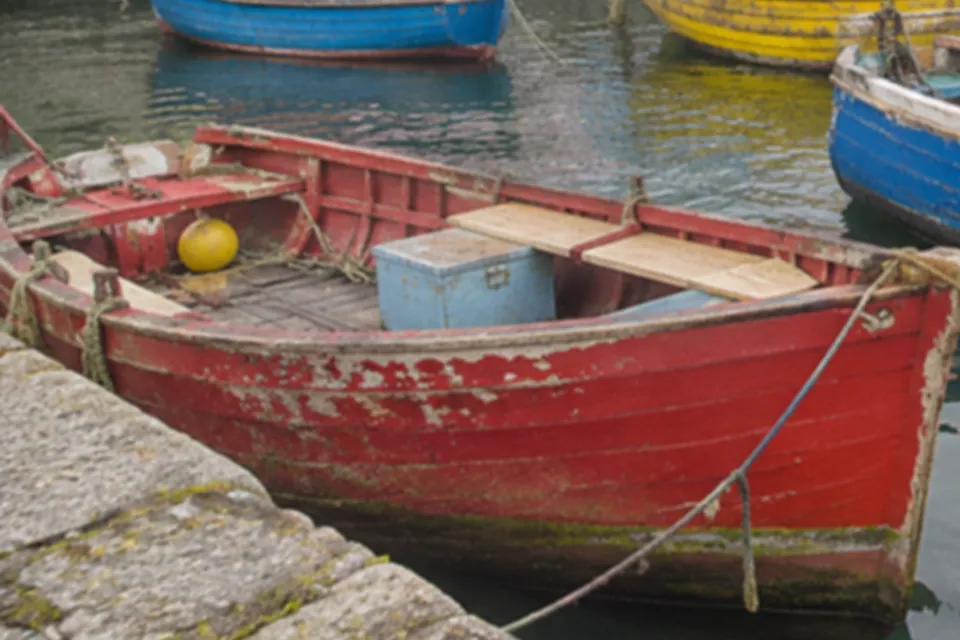
 FöreEfter
Kanter och fina detaljer
Varje pixel jämförs med sina fyra närmaste grannar och skillnaden förstärks, så att kanter och texturer framträder medan jämna ytor som himmel eller hud knappt ändras. Vid höga värden syns tunna ljusa och mörka linjer längs kanterna och kornet blir tydligare, så sluta när fotot ser skarpt ut.
När skärpning hjälper
Mobil- och webbfoton
Foton som har zoomats, skalats om eller sparats i liten storlek ser ofta lite oskarpa ut. 20 till 50 brukar ge tillbaka skärpan.
Foton för utskrift
Papper visar fina detaljer, så ett foto som ser oskarpt ut i utskrift tål lite mer, 30 till 50.
Korniga och oskarpa
Dra också i reglaget Brusreducering. Redigeraren tar bort kornet innan den skärper, så att kornet inte skärps tillsammans med detaljerna.
Skärp bild i korthet
| Pris | Gratis, utan vattenstämpel och utan registrering |
|---|---|
| Styrs med | Ett reglage, 0 till 100; 40 från start |
| Så fungerar det | Ett 3×3-skärpefilter som körs efter brusreduceringen; ingen AI |
| Öppnar | JPEG, PNG, WebP, HEIC |
| Sparar som | JPEG, PNG, WebP |
| Upplösning | Ditt fotos fulla storlek |
| Filer åt gången | Ett foto i taget |
| Var det körs | I din webbläsare; inget laddas upp |
Uppdaterad 25 november 2026
Vanliga frågor
Kan det fixa ett suddigt foto?
Bara lite. Skärpning gör kanterna som finns i fotot skarpare, så det hjälper ett foto som är lite oskarpt. Det kan inte återskapa detaljer som ett kraftigt ofokuserat eller skakat foto aldrig fångade.
Hur mycket skärpa ska jag använda?
För de flesta foton räcker 20 till 50. Om tunna ljusa linjer syns längs kanterna eller kornet blir tydligare, backa lite.
Varför ser skärpningen starkare ut på min mobil?
På en mobil arbetar redigeraren med en mindre kopia av fotot, högst 720 pixlar hög, så samma inställning når grövre detaljer där. I fotot i full storlek som du sparar verkar den på mycket finare detaljer och ser mildare ut. Kontrollera det sparade fotot och gå högre om det behövs.
Sparas mitt foto i full storlek?
Ja. Spara tillämpar dina inställningar på originalfotot i full storlek, även när det visas mindre på skärmen. PNG behåller varje pixel; JPEG och WebP använder den kvalitet du väljer, 85% om du inte ändrar den.
Vilka format kan jag använda?
Du kan öppna JPEG-, PNG-, WebP- och HEIC-foton och spara som JPEG, PNG eller WebP. HEIC-foton från iPhone görs om till JPEG när de öppnas. Transparenta delar förblir transparenta i PNG och WebP och blir vita i JPEG.
Fungerar det på min mobil?
Ja. På en mobil öppnas fotot i helskärm med reglagen, filtren och beskärningen under. Håll in fotot för att jämföra det med originalet, och spara det sedan eller dela det direkt till en annan app.
Laddas mina foton upp?
Nej. Ditt foto redigeras i webbläsaren och lämnar aldrig din enhet.