Konverterar HEIC-bild
Vänta medan vi konverterar ditt HEIC-foto…
Skapa vit bakgrund
Gratis att använda: 2 bakgrundsborttagningar per timme.
Släpp en fil här,
eller klistra in med Ctrl+V / Cmd+V
AI:n hittar motivet och lägger det på rent vitt. Du kan också välja en annan färg och sedan spara.
Foton behandlas säkert och raderas automatiskt från våra servrar inom några timmar.
Eller prova ett exempelfoto:
Prova ett exempelfoto:
Laddar upp…
Det tar oftast bara några sekunder
Fortsätt redigera i:
Lägg vilket foto som helst på vit bakgrund
”Skapa vit bakgrund” är ett gratis onlineverktyg som lägger motivet i ett foto på en ren, vit bakgrund med AI. AI:n hittar motivet, till exempel en produkt, en person eller ett husdjur, och tar bort allt bakom det; verktyget fyller bakgrunden med rent vitt (#FFFFFF) och sparar en JPEG i ditt fotos egen storlek. Använd det för produktannonser, profilbilder och formulär som kräver vit bakgrund. Det är gratis för 2 foton i timmen, utan vattenstämpel och utan registrering.
- Gratis, ingen vattenstämpel
- Ingen registrering
- Uppladdningar raderas efter bearbetningen
- Fungerar på mobil och dator
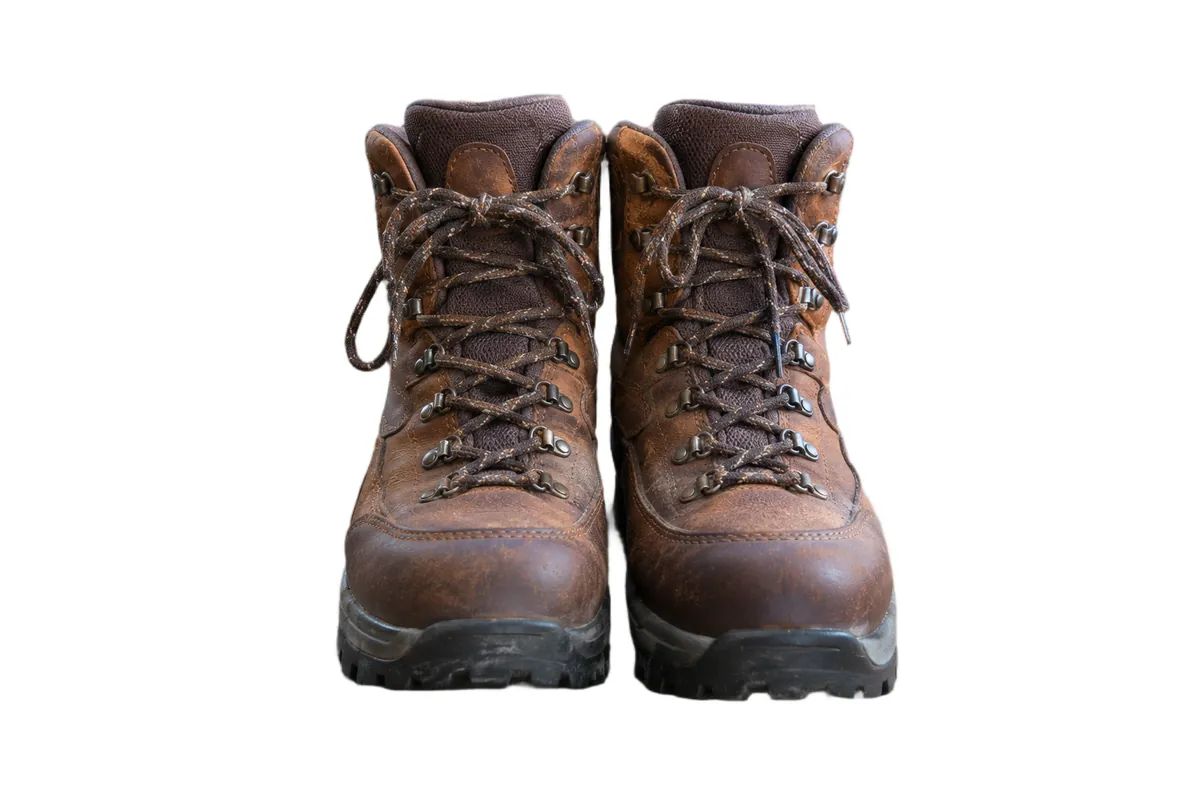
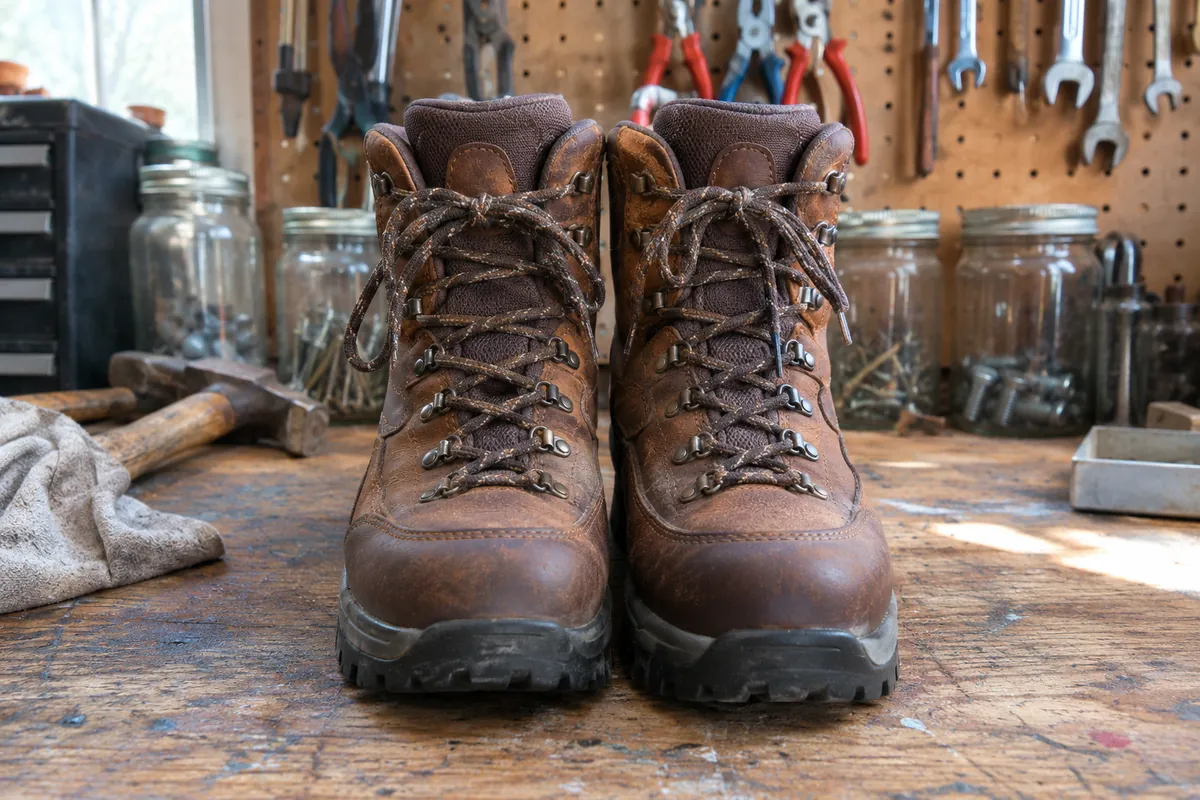
Före och efter
Riktiga resultat, sparade på vitt. Dra linjen för att jämföra.
 FöreEfter
Så lägger du till en vit bakgrund
-
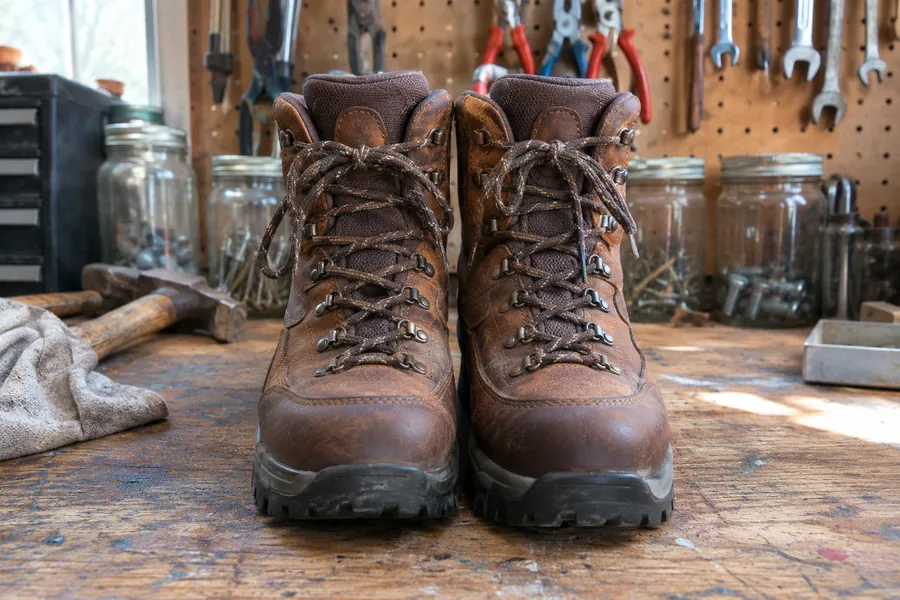
1 Ladda upp ditt foto
Ladda upp ett foto (JPEG, PNG, WebP, GIF, BMP eller HEIC) eller prova ett av våra. Människor, husdjur, produkter och bilar fungerar bäst.
-
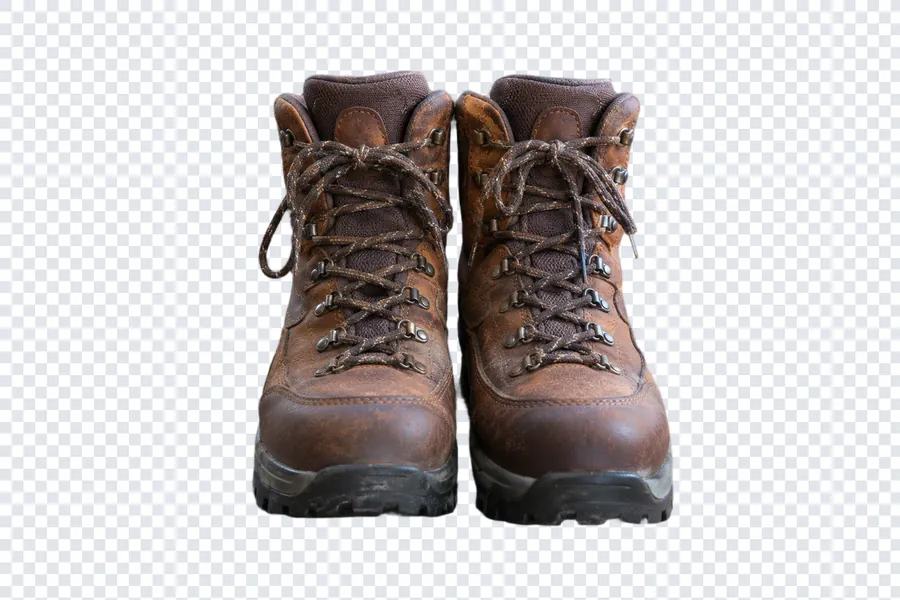
2 Välj kanter
Välj ”Släta kanter” för produkter, bilar och personer med ordnat hår, eller ”Hår & päls” för husdjur och utsläppt hår. Sedan tar AI:n bort bakgrunden.
-

3 Spara på vitt
Bakgrunden är vit så snart AI:n är klar. Spara en JPEG, eller välj PNG eller WebP under ”Spara som”; alla tre behåller det vita.

Rent vitt, kant till kant
Bakgrunden fylls med rent vitt, #FFFFFF, från kant till kant, utan grå hörn och utan de gamla skuggorna. På en vit webbsida eller i en produktannons syns ingen kant runt fotot, och produkten ser ut att stå direkt på sidan.
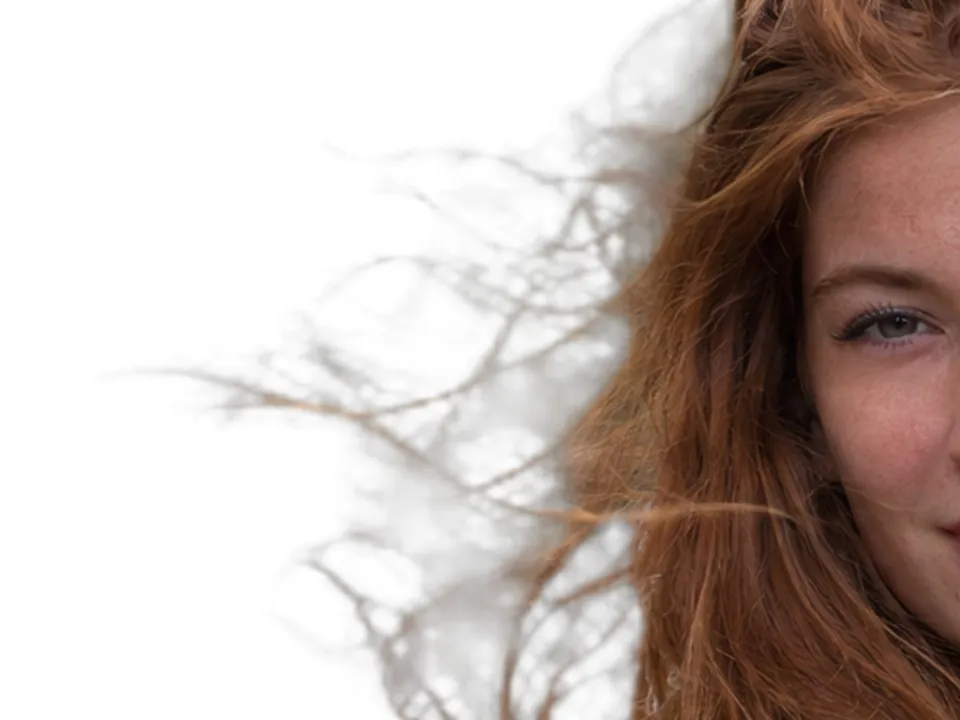
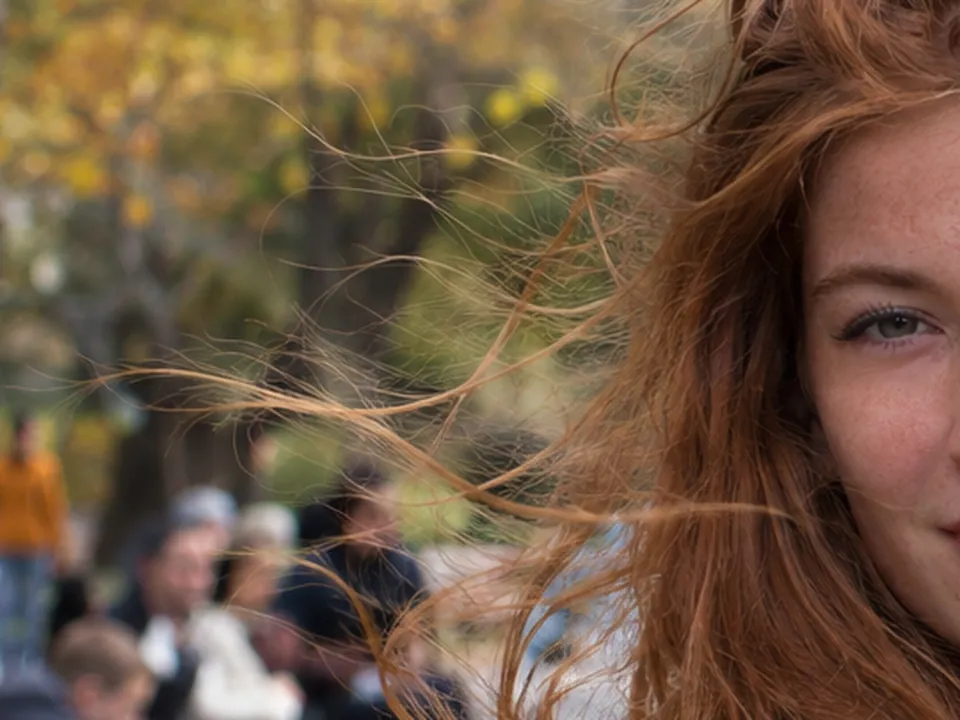 FöreEfter
Rena kanter mot vitt
”Hår & päls” behåller lösa hårslingor och mjuk päls, och ”Släta kanter” ger produkter en skarp kontur. Kantpixlarna smälter in i det vita, så det syns ingen klipplinje. Mycket fina hårstrån, eller päls mot en mörk bakgrund, kan behålla lite av den gamla bakgrunden; håll in jämförelseknappen och kontrollera innan du sparar.

Gör motivet ljusare så att det passar
Ett foto som tagits inomhus kan se blekt ut bredvid rent vitt. Under ”Förgrund” höjer du Ljusstyrka eller Skuggor: de ändrar bara motivet, och det vita förblir vitt.
Vit bakgrund i korthet
| Pris | Gratis: 2 bakgrundsborttagningar i timmen, utan vattenstämpel och utan registrering |
|---|---|
| Bakgrund | Rent vitt (#FFFFFF); eller grå, krämvit eller valfri annan färg, en toning eller ett foto |
| Sparar som | JPEG; PNG eller WebP om du väljer dem |
| Kanter | Släta kanter, Hår & päls |
| Fotoformat | Öppnar JPEG, PNG, WebP, GIF, BMP och HEIC; sparar som PNG, JPEG eller WebP |
| Sparad storlek | Ditt fotos egen storlek, upp till 16 megapixel |
| Var det körs | AI:n körs på vår server; bakgrunden och det sparade fotot skapas i din webbläsare |
| Integritet | Din uppladdning raderas så snart bakgrunden har tagits bort, och det utklippta motivet några timmar senare |
Uppdaterad 26 november 2026
Vanliga frågor
Hur gör jag bakgrunden i ett foto vit?
Ladda upp fotot och välj ”Släta kanter” eller ”Hår & päls”. AI:n tar bort allt bakom motivet, och verktyget lägger det direkt på rent vitt. Spara det sedan som JPEG, PNG eller WebP.
Är det vita verkligen rent vitt?
Ja. Bakgrunden fylls med #FFFFFF, där rött, grönt och blått alla är 255. Bara kanten på motivet smälter in i den. I en JPEG kan några pixlar närmast motivet få en aning annan nyans, eftersom JPEG-komprimering fungerar så; spara en PNG om varje pixel måste vara exakt.
Kan jag använda det för produktbilder i en webbutik?
Ja. Amazon kräver en ren vit bakgrund (RGB 255, 255, 255) på en produkts huvudbild, och många andra butiker rekommenderar det; verktyget ger exakt det vita. Det ändrar inte bildutsnittet, så om butiken vill ha ett kvadratiskt foto eller att produkten fyller större delen av det, fortsätter du i ”Beskär”.
Kan jag använda det för ett pass- eller ID-foto?
Det gör bakgrunden vit, men det beskär inte fotot till passformat och kontrollerar inte reglerna för huvudets storlek, ljus och ansiktsuttryck. Vissa länder kräver ljusgrått eller krämvitt i stället för vitt; båda finns under ”Bakgrund”. Kontrollera reglerna för ditt dokument innan du använder fotot.
Kan jag välja bruten vit eller en annan färg?
Ja. Under ”Bakgrund” väljer du ”Grå”, ”Krämvit” eller valfri annan färg, eller trycker på regnbågscirkeln för att öppna färgväljaren och välja en exakt nyans. ”Ändra bakgrundsfärg” är samma verktyg, men det börjar med en färg.
Varför sparas det som JPEG?
En vit bakgrund behöver ingen transparens, och en JPEG är mindre och går att öppna överallt, även i uppladdningsformulär som bara tar emot JPEG. Välj PNG under ”Spara som” för en förlustfri fil. Om du väljer ”Transparent” under ”Bakgrund” byter verktyget till PNG, som behåller transparensen.
Är det gratis?
Ja. Du kan lägga 2 foton i timmen på vitt gratis, utan registrering och utan vattenstämpel. ”Ta bort bakgrund”, ”Transparent bakgrund” och ”Ändra bakgrundsfärg” använder samma AI, och alla verktygen delar på de 2 i timmen; att prova färger och spara igen räknas inte.
Hur stort är det sparade fotot?
Lika stort som ditt foto, upp till 16 megapixel. AI:n arbetar med en kopia på upp till 1024 pixlar; dess kontur skalas upp och läggs över ditt original, så motivet behåller sina egna skarpa detaljer.
Varför kan jag bara använda det två gånger i timmen?
Varje foto kör en stor AI-modell på vår server. För att verktyget ska förbli gratis för alla kan varje internetanslutning använda det två gånger i timmen; personer som delar en anslutning, till exempel i ett hem eller på ett kontor, delar på de två.
Sparas mina foton på era servrar?
Fotot du laddar upp raderas från vår server så snart bakgrunden har tagits bort. Det utklippta motivet sparas bara så att din webbläsare kan läsa in det, och raderas automatiskt några timmar senare. Vi delar inte dina foton och använder dem inte för något annat ändamål.
Fungerar det på en mobil?
Ja. När du lägger till ett foto öppnas det i en helskärmsredigerare, med bakgrunderna och justeringarna av motivet i fältet längst ned. På en mobil kan du dela resultatet direkt till en app.