Censurera bild
Släpp en fil här,
eller klistra in med Ctrl+V / Cmd+V
Eller prova ett exempelfoto:
Prova ett exempelfoto:
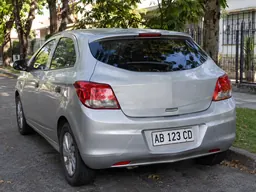
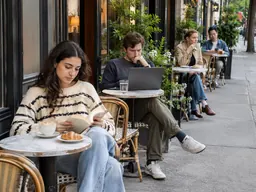
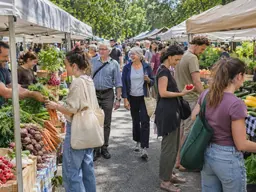
Fortsätt redigera i:
Dölj allt privat med svart, pixlar eller oskärpa
”Censurera bild” döljer de privata delarna av ett foto eller en skärmbild. Måla en svart balk över ett namn, en adress eller ett nummer, eller pixla eller gör ett ansikte eller en registreringsskylt oskarp; bara det du målar ändras. Det är gratis, utan vattenstämpel, fotot sparas i full storlek och det lämnar aldrig din enhet.
- Gratis, ingen vattenstämpel
- Ingen registrering
- Fotona lämnar aldrig din enhet
- Håll in för att jämföra med originalet
Före och efter
Riktiga resultat från ”Censurera bild”. Dra linjen för att jämföra.
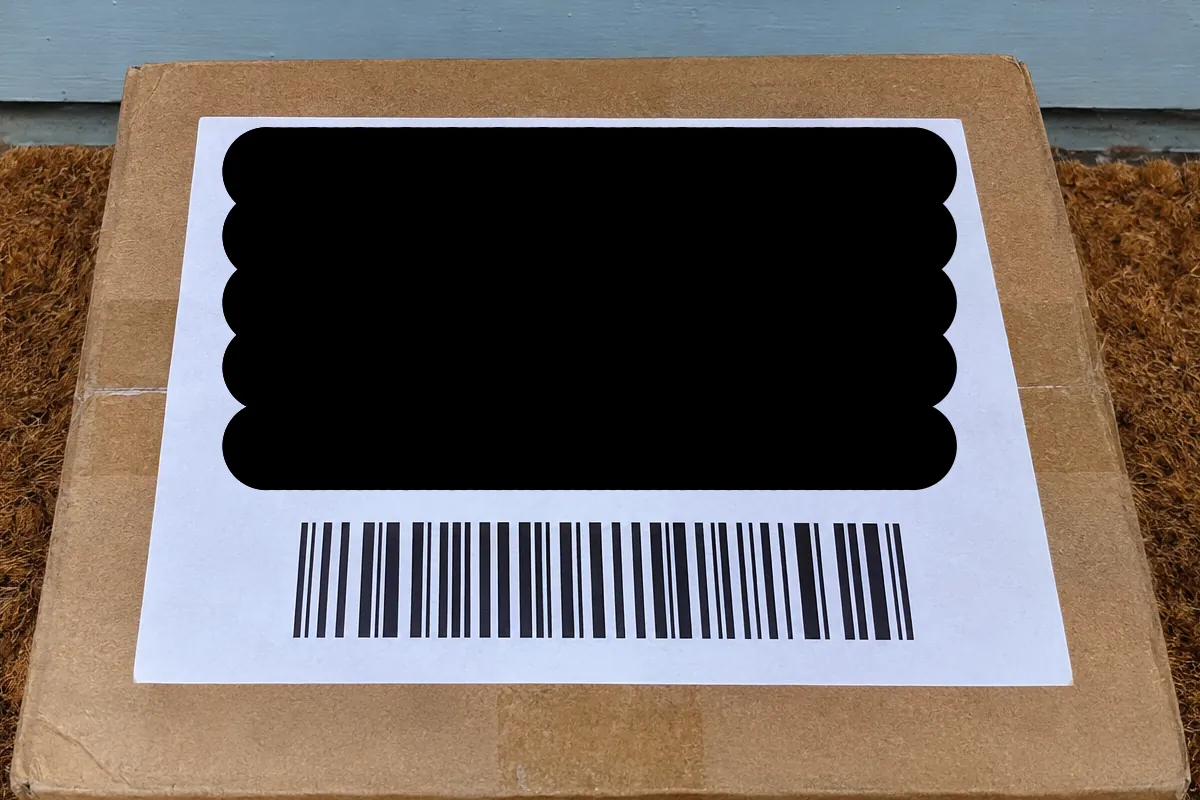
 FöreEfter
Så censurerar du ett foto
-

1 Ladda upp ditt foto
Släpp ett foto här, välj ett från din enhet eller klistra in ett med Ctrl+V. JPEG-, PNG-, WebP- och HEIC-foton kan alla öppnas.
-

2 Måla över det
Välj Svart balk, Mosaik eller en oskärpa under Effekt, ställ in penselstorleken och måla över det som inte får synas. Bara det du målar ändras, och Ångra tar tillbaka ett penseldrag.
-

3 Spara ditt foto
Välj JPEG, PNG eller WebP och spara. Fotot sparas i full storlek; på en mobil kan du också dela det direkt till en annan app.

Tre sätt att dölja det
Från vänster till höger: Svart balk, Mosaik och Gaussisk oskärpa. Svart balk täcker området med helt svart och lämnar inget att läsa. Mosaik och oskärpa behåller färgerna, så fotot ser fortfarande naturligt ut; gör blocken eller oskärpan så starka att ingenting går att urskilja.
Vad folk censurerar
Namn och adresser
Täck över ett namn, en adress eller ett ordernummer med svart på ett paket, ett brev eller en skärmbild.
Registreringsskyltar
Täck över bilens registreringsskylt innan du lägger upp fotot eller annonserar ut bilen till salu.
Ansikten
Pixla eller gör främlingar och barn oskarpa innan du delar ett foto.
Censurera bild i korthet
| Pris | Gratis, utan vattenstämpel och utan registrering |
|---|---|
| Effekter | Svart balk, Mosaik, Gaussisk oskärpa, Rörelseoskärpa |
| Pensel | Storlek 5 till 500, med en hård, rund kant |
| Hela fotot | Använd på hela fotot, i ett steg |
| Ångra | Ångra och Gör om, upp till 50 steg |
| Öppnar | JPEG, PNG, WebP, HEIC |
| Sparar som | JPEG, PNG, WebP |
| Upplösning | Ditt fotos fulla storlek |
| Filer åt gången | Ett foto i taget |
| Var det körs | I din webbläsare; inget laddas upp |
Uppdaterad 26 november 2026
Vanliga frågor
Hur censurerar jag en del av ett foto?
Ladda upp fotot, välj Svart balk, Mosaik eller en oskärpa under Effekt och måla över det du vill dölja. Zooma in för att täcka liten text exakt och spara sedan fotot.
Vilken effekt döljer bäst?
Svart balk: den ersätter området med helt svart, så ingenting under den kan ses eller gissas. Mosaik med små block och en lätt oskärpa kan lämna kvar former, och pixlad text kan ibland gissas fram med specialprogram. Använd Svart balk för namn, nummer och lösenord.
Kan någon ta bort den svarta balken från det sparade fotot?
Nej. Det sparade fotot är en ny, platt bild: pixlarna under balken ersätts med svart, och inget av det som fanns där finns kvar i filen. Bara originalet på din enhet har det kvar.
Kan jag censurera en skärmbild?
Ja. Skärmbilder öppnas som vilket foto som helst. Spara den som PNG så att texten runt balken förblir skarp; JPEG kan göra liten text lite suddig.
Kan den hitta ansikten eller text på egen hand?
Nej. Den ändrar bara det du målar. För att hitta alla ansikten i ett foto och pixla dem på en gång använder du ”Pixla ansikten” eller ”Gör ansikten oskarpa”.
Sparas mitt foto i full storlek?
Ja. Du målar på fotot i full storlek, och Spara behåller varje pixel i det. PNG sparas utan förlust; JPEG och WebP använder den kvalitet du väljer.
Vilka format kan jag använda?
Du kan öppna JPEG-, PNG-, WebP- och HEIC-foton och spara som JPEG, PNG eller WebP. HEIC-foton från iPhone görs om till JPEG när de öppnas. Transparenta delar förblir transparenta i PNG och WebP och blir vita i JPEG.
Fungerar det på min mobil?
Ja. På en mobil öppnas fotot i helskärm med penselinställningarna under. Måla med ett finger och nyp med två för att zooma in; håll in jämförelseknappen för att se originalet. Spara sedan fotot eller dela det direkt till en annan app.
Laddas mina foton upp?
Nej. Ditt foto redigeras i webbläsaren och lämnar aldrig din enhet.