Justera kontrast
Eller prova ett exempelfoto:
Prova ett exempelfoto:
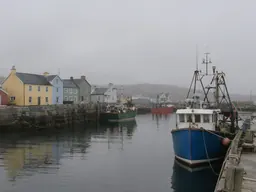

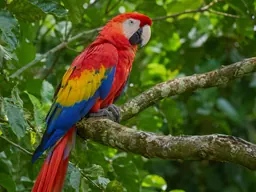
Släpp en fil här,
eller klistra in med Ctrl+V / Cmd+V
Fortsätt redigera i:
Ge ett platt foto mer kraft, eller mjuka upp ett hårt
Dra reglaget Kontrast för att sprida ut tonerna i ditt foto eller föra dem närmare varandra. Höj det så blir mörka partier djupare och ljusa partier ljusare; sänk det för ett mjukare, plattare uttryck. Reglaget börjar på +20, och fotot sparas i full storlek, gratis och utan vattenstämpel.
- Gratis, ingen vattenstämpel
- Ingen registrering
- Fotona lämnar aldrig din enhet
- Håll in för att jämföra med originalet
Före och efter
Riktiga resultat från reglaget Kontrast. Dra linjen för att jämföra.
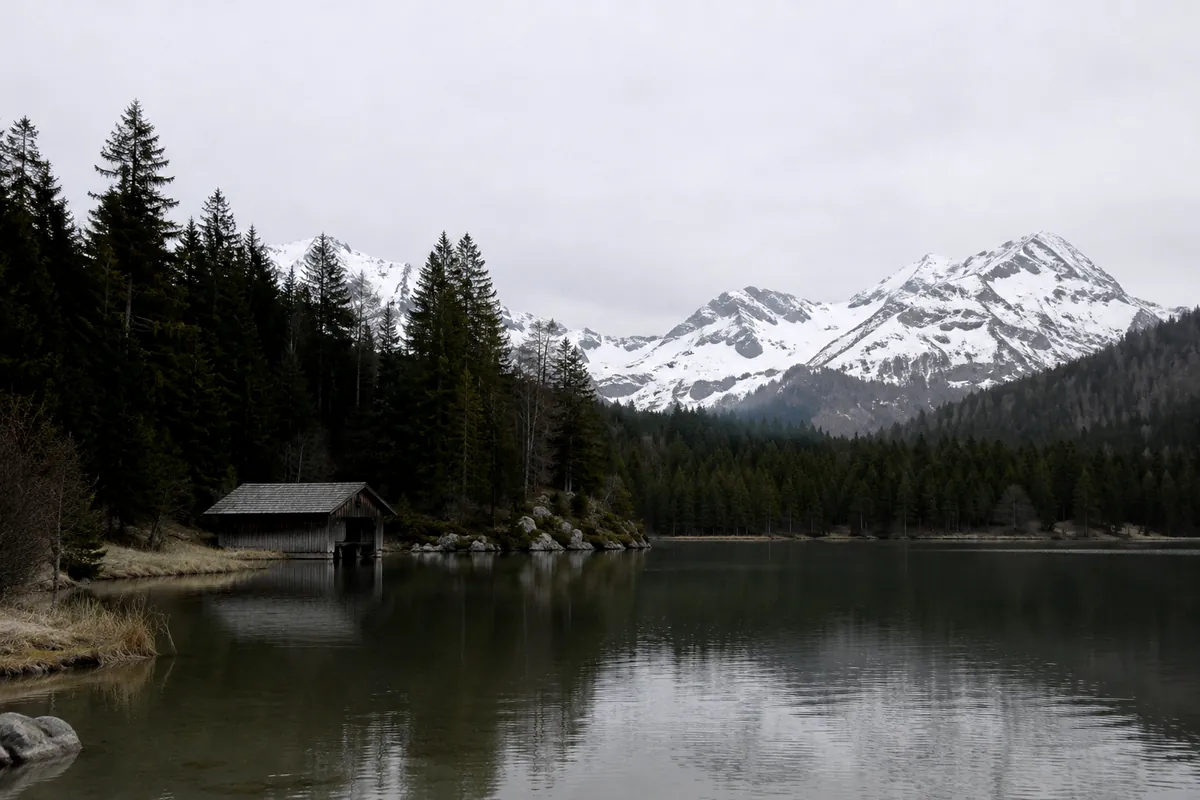
 FöreEfter
Så ändrar du kontrasten
-

1 Ladda upp ditt foto
Släpp ett foto här, välj ett från din enhet eller klistra in ett med Ctrl+V. JPEG-, PNG-, WebP- och HEIC-foton kan alla öppnas.
-

2 Ställ in kontrasten
Reglaget börjar på +20. Dra det åt höger för mer kontrast, upp till +100, eller åt vänster för mindre, ner till −100, där hela fotot blir mellangrått. Fotot ändras medan du drar.
-

3 Spara ditt foto
Välj JPEG, PNG eller WebP och spara. Fotot sparas i full storlek; på en mobil kan du också dela det direkt till en annan app.
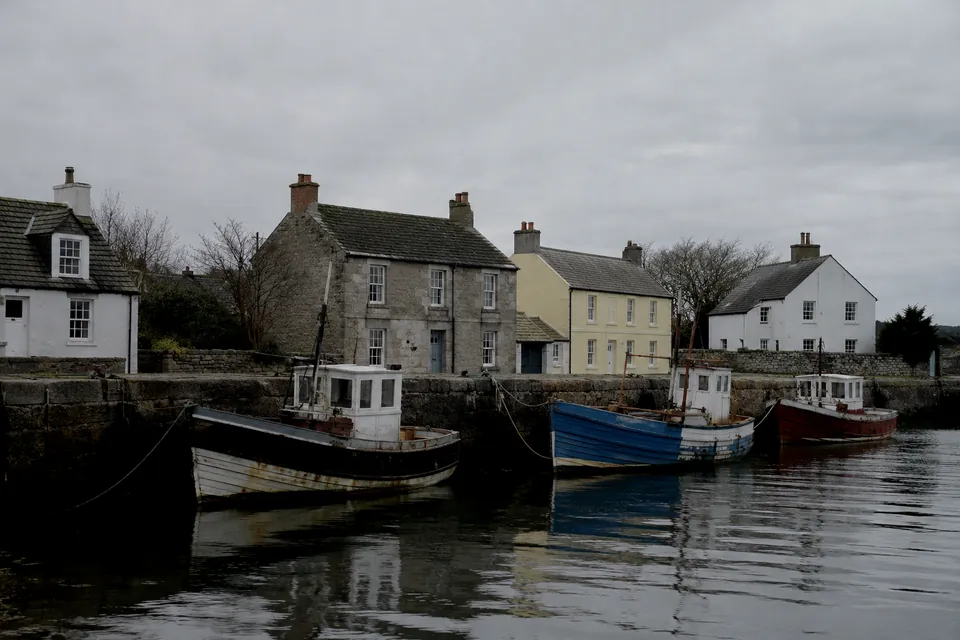
 FöreEfter
Mörkt mörkare, ljust ljusare
Varje ton flyttas bort från mellangrått, eller mot det, med samma faktor: vid +50 flyttas en ton som ligger 40 nivåer under mellangrått till 60 under. Färgerna blir lite starkare när kontrasten ökar, och de mörkaste och ljusaste partierna kan förlora detaljer vid höga värden.
När du ska ändra kontrasten
Disiga och mulna foton
Dimma, dis och grå himmel gör ett foto platt. +15 till +35 ger tillbaka djupet.
Hårt middagsljus
Sänk kontrasten lite för att mjuka upp hårda skuggor och starka högdagrar.
Bara de mörka partierna
Kontrast ändrar hela fotot. Om du bara vill lyfta de mörka partierna använder du Skuggor eller Briljans på samma flik, Justera.
Justera kontrast i korthet
| Pris | Gratis, utan vattenstämpel och utan registrering |
|---|---|
| Styrs med | Ett reglage, från −100 till +100; +20 från start |
| Utgår från | Mellangrått: tonerna flyttas bort från det eller mot det |
| Öppnar | JPEG, PNG, WebP, HEIC |
| Sparar som | JPEG, PNG, WebP |
| Upplösning | Ditt fotos fulla storlek |
| Filer åt gången | Ett foto i taget |
| Var det körs | I din webbläsare; inget laddas upp |
Uppdaterad 25 november 2026
Vanliga frågor
Vad gör kontrast med ett foto?
Kontrast är skillnaden mellan de mörka och ljusa delarna av ett foto. Höjer du den trycks varje ton bort från mellangrått, så att mörka partier blir djupare och ljusa ljusare; sänker du den dras tonerna mot varandra, tills fotot vid −100 är helt jämngrått.
Hur mycket kontrast ska jag lägga till?
För de flesta foton räcker +10 till +30. Håll koll på de mörkaste och ljusaste partierna: när skuggor blir helt svarta eller en himmel blir helt vit, backa lite.
Vad är skillnaden mellan kontrast och ljusstyrka?
Ljusstyrka gör hela fotot ljusare eller mörkare. Kontrast låter mellangrått vara kvar där det är och för de mörka och ljusa partierna isär eller närmare varandra. Reglaget Ljusstyrka finns på samma flik.
Sparas mitt foto i full storlek?
Ja. Spara tillämpar dina inställningar på originalfotot i full storlek, även när det visas mindre på skärmen. PNG behåller varje pixel; JPEG och WebP använder den kvalitet du väljer, 85% om du inte ändrar den.
Vilka format kan jag använda?
Du kan öppna JPEG-, PNG-, WebP- och HEIC-foton och spara som JPEG, PNG eller WebP. HEIC-foton från iPhone görs om till JPEG när de öppnas. Transparenta delar förblir transparenta i PNG och WebP och blir vita i JPEG.
Fungerar det på min mobil?
Ja. På en mobil öppnas fotot i helskärm med reglagen, filtren och beskärningen under. Håll in fotot för att jämföra det med originalet, och spara det sedan eller dela det direkt till en annan app.
Laddas mina foton upp?
Nej. Ditt foto redigeras i webbläsaren och lämnar aldrig din enhet.