Удалить чёрный фон
Сделайте чёрный фон за искрами, неоном, огнём или логотипом прозрачным вместе со свечением, прямо в браузере.
Перетащите файл сюда
или вставьте его через Ctrl+V / Cmd+V
Работает в браузере. Фото никуда не загружается.
Продолжить редактирование в:
Сделайте чёрный фон прозрачным
«Удалить чёрный фон» — бесплатный онлайн-инструмент, который делает чёрный фон изображения прозрачным и сохраняет результат в PNG. Он создан для искр, огня, дыма, неона, световых эффектов и логотипов на чёрном: чёрный цвет убирается из каждого пикселя, поэтому свечение остаётся мягким и полупрозрачным, а не обрывается тёмной кромкой. Инструмент работает в браузере, поэтому изображение никуда не загружается, и он бесплатный — без регистрации и водяных знаков.
- Бесплатно, без водяных знаков
- Без регистрации
- Фото не покидают ваше устройство
- Работает на телефоне и компьютере
До и после
Настоящие результаты, сохранённые как прозрачные PNG. Клетки показывают участки, которые теперь прозрачны.
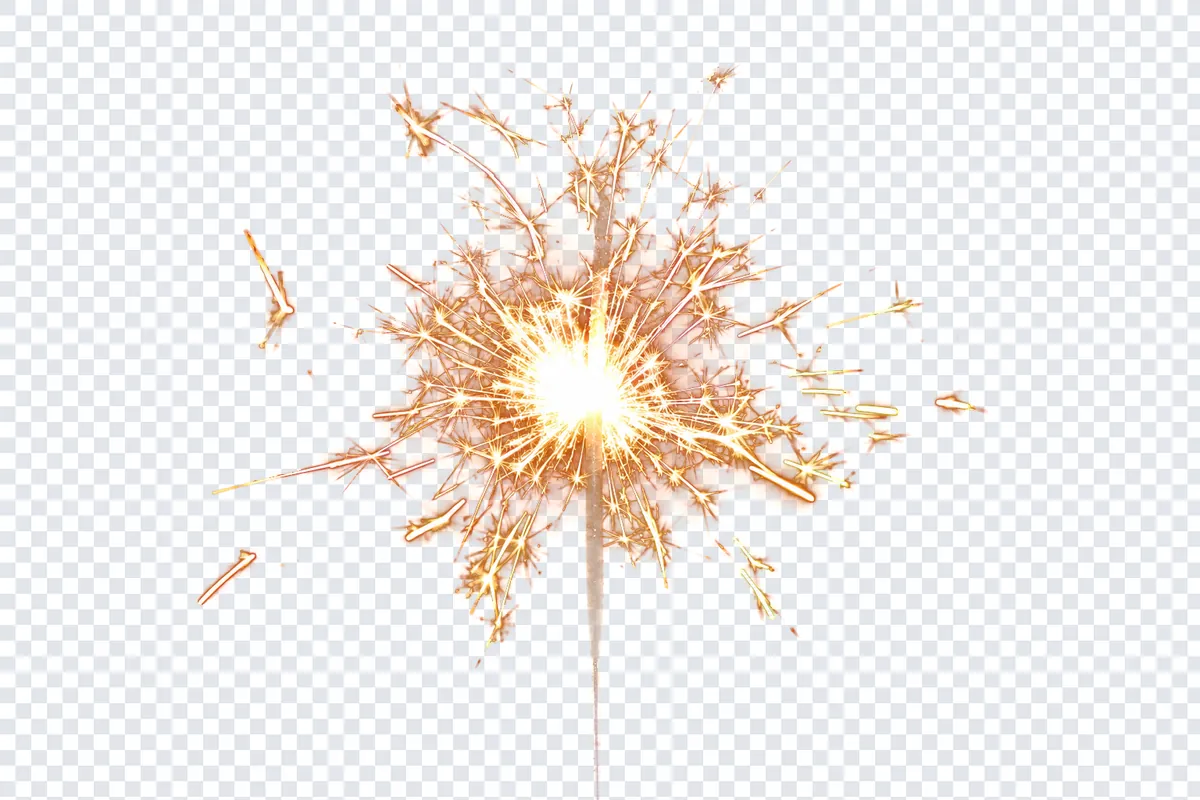
 ДоПосле
Как удалить чёрный фон
-

1 Загрузите фото
Загрузите изображение на чёрном фоне (JPEG, PNG, WebP или HEIC) или попробуйте один из наших примеров. Чёрный фон удаляется сразу.
-

2 Проверьте свечение
Клетки показывают, что теперь прозрачно. Если вокруг свечения осталось тёмное кольцо, увеличьте «Мягкость»; если тусклые участки пропадают, уменьшите «Допуск».
-

3 Сохраните прозрачный PNG
Сохраните в PNG и наложите на фото, слайд или кадр видео. Свечение остаётся полупрозрачным и сливается с тем, что под ним.

 ДоПосле
Свечение остаётся полупрозрачным
Свечение на чёрном — это свет поверх чёрного. Инструмент убирает чёрный цвет из каждого пикселя, поэтому свечение сохраняет свой цвет, а сквозь него виден новый фон. При низком значении «Мягкость» тусклый край свечения остаётся тёмным, как слева.

Наложения на фото и видео
Наложите искры, огонь, дым, засветки или неон на фото, слайд или кадр видео. Сохраните в PNG или WebP — эти форматы сохраняют прозрачность — и поместите в любое приложение, которое поддерживает слои.

Логотипы для тёмного фона
Логотип, созданный на чёрном, можно поставить на светлую страницу или цветной баннер. Включите «Только вокруг объекта», если внутри логотипа есть чёрные детали, которые должны остаться.
«Удалить чёрный фон»: коротко о главном
| Цена | Бесплатно, без водяных знаков и регистрации |
|---|---|
| Удаляет | Чёрный, белый или любой однотонный цвет на ваш выбор |
| Настройки | Допуск, Мягкость, Только вокруг объекта, Обрезать пустые края |
| Открывает | JPEG, PNG, WebP, HEIC |
| Сохраняет в | Прозрачный PNG; WebP тоже прозрачный; JPEG заливает фон белым |
| Размер сохранённого фото | Исходный размер вашего фото, до 16 мегапикселей |
| Файлов за раз | Одно фото за раз |
| Где работает | В браузере; ничего не загружается на сервер |
Обновлено 26 ноября 2026 г.
Часто задаваемые вопросы
Как удалить чёрный фон с изображения?
Загрузите изображение. Чёрный фон удаляется сразу, при этом свечение вокруг ярких участков плавно сходит на нет, а не обрывается. Сохраните результат в PNG и наложите на любой фон.
Почему искры и свечение сохраняют свой цвет?
Свечение на чёрном — это свет, добавленный к чёрному. Инструмент убирает чёрный цвет из каждого пикселя, и остаётся только свет: своего цвета, полупрозрачный, готовый лечь на новый фон.
Вокруг свечения тёмное кольцо. Как его убрать?
Увеличьте «Мягкость». При низком значении «Мягкость» тусклый край свечения остаётся тёмными пикселями, а при высоком превращается в полупрозрачный цвет. Начальное значение подходит для большинства искр, огня и неона.
Чёрный цвет внутри изображения тоже пропал. Как его сохранить?
Включите «Только вокруг объекта». Тогда удаляется только чёрный цвет, соединённый с краями изображения, а чёрные линии, буквы или глаза внутри объекта остаются.
Что означают серые и белые клетки?
Они показывают прозрачные участки картинки. Их нет на вашей картинке, и в сохранённом PNG они не появятся.
Почему мой прозрачный фон белый или чёрный?
Либо картинка сохранена в JPEG, который не может хранить прозрачность и заливает её белым, либо приложение, в котором вы её открыли, отображает прозрачность белым или чёрным. Сохраните в PNG или WebP и откройте файл в приложении, которое поддерживает прозрачность, например в браузере или графическом редакторе.
Это ИИ? Чем он отличается от инструмента «Удалить фон»?
Нет, это не ИИ. Инструмент удаляет один однотонный цвет или бумагу под чернилами, измеряя каждый пиксель, поэтому на однотонном фоне он точен и работает на вашем устройстве без ограничений. Для человека, питомца или товара на пёстром фоне используйте «Удалить фон» — там ИИ сам находит объект.
Какого размера сохранённое изображение?
Такого же, как ваше изображение, до 16 мегапикселей; более крупное уменьшается до 16 мегапикселей. Предпросмотр меньше, чтобы всё работало быстро, но сохранённое изображение заново создаётся из оригинала.
Это бесплатно?
Да. Без регистрации, без водяных знаков и без ограничений на количество изображений, потому что всё работает в вашем браузере.
Загружаются ли мои фото на сервер?
Нет. Фото редактируется в браузере и не покидает ваше устройство.
Работает ли это на телефоне?
Да. Как только вы добавите фото, откроется полноэкранный редактор, а настройки будут на панели внизу. Нажмите и удерживайте фото, чтобы сравнить его с оригиналом, а затем сохраните его или сразу отправьте в другое приложение.