Резкость фото
Или попробуйте пример фото:
Попробуйте пример фото:

Перетащите файл сюда
или вставьте его через Ctrl+V / Cmd+V
Продолжить редактирование в:
Сделайте нечёткое фото резче
Перетащите ползунок «Резкость», чтобы края и мелкие детали на фото стали чётче. Он проявляет детали, которые уже есть на фото, но не спасёт сильно расфокусированный или смазанный снимок. По умолчанию ползунок стоит на 40, а фото сохраняется в полном размере — бесплатно и без водяных знаков.
- Бесплатно, без водяных знаков
- Без регистрации
- Фото не покидают ваше устройство
- Удерживайте, чтобы сравнить с оригиналом
До и после
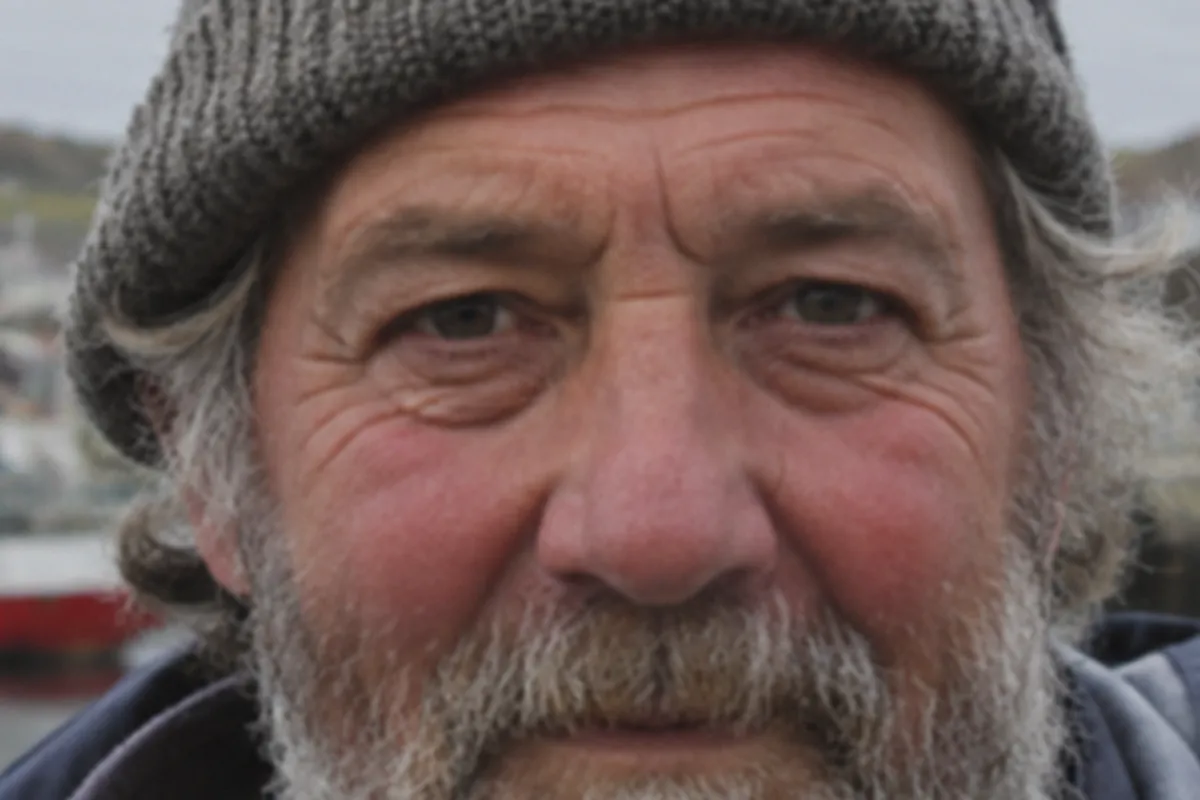
Настоящие результаты ползунка «Резкость» крупным планом. Перетащите линию, чтобы сравнить.
 ДоПосле
Как повысить резкость фото
-

1 Загрузите фото
Перетащите фото сюда, выберите его на устройстве или вставьте через Ctrl+V. Открываются фото JPEG, PNG, WebP и HEIC.
-

2 Настройте «Резкость»
Ползунок «Резкость» по умолчанию стоит на 40. Перетащите его вправо для более чётких краёв (до 100) или обратно к 0 для более слабого эффекта. Оценивайте результат при масштабе 100%: повышение резкости работает с мельчайшими деталями, пиксель за пикселем.
-

3 Сохраните фото
Выберите JPEG, PNG или WebP и сохраните. Фото сохраняется в полном размере; на телефоне его также можно сразу отправить в другое приложение.
 ДоПосле
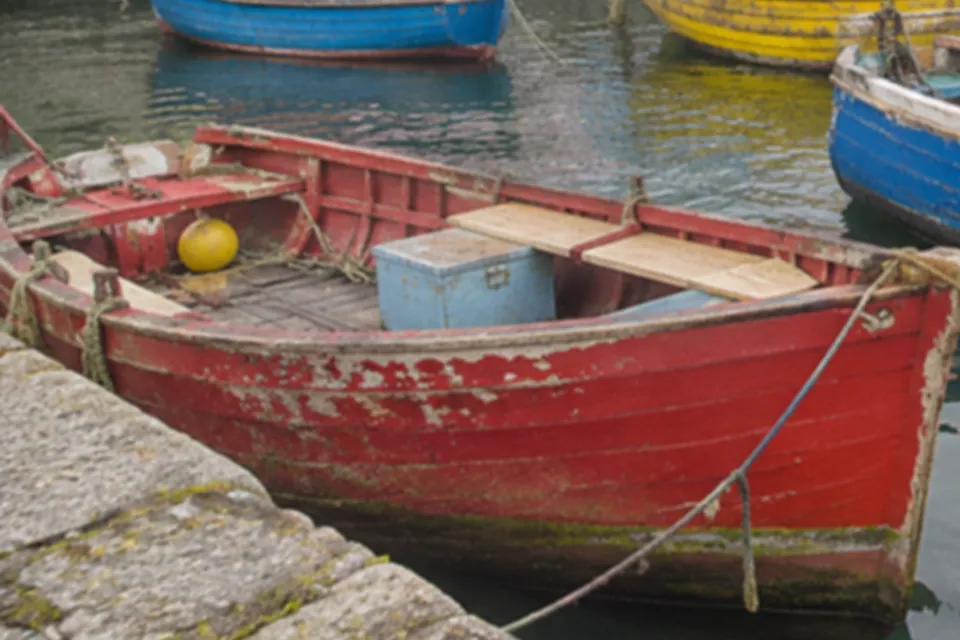
Края и мелкие детали
Каждый пиксель сравнивается с четырьмя соседними, и разница между ними увеличивается, поэтому края и текстура выделяются, а однородные области вроде неба или кожи почти не меняются. При высоких значениях вдоль краёв появляются тонкие светлые и тёмные линии и усиливается зернистость, поэтому остановитесь, когда фото станет чётким.
Когда помогает повышение резкости
Фото с телефона и из интернета
Фото, которые увеличивали, уменьшали или сохраняли в маленьком размере, часто выглядят слегка нечёткими. Значения от 20 до 50 обычно возвращают им чёткость.
Фото для печати
Бумага передаёт мелкие детали, поэтому фото, которое в печати выглядит нечётким, выдержит чуть больше — от 30 до 50.
Зернистые и нечёткие
Сдвиньте также ползунок «Шумоподавление». Редактор убирает зернистость до повышения резкости, поэтому зерно не усиливается вместе с деталями.
Резкость фото: коротко о главном
| Цена | Бесплатно, без водяных знаков и регистрации |
|---|---|
| Управление | Один ползунок, от 0 до 100; по умолчанию 40 |
| Как работает | Фильтр резкости 3×3, применяется после шумоподавления; без ИИ |
| Открывает | JPEG, PNG, WebP, HEIC |
| Сохраняет в | JPEG, PNG, WebP |
| Разрешение | Полный размер вашего фото |
| Файлов за раз | Одно фото за раз |
| Где работает | В браузере; ничего не загружается на сервер |
Обновлено 25 ноября 2026 г.
Часто задаваемые вопросы
Можно ли исправить размытое фото?
Лишь немного. Повышение резкости делает чётче края, которые уже есть на фото, поэтому помогает слегка нечёткому снимку. Оно не вернёт детали, которые сильно расфокусированное или смазанное фото так и не запечатлело.
Насколько повышать резкость?
Для большинства фото достаточно значений от 20 до 50. Если вдоль краёв появляются тонкие светлые линии или усиливается зернистость, немного уменьшите значение.
Почему на телефоне резкость выглядит сильнее?
На телефоне редактор работает с уменьшенной копией фото высотой не более 720 пикселей, поэтому та же настройка затрагивает там более крупные детали. На сохраняемом фото в полном размере она действует на гораздо более мелкие детали и выглядит мягче. Проверьте сохранённое фото и увеличьте значение, если нужно.
Сохраняется ли фото в полном размере?
Да. Кнопка «Сохранить» применяет ваши настройки к исходному фото в полном размере, даже если на экране оно показано меньше. PNG сохраняет каждый пиксель; JPEG и WebP используют выбранное вами качество — 85%, если вы его не меняли.
Какие форматы можно использовать?
Можно открывать фото JPEG, PNG, WebP и HEIC и сохранять их в JPEG, PNG или WebP. Фото HEIC с iPhone при открытии преобразуются в JPEG. Прозрачные области остаются прозрачными в PNG и WebP и становятся белыми в JPEG.
Работает ли это на телефоне?
Да. На телефоне фото открывается на весь экран, а под ним находятся ползунки, фильтры и обрезка. Нажмите и удерживайте фото, чтобы сравнить его с оригиналом, а затем сохраните его или сразу отправьте в другое приложение.
Загружаются ли мои фото на сервер?
Нет. Фото редактируется в браузере и не покидает ваше устройство.