إزالة الخلفية السوداء
اجعل الأسود خلف الشرارات أو النيون أو النار أو الشعار شفافًا مع الحفاظ على التوهج، مباشرة في متصفحك.
أفلت ملفًا هنا،
أو استخدم Ctrl+V / Cmd+V للصق
تعمل في متصفحك. لا تُرفع صورتك أبدًا.
متابعة التحرير في:
اجعل الخلفية السوداء شفافة
«إزالة الخلفية السوداء» أداة مجانية عبر الإنترنت تجعل الخلفية السوداء للصورة شفافة وتحفظها بصيغة PNG. صُممت للشرارات والنار والدخان والنيون والمؤثرات الضوئية والشعارات على خلفية سوداء: يُستخرج الأسود من كل بكسل، فيبقى التوهج ناعمًا وشفافًا بدلًا من أن يُقطع بحافة داكنة. تعمل الأداة في متصفحك، فلا تُرفع صورتك أبدًا، وهي مجانية بلا تسجيل وبلا علامة مائية.
- مجاني، بلا علامة مائية
- بلا تسجيل
- صورك لا تغادر جهازك أبدًا
- يعمل على الهاتف والكمبيوتر
قبل وبعد
نتائج حقيقية محفوظة بصيغة PNG شفافة. تُظهر المربعات الأجزاء التي أصبحت شفافة.
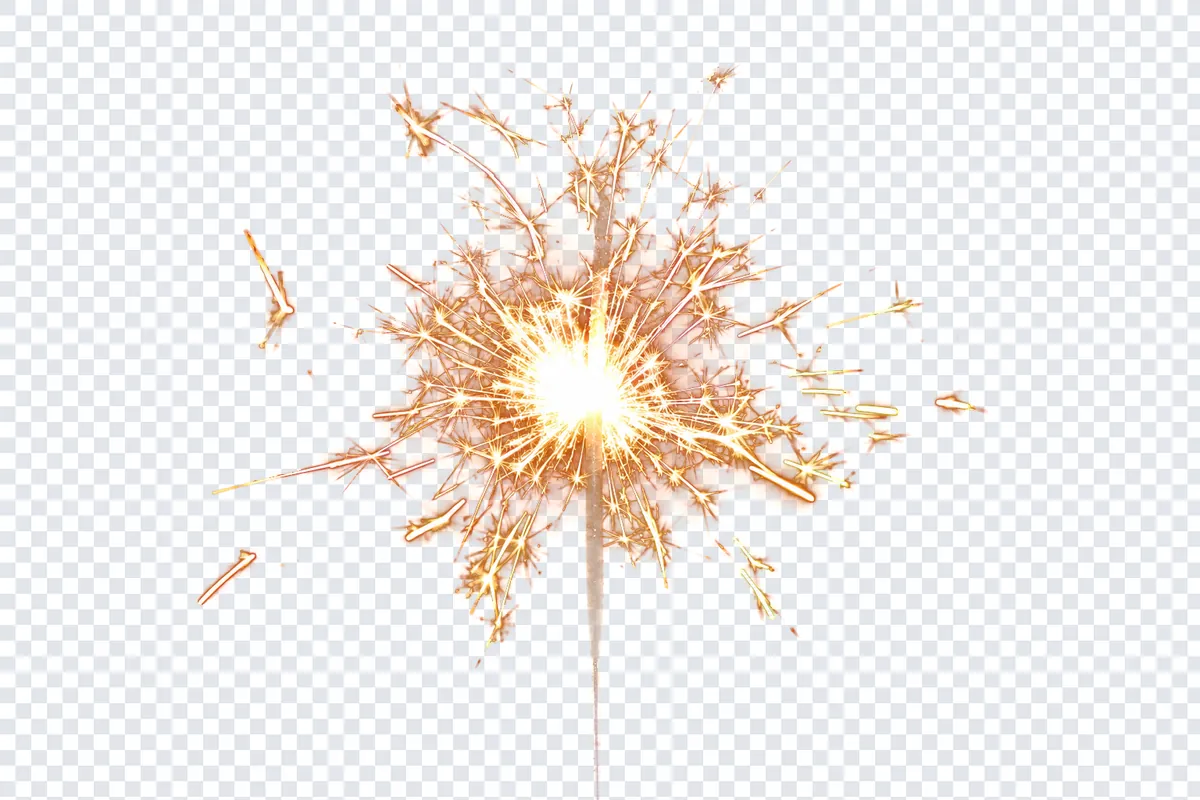
 قبلبعد
كيفية إزالة الخلفية السوداء
-

1 ارفع صورتك
ارفع صورة على خلفية سوداء (JPEG أو PNG أو WebP أو HEIC)، أو جرّب إحدى صورنا. يُزال الأسود فورًا.
-

2 تحقّق من التوهج
تُظهر المربعات ما أصبح شفافًا. إذا بقيت حلقة داكنة حول التوهج فزِد «النعومة»؛ وإذا اختفت الأجزاء الخافتة فقلّل «التفاوت».
-

3 احفظ صورة PNG شفافة
احفظها بصيغة PNG وضعها فوق صورة أو شريحة عرض أو إطار فيديو. يبقى التوهج شفافًا، فيمتزج بما خلفه.

 قبلبعد
يبقى التوهج شفافًا
التوهج على خلفية سوداء هو ضوء فوق الأسود. تستخرج الأداة الأسود من كل بكسل، فيحتفظ التوهج بلونه الخاص وتظهر الخلفية الجديدة من خلاله. وعندما تكون «النعومة» منخفضة تبقى الحافة الخافتة للتوهج داكنة، كما على اليسار.

تراكبات للصور ومقاطع الفيديو
ضع الشرارات أو النار أو الدخان أو تسربات الضوء أو النيون فوق صورة أو شريحة عرض أو إطار فيديو. احفظها بصيغة PNG أو WebP اللتين تحافظان على الشفافية، وضعها في أي تطبيق يدعم الطبقات.

شعارات مصممة للخلفيات الداكنة
يمكن وضع شعار صُمم على خلفية سوداء على صفحة فاتحة أو لافتة ملونة. فعّل «حول العنصر فقط» إذا كانت في الشعار أجزاء سوداء يجب أن تبقى.
نظرة سريعة على إزالة الخلفية السوداء
| السعر | مجاني، بلا علامة مائية وبلا تسجيل |
|---|---|
| يزيل | الأسود أو الأبيض أو أي لون موحّد تختاره |
| الإعدادات | التفاوت، النعومة، حول العنصر فقط، قص الحواف الفارغة |
| يفتح | JPEG، PNG، WebP، HEIC |
| يحفظ بصيغة | PNG شفاف؛ وWebP شفاف أيضًا؛ أما JPEG فيملأ الخلفية بالأبيض |
| حجم الصورة المحفوظة | بحجم صورتك الأصلي، حتى 16 ميغابكسل |
| عدد الملفات في المرة الواحدة | صورة واحدة في كل مرة |
| أين يعمل | في متصفحك؛ لا يُرفع أي شيء |
آخر تحديث: 26 نوفمبر 2026
الأسئلة الشائعة
كيف أزيل الخلفية السوداء من صورة؟
ارفع الصورة. يُزال الأسود فورًا، ويتلاشى التوهج حول الأجزاء الساطعة تدريجيًا بدلًا من أن يُقطع. احفظها بصيغة PNG وضعها فوق أي خلفية.
لماذا تحتفظ الشرارات والتوهجات بلونها؟
التوهج على خلفية سوداء هو ضوء مضاف إلى الأسود. تستخرج الأداة الأسود من كل بكسل، فلا يبقى إلا الضوء وحده: بلونه الخاص، وشفافًا جزئيًا، وجاهزًا لوضعه فوق خلفية جديدة.
توجد حلقة داكنة حول التوهج. كيف أزيلها؟
زِد «النعومة». عندما تكون «النعومة» منخفضة تبقى الحافة الخافتة للتوهج بكسلات داكنة؛ وعندما تكون «النعومة» مرتفعة تتحول إلى لون شفاف. يناسب الإعداد الابتدائي معظم الشرارات والنار والنيون.
اختفى الأسود داخل صورتي أيضًا. كيف أحتفظ به؟
فعّل «حول العنصر فقط». عندها لا يُزال إلا الأسود المتصل بحواف الصورة، وتبقى الخطوط أو الحروف أو العيون السوداء داخل العنصر.
ماذا تعني المربعات الرمادية والبيضاء؟
تُظهر الأجزاء الشفافة من الصورة. وهي ليست جزءًا من صورتك ولا تظهر في ملف PNG المحفوظ.
لماذا تظهر خلفيتي الشفافة بيضاء أو سوداء؟
إما أن الصورة حُفظت بصيغة JPEG، وهي لا تحتفظ بالشفافية وتملؤها باللون الأبيض، وإما أن التطبيق الذي يعرضها يرسم الشفافية باللون الأبيض أو الأسود. احفظها بصيغة PNG أو WebP، وافتحها في تطبيق يدعم الشفافية، مثل المتصفح أو تطبيق تصميم.
هل تستخدم الأداة الذكاء الاصطناعي؟ وما الفرق بينها وبين «إزالة الخلفية»؟
لا، فهي لا تستخدم الذكاء الاصطناعي. تزيل لونًا واحدًا موحّدًا، أو الورق خلف الحبر، بقياس كل بكسل، لذا فهي دقيقة على الخلفيات الموحّدة وتعمل على جهازك نفسه بلا حد. أما لشخص أو حيوان أليف أو منتج أمام خلفية مزدحمة، فاستخدم «إزالة الخلفية» التي يعثر ذكاؤها الاصطناعي على العنصر الرئيسي.
ما حجم الصورة المحفوظة؟
بحجم صورتك نفسه، حتى 16 ميغابكسل؛ وتُصغَّر الصورة الأكبر إلى 16 ميغابكسل. المعاينة أصغر حجمًا لتبقى سريعة، لكن الصورة المحفوظة تُنشأ من جديد من صورتك الأصلية.
هل الأداة مجانية؟
نعم. لا تسجيل ولا علامة مائية ولا حد لعدد الصور التي تعالجها، لأن كل شيء يعمل في متصفحك.
هل تُرفع صوري؟
لا. تُعدَّل صورتك في متصفحك ولا تغادر جهازك أبدًا.
هل تعمل الأداة على الهاتف؟
نعم. بمجرد إضافة صورة تُفتح الأداة كمحرر بملء الشاشة، وتجد الإعدادات في الشريط في الأسفل. اضغط مطولًا على الصورة لمقارنتها بالأصلية، ثم احفظها أو شاركها مباشرة إلى تطبيق آخر.