Пикселизация изображения
Перетащите файл сюда
или вставьте его через Ctrl+V / Cmd+V
Или попробуйте пример фото:
Попробуйте пример фото:
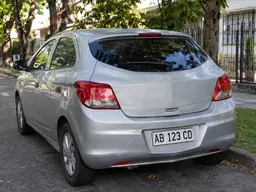
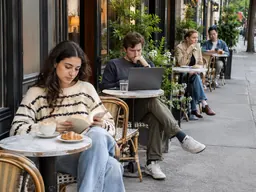
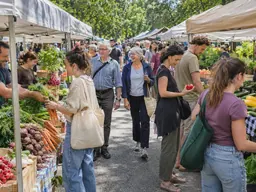
Продолжить редактирование в:
Пикселизируйте всё фото или только то, что закрасите
«Пикселизация изображения» превращает фото или любую его часть в крупные квадратные блоки. Нажмите «Применить ко всему фото», чтобы обработать всё изображение, или закрасьте лицо, номерной знак или имя, чтобы пикселизировать только их. Ползунок «Размер ячейки» задаёт размер блоков. Это бесплатно, без водяных знаков, фото сохраняется в полном размере и никогда не покидает ваше устройство.
- Бесплатно, без водяных знаков
- Без регистрации
- Фото не покидают ваше устройство
- Удерживайте, чтобы сравнить с оригиналом
До и после
Настоящие результаты инструмента «Пикселизация изображения». Перетащите линию, чтобы сравнить.

 ДоПосле
Как пикселизировать изображение
-

1 Загрузите фото
Перетащите фото сюда, выберите его на устройстве или вставьте через Ctrl+V. Открываются фото JPEG, PNG, WebP и HEIC.
-

2 Пикселизируйте
Задайте «Размер ячейки», чтобы выбрать размер блоков. Нажмите «Применить ко всему фото» или закрасьте только ту часть, которую хотите скрыть. «Отменить» отменяет один мазок.
-

3 Сохраните фото
Выберите JPEG, PNG или WebP и сохраните. Фото сохраняется в полном размере; на телефоне его также можно сразу отправить в другое приложение.

Мелкие блоки или крупные
Слева направо: «Размер ячейки» 6, 16 и 40. Мелкие блоки сохраняют формы и цвета и дают ретро-вид в стиле пиксель-арт; крупные скрывают то, что под ними. «Размер ячейки» растёт вместе с фото, поэтому 16 выглядит одинаково на картинке высотой 720 пикселей и на снимке в 12 мегапикселей.
Что обычно пикселизируют
Лица
Пикселизируйте лицо ребёнка или незнакомцев на заднем плане, прежде чем публиковать фото.
Номерные знаки
Скройте номер автомобиля, прежде чем выставлять его на продажу или делиться его фото.
Фото целиком
Превратите фото в крупные блоки ради ретро-вида, головоломки или игры «угадай картинку».
Пикселизация изображения: коротко о главном
| Цена | Бесплатно, без водяных знаков и регистрации |
|---|---|
| Эффекты | Мозаика, Гауссово размытие, Размытие в движении, Чёрная полоса |
| Размер ячейки | От 2 до 100, увеличивается для фото выше 720 пикселей |
| Всё фото | «Применить ко всему фото», за один шаг |
| Кисть | Размер от 5 до 500, с жёстким круглым краем |
| Отменить | «Отменить» и «Повторить», до 50 шагов |
| Открывает | JPEG, PNG, WebP, HEIC |
| Сохраняет в | JPEG, PNG, WebP |
| Разрешение | Полный размер вашего фото |
| Файлов за раз | Одно фото за раз |
| Где работает | В браузере; ничего не загружается на сервер |
Обновлено 26 ноября 2026 г.
Часто задаваемые вопросы
Как пикселизировать всё изображение?
Загрузите фото, задайте «Размер ячейки» и нажмите «Применить ко всему фото» (на телефоне — «Всё фото» на панели внизу). Всё фото превратится в блоки за один шаг. Если хотите другие блоки, «Отменить» вернёт всё как было.
Как пикселизировать только часть фото?
Закрасьте эту часть кистью, как будто раскрашиваете её. Пикселизируется только то, что вы закрасили. Сначала задайте «Размер кисти», а для мелких деталей вроде имени увеличьте масштаб.
Что делает «Размер ячейки»?
Задаёт размер блоков. Он измеряется на фото высотой 720 пикселей и растёт на более высоких фото, поэтому одно и то же число даёт одинаковый вид на любом фото не ниже этой высоты. Меняйте его до того, как начнёте закрашивать: уже закрашенное сохраняет свои блоки.
Можно ли снова прочитать пикселизированный текст?
Текст, пикселизированный мелкими блоками, иногда удаётся восстановить с помощью специальных программ. Для имён, номеров и паролей используйте крупные блоки или выберите «Чёрная полоса» в разделе «Эффект» — она полностью закрывает текст.
Может ли инструмент сам пикселизировать лица?
Нет. Эта кисть пикселизирует только там, где вы рисуете. Чтобы найти все лица на фото и пикселизировать их сразу, используйте инструмент «Пикселизация лица».
Сохраняется ли фото в полном размере?
Да. Вы рисуете на фото в полном размере, а при нажатии «Сохранить» сохраняется каждый его пиксель. PNG сохраняется без потерь; JPEG и WebP используют выбранное вами качество.
Какие форматы можно использовать?
Можно открывать фото JPEG, PNG, WebP и HEIC и сохранять их в JPEG, PNG или WebP. Фото HEIC с iPhone при открытии преобразуются в JPEG. Прозрачные области остаются прозрачными в PNG и WebP и становятся белыми в JPEG.
Работает ли это на телефоне?
Да. На телефоне фото открывается на весь экран, а под ним находятся настройки кисти. Рисуйте одним пальцем, а двумя разводите, чтобы увеличить масштаб; удерживайте кнопку сравнения, чтобы увидеть оригинал. Затем сохраните фото или сразу отправьте его в другое приложение.
Загружаются ли мои фото на сервер?
Нет. Фото редактируется в браузере и не покидает ваше устройство.