Цензура изображения
Перетащите файл сюда
или вставьте его через Ctrl+V / Cmd+V
Или попробуйте пример фото:
Попробуйте пример фото:
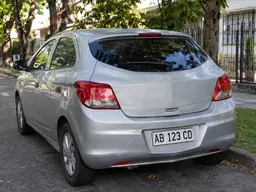
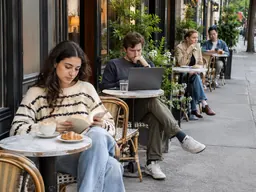

Продолжить редактирование в:
Закрасьте чёрным, пикселизируйте или размойте всё личное
«Цензура изображения» скрывает личные части фото или скриншота. Закройте чёрной полосой имя, адрес или номер либо пикселизируйте или размойте лицо или номерной знак; меняется только то, что вы закрасите. Это бесплатно, без водяных знаков, фото сохраняется в полном размере и никогда не покидает ваше устройство.
- Бесплатно, без водяных знаков
- Без регистрации
- Фото не покидают ваше устройство
- Удерживайте, чтобы сравнить с оригиналом
До и после
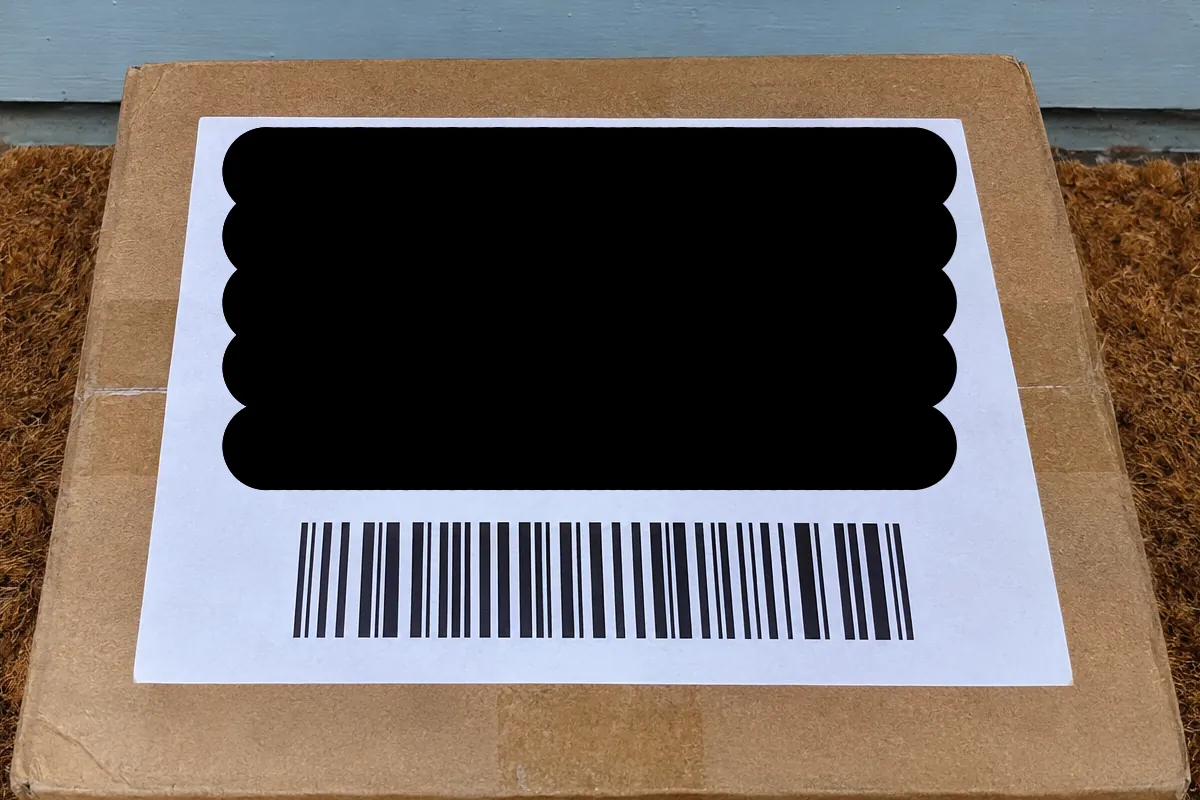
Настоящие результаты инструмента «Цензура изображения». Перетащите линию, чтобы сравнить.
 ДоПосле
Как цензурировать фото
-

1 Загрузите фото
Перетащите фото сюда, выберите его на устройстве или вставьте через Ctrl+V. Открываются фото JPEG, PNG, WebP и HEIC.
-

2 Закрасьте область
Выберите в разделе «Эффект» вариант «Чёрная полоса», «Мозаика» или одно из размытий, задайте размер кисти и закрасьте то, что не должно быть видно. Меняется только закрашенное, а «Отменить» отменяет один мазок.
-

3 Сохраните фото
Выберите JPEG, PNG или WebP и сохраните. Фото сохраняется в полном размере; на телефоне его также можно сразу отправить в другое приложение.

Три способа скрыть
Слева направо: «Чёрная полоса», «Мозаика» и «Гауссово размытие». «Чёрная полоса» закрывает область сплошным чёрным и не оставляет ничего, что можно прочитать. «Мозаика» и размытие сохраняют цвета, поэтому фото выглядит естественно; делайте блоки или размытие настолько сильными, чтобы ничего нельзя было разобрать.
Что обычно скрывают
Имена и адреса
Закрасьте чёрным имя, адрес или номер заказа на посылке, письме или скриншоте.
Номерные знаки
Закройте номер автомобиля, прежде чем публиковать фото или выставлять машину на продажу.
Лица
Пикселизируйте или размойте незнакомцев и детей, прежде чем делиться фото.
Цензура изображения: коротко о главном
| Цена | Бесплатно, без водяных знаков и регистрации |
|---|---|
| Эффекты | Чёрная полоса, Мозаика, Гауссово размытие, Размытие в движении |
| Кисть | Размер от 5 до 500, с жёстким круглым краем |
| Всё фото | «Применить ко всему фото», за один шаг |
| Отменить | «Отменить» и «Повторить», до 50 шагов |
| Открывает | JPEG, PNG, WebP, HEIC |
| Сохраняет в | JPEG, PNG, WebP |
| Разрешение | Полный размер вашего фото |
| Файлов за раз | Одно фото за раз |
| Где работает | В браузере; ничего не загружается на сервер |
Обновлено 26 ноября 2026 г.
Часто задаваемые вопросы
Как цензурировать часть фото?
Загрузите фото, выберите в разделе «Эффект» вариант «Чёрная полоса», «Мозаика» или одно из размытий и закрасьте то, что хотите скрыть. Увеличьте масштаб, чтобы точно закрыть мелкий текст, затем сохраните фото.
Какой эффект скрывает лучше всего?
«Чёрная полоса»: она заменяет область сплошным чёрным, поэтому под ней ничего нельзя увидеть или угадать. «Мозаика» с мелкими блоками и лёгкое размытие могут оставить очертания, а пикселизированный текст иногда удаётся восстановить с помощью специальных программ. Для имён, номеров и паролей используйте эффект «Чёрная полоса».
Можно ли убрать чёрную полосу с сохранённого фото?
Нет. Сохранённое фото — новое изображение в один слой: пиксели под полосой заменены чёрным, и в файле не остаётся ничего из того, что там было. Скрытое осталось только в оригинале на вашем устройстве.
Можно ли цензурировать скриншот?
Да. Скриншоты открываются как любое фото. Сохраните скриншот в PNG, чтобы текст вокруг полосы остался чётким; JPEG может немного размыть мелкий текст.
Может ли инструмент сам найти лица или текст?
Нет. Он меняет только то, что вы закрашиваете. Чтобы найти все лица на фото и пикселизировать их сразу, используйте инструменты «Пикселизация лица» или «Размыть лицо».
Сохраняется ли фото в полном размере?
Да. Вы рисуете на фото в полном размере, а при нажатии «Сохранить» сохраняется каждый его пиксель. PNG сохраняется без потерь; JPEG и WebP используют выбранное вами качество.
Какие форматы можно использовать?
Можно открывать фото JPEG, PNG, WebP и HEIC и сохранять их в JPEG, PNG или WebP. Фото HEIC с iPhone при открытии преобразуются в JPEG. Прозрачные области остаются прозрачными в PNG и WebP и становятся белыми в JPEG.
Работает ли это на телефоне?
Да. На телефоне фото открывается на весь экран, а под ним находятся настройки кисти. Рисуйте одним пальцем, а двумя разводите, чтобы увеличить масштаб; удерживайте кнопку сравнения, чтобы увидеть оригинал. Затем сохраните фото или сразу отправьте его в другое приложение.
Загружаются ли мои фото на сервер?
Нет. Фото редактируется в браузере и не покидает ваше устройство.