Контраст фото
Или попробуйте пример фото:
Попробуйте пример фото:
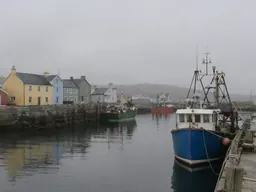

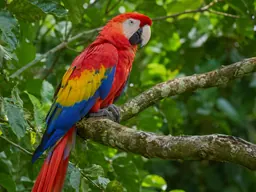
Перетащите файл сюда
или вставьте его через Ctrl+V / Cmd+V
Продолжить редактирование в:
Добавьте плоскому фото выразительности или смягчите слишком контрастное
Перетащите ползунок «Контраст», чтобы раздвинуть тона фото или сблизить их. Увеличьте его — и тёмные участки станут глубже, а светлые ярче; уменьшите — и фото станет мягче и более плоским. По умолчанию ползунок стоит на +20, а фото сохраняется в полном размере — бесплатно и без водяных знаков.
- Бесплатно, без водяных знаков
- Без регистрации
- Фото не покидают ваше устройство
- Удерживайте, чтобы сравнить с оригиналом
До и после
Настоящие результаты ползунка «Контраст». Перетащите линию, чтобы сравнить.
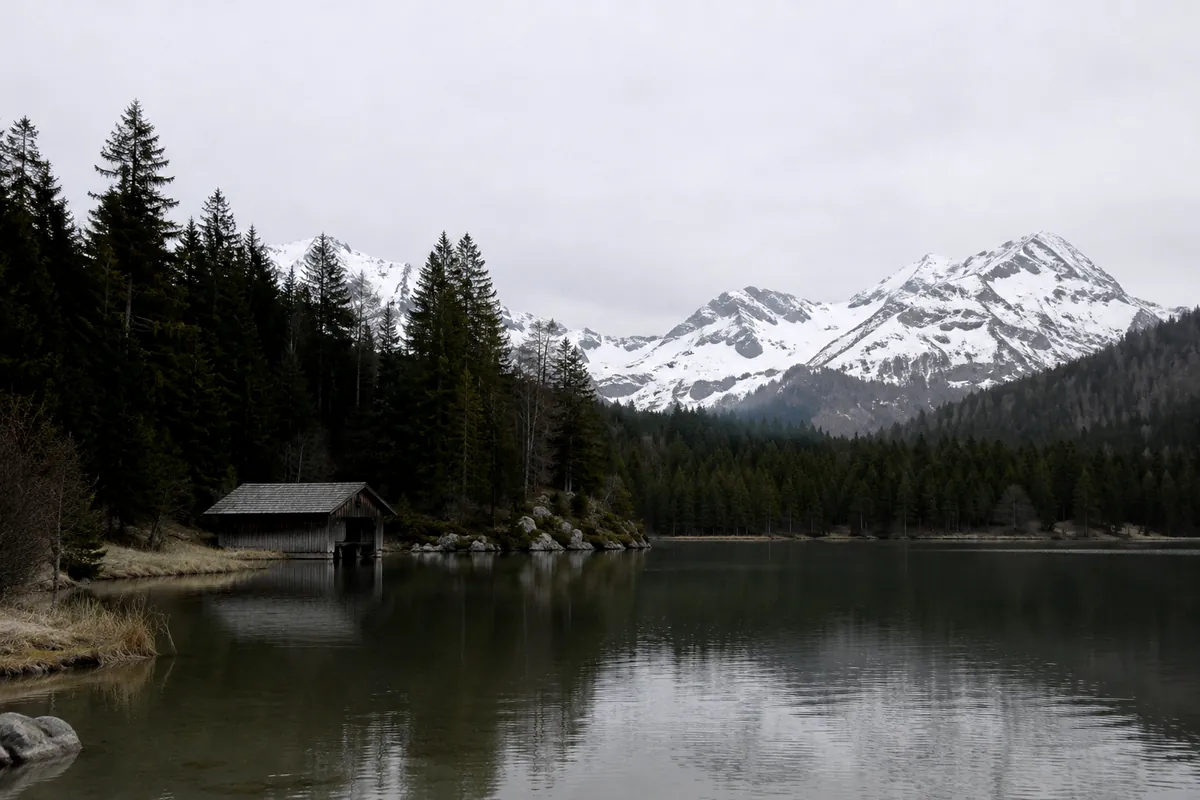
 ДоПосле
Как изменить контраст
-

1 Загрузите фото
Перетащите фото сюда, выберите его на устройстве или вставьте через Ctrl+V. Открываются фото JPEG, PNG, WebP и HEIC.
-

2 Настройте «Контраст»
По умолчанию ползунок стоит на +20. Перетащите его вправо, чтобы увеличить контраст (до +100), или влево, чтобы уменьшить (до −100 — тогда всё фото становится средне-серым). Фото меняется, пока вы двигаете ползунок.
-

3 Сохраните фото
Выберите JPEG, PNG или WebP и сохраните. Фото сохраняется в полном размере; на телефоне его также можно сразу отправить в другое приложение.
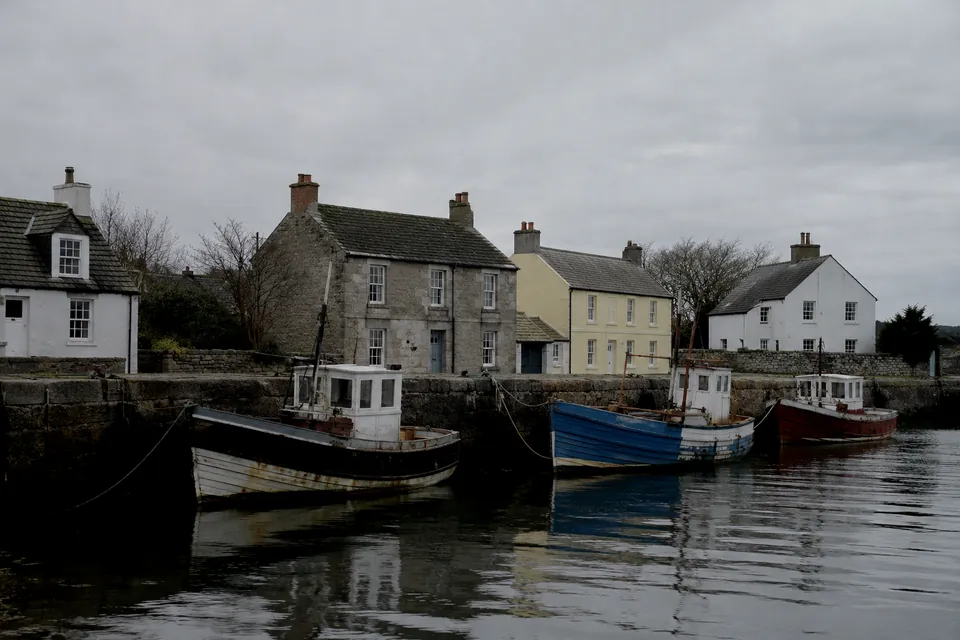
 ДоПосле
Тёмное темнее, светлое светлее
Каждый тон отодвигается от среднего серого или приближается к нему с одним и тем же коэффициентом: при +50 тон, который был на 40 уровней ниже среднего серого, оказывается на 60 уровней ниже. С ростом контраста цвета становятся чуть сильнее, а самые тёмные и самые светлые участки при высоких значениях могут терять детали.
Когда менять контраст
Фото в дымке и в пасмурную погоду
Туман, дымка и серое небо делают фото плоским. Значения от +15 до +35 возвращают ему глубину.
Жёсткий полуденный свет
Немного уменьшите контраст, чтобы смягчить жёсткие тени и яркие блики.
Только тёмные участки
«Контраст» меняет всё фото. Чтобы высветлить только тёмные участки, используйте «Тени» или «Сияние» на той же вкладке «Настроить».
Контраст фото: коротко о главном
| Цена | Бесплатно, без водяных знаков и регистрации |
|---|---|
| Управление | Один ползунок, от −100 до +100; по умолчанию +20 |
| Точка отсчёта | Средний серый: тона отдаляются от него или приближаются к нему |
| Открывает | JPEG, PNG, WebP, HEIC |
| Сохраняет в | JPEG, PNG, WebP |
| Разрешение | Полный размер вашего фото |
| Файлов за раз | Одно фото за раз |
| Где работает | В браузере; ничего не загружается на сервер |
Обновлено 25 ноября 2026 г.
Часто задаваемые вопросы
Что контраст делает с фото?
Контраст — это разница между тёмными и светлыми участками фото. При увеличении каждый тон отодвигается от среднего серого, поэтому тёмные участки становятся глубже, а светлые ярче; при уменьшении тона сближаются, пока при −100 фото не станет сплошным серым.
Насколько увеличивать контраст?
Для большинства фото достаточно значений от +10 до +30. Следите за самыми тёмными и самыми светлыми участками: когда тени становятся сплошь чёрными или небо — чисто белым, немного уменьшите значение.
Чем контраст отличается от яркости?
«Яркость» делает всё фото светлее или темнее. «Контраст» оставляет средний серый на месте и раздвигает тёмные и светлые участки или сближает их. Ползунок «Яркость» находится на той же вкладке.
Сохраняется ли фото в полном размере?
Да. Кнопка «Сохранить» применяет ваши настройки к исходному фото в полном размере, даже если на экране оно показано меньше. PNG сохраняет каждый пиксель; JPEG и WebP используют выбранное вами качество — 85%, если вы его не меняли.
Какие форматы можно использовать?
Можно открывать фото JPEG, PNG, WebP и HEIC и сохранять их в JPEG, PNG или WebP. Фото HEIC с iPhone при открытии преобразуются в JPEG. Прозрачные области остаются прозрачными в PNG и WebP и становятся белыми в JPEG.
Работает ли это на телефоне?
Да. На телефоне фото открывается на весь экран, а под ним находятся ползунки, фильтры и обрезка. Нажмите и удерживайте фото, чтобы сравнить его с оригиналом, а затем сохраните его или сразу отправьте в другое приложение.
Загружаются ли мои фото на сервер?
Нет. Фото редактируется в браузере и не покидает ваше устройство.