Теплота фото
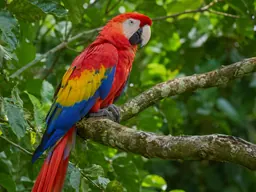
Или попробуйте пример фото:
Попробуйте пример фото:


Перетащите файл сюда
или вставьте его через Ctrl+V / Cmd+V
Продолжить редактирование в:
Сделайте фото теплее или холоднее
Сдвиньте ползунок «Теплота» к золотому для тёплого солнечного вида или к синему для холодного и свежего — как регулятор цветовой температуры в фотоаппарате. Он также исправляет фото, которое получилось слишком синим или слишком оранжевым. По умолчанию ползунок стоит на +30, а фото сохраняется в полном размере — бесплатно и без водяных знаков.
- Бесплатно, без водяных знаков
- Без регистрации
- Фото не покидают ваше устройство
- Удерживайте, чтобы сравнить с оригиналом
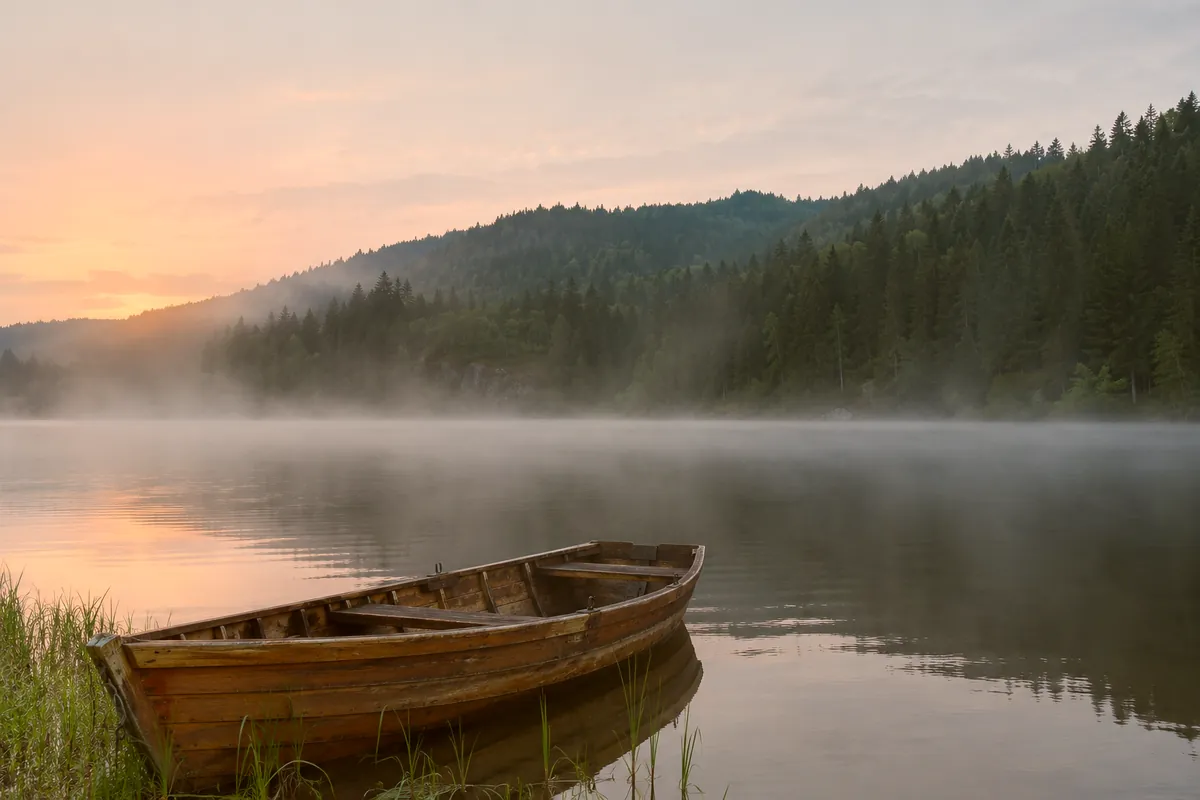
До и после
Настоящие результаты ползунка «Теплота». Перетащите линию, чтобы сравнить.
 ДоПосле
Теплота фото: как её изменить
-

1 Загрузите фото
Перетащите фото сюда, выберите его на устройстве или вставьте через Ctrl+V. Открываются фото JPEG, PNG, WebP и HEIC.
-

2 Настройте ползунок «Теплота»
По умолчанию ползунок стоит на +30. Перетащите его вправо для более тёплых, золотистых тонов (до +100) или влево для более холодных, синеватых (до −100). Фото меняется, пока вы двигаете ползунок.
-

3 Сохраните фото
Выберите JPEG, PNG или WebP и сохраните. Фото сохраняется в полном размере; на телефоне его также можно сразу отправить в другое приложение.
 ДоПосле
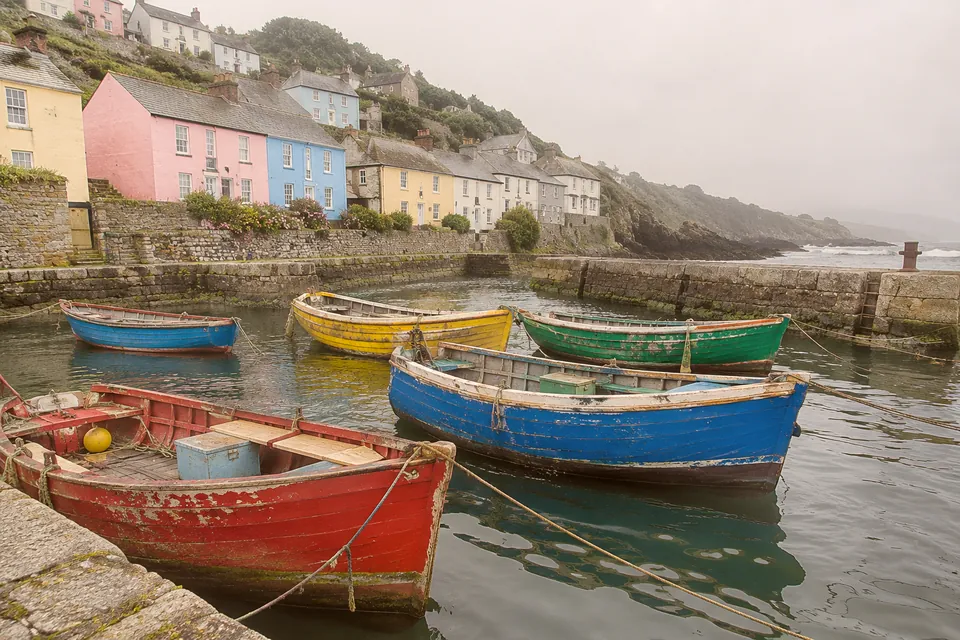
Уберите паразитный оттенок
Лампы могут сделать фото оранжевым, а тень или пасмурный день — синим. Сдвиньте ползунок в обратную сторону, пока белые предметы снова не станут белыми. Если фото к тому же слишком зелёное или слишком розовое, это исправит ползунок «Оттенок» на той же вкладке.
Когда делать фото теплее или холоднее
Свет золотого часа
Добавьте тепла пляжу, закату или портрету, чтобы получить мягкий золотистый свет раннего вечера.
Холодные спокойные сцены
Уменьшите теплоту для снега, воды, ночных городских улиц или чистого современного вида.
Согласованные фото
Фото, снятые при разном освещении, рядом могут смотреться разнородно. Сделайте каждое чуть теплее или холоднее, чтобы они сочетались.
Теплота фото: коротко о главном
| Цена | Бесплатно, без водяных знаков и регистрации |
|---|---|
| Управление | Один ползунок, от −100 (холоднее) до +100 (теплее); по умолчанию +30 |
| Как работает | Красный повышается, а синий понижается, каждый не более чем на 30 уровней, или наоборот |
| Открывает | JPEG, PNG, WebP, HEIC |
| Сохраняет в | JPEG, PNG, WebP |
| Разрешение | Полный размер вашего фото |
| Файлов за раз | Одно фото за раз |
| Где работает | В браузере; ничего не загружается на сервер |
Обновлено 25 ноября 2026 г.
Часто задаваемые вопросы
Что делает ползунок «Теплота»?
Он повышает красный и понижает синий, чтобы сделать фото теплее, или делает наоборот, чтобы сделать его холоднее. При +100 или −100 каждый из них сдвигается на 30 уровней из 255, одинаково по всему фото.
Теплота — то же самое, что баланс белого?
Он выполняет работу температурной составляющей баланса белого: сдвигает фото между синим и оранжевым. Ползунок «Оттенок» рядом с ним отвечает за другую составляющую — зелёный и пурпурный. Он работает с уже готовым фото, поэтому очень сильный паразитный оттенок может уйти не полностью.
Можно ли сделать теплее только часть фото?
Нет. Ползунок меняет всё фото равномерно.
Сохраняется ли фото в полном размере?
Да. Кнопка «Сохранить» применяет ваши настройки к исходному фото в полном размере, даже если на экране оно показано меньше. PNG сохраняет каждый пиксель; JPEG и WebP используют выбранное вами качество — 85%, если вы его не меняли.
Какие форматы можно использовать?
Можно открывать фото JPEG, PNG, WebP и HEIC и сохранять их в JPEG, PNG или WebP. Фото HEIC с iPhone при открытии преобразуются в JPEG. Прозрачные области остаются прозрачными в PNG и WebP и становятся белыми в JPEG.
Работает ли это на телефоне?
Да. На телефоне фото открывается на весь экран, а под ним находятся ползунки, фильтры и обрезка. Нажмите и удерживайте фото, чтобы сравнить его с оригиналом, а затем сохраните его или сразу отправьте в другое приложение.
Загружаются ли мои фото на сервер?
Нет. Фото редактируется в браузере и не покидает ваше устройство.