Конвертация HEIC-изображения
Подождите, идёт конвертация вашего HEIC-фото…
Сделать белый фон
Бесплатно: 2 удаления фона в час.
Перетащите файл сюда
или вставьте его через Ctrl+V / Cmd+V
ИИ находит объект и помещает его на чисто белый фон. Можно выбрать и другой цвет, а затем сохранить.
Фото обрабатываются безопасно и автоматически удаляются с наших серверов в течение нескольких часов.
Или попробуйте пример фото:
Попробуйте пример фото:
Загрузка…
Обычно это занимает несколько секунд
Продолжить редактирование в:
Поместите любое фото на белый фон
«Сделать белый фон» — бесплатный онлайн-инструмент, который с помощью ИИ помещает объект с фото на чистый белый фон. ИИ находит объект, например товар, человека или питомца, и удаляет всё, что за ним; инструмент заливает фон чисто белым цветом (#FFFFFF) и сохраняет JPEG в исходном размере вашего фото. Используйте его для карточек товаров, фото профиля и анкет, где нужен белый фон. Бесплатно — 2 фото в час, без водяных знаков и регистрации.
- Бесплатно, без водяных знаков
- Без регистрации
- Загруженные файлы удаляются после обработки
- Работает на телефоне и компьютере
До и после
Настоящие результаты, сохранённые на белом фоне. Перетащите линию, чтобы сравнить.
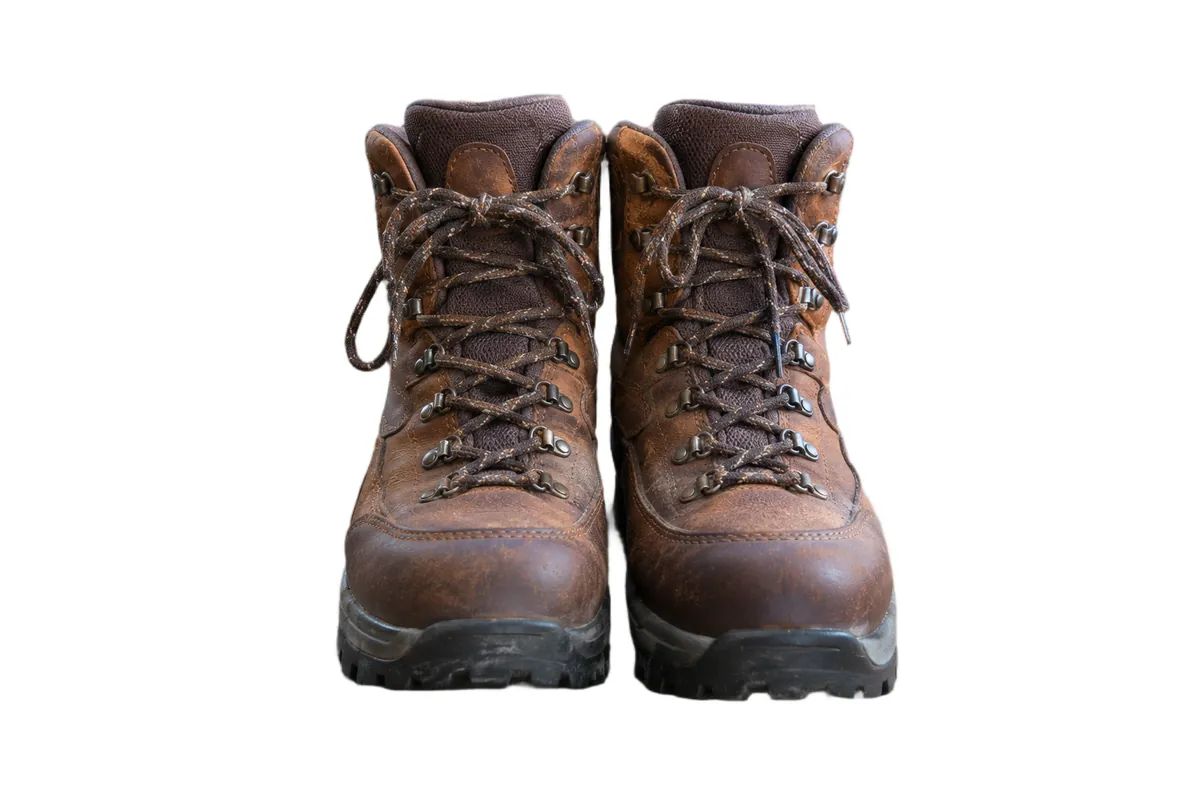
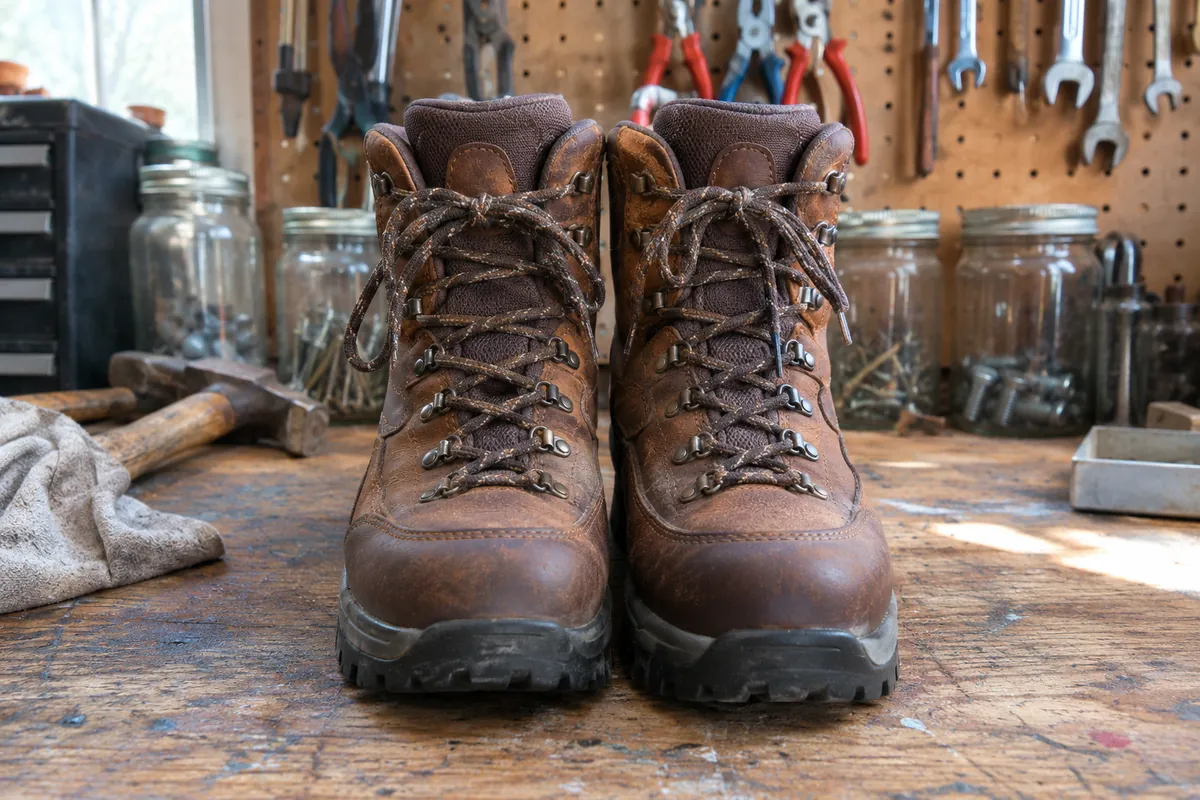 ДоПосле
Как сделать белый фон
-
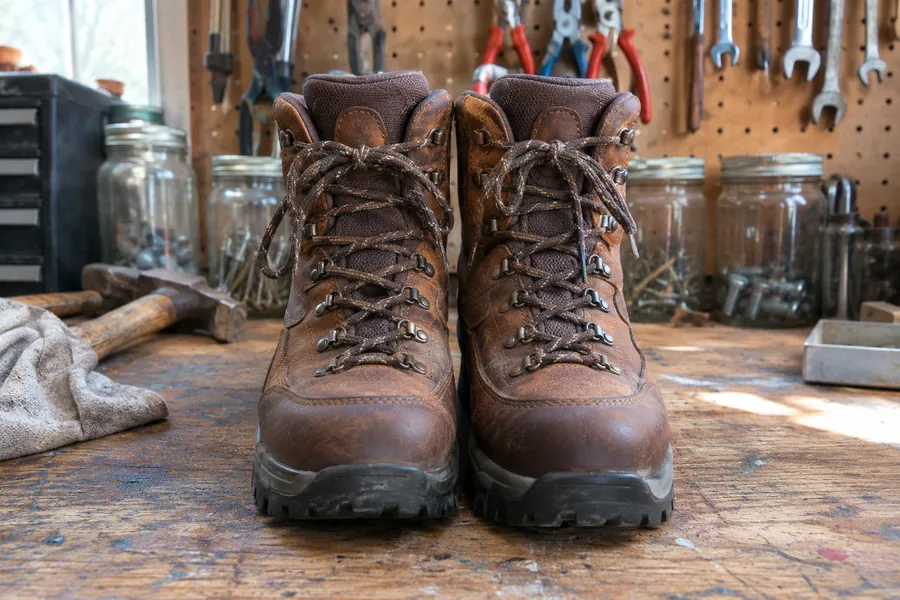
1 Загрузите фото
Загрузите фото (JPEG, PNG, WebP, GIF, BMP или HEIC) или попробуйте одно из наших. Лучше всего подходят фото людей, питомцев, товаров и автомобилей.
-
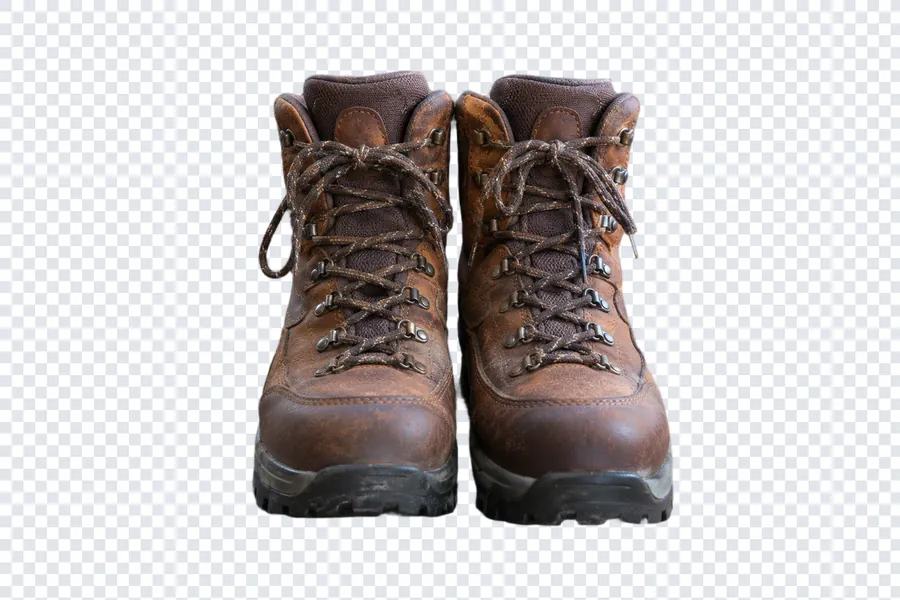
2 Выберите края
Выберите «Ровные края» для товаров, автомобилей и людей с аккуратной причёской или «Волосы и мех» для животных и распущенных волос. Затем ИИ удалит фон.
-

3 Сохраните на белом фоне
Фон становится белым, как только ИИ закончит работу. Сохраните JPEG или выберите PNG или WebP в разделе «Сохранить как» — все три формата сохраняют белый фон.

Чистый белый от края до края
Фон заливается чисто белым цветом, #FFFFFF, от края до края — без серых углов и старых теней. На белой веб-странице или в карточке товара у фото нет видимой границы, и кажется, что товар стоит прямо на странице.
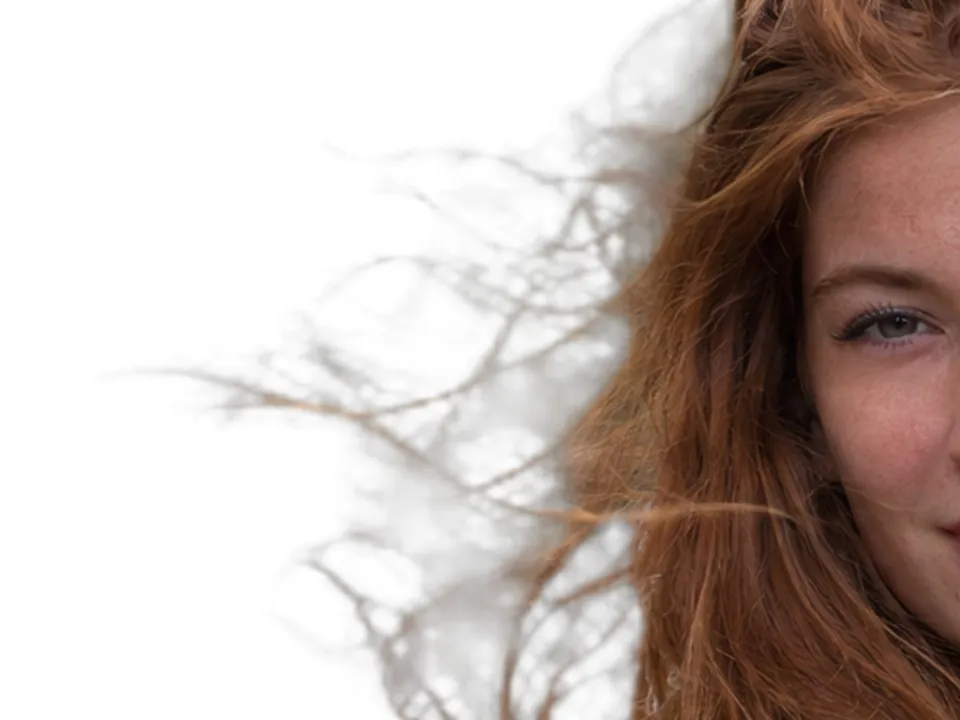
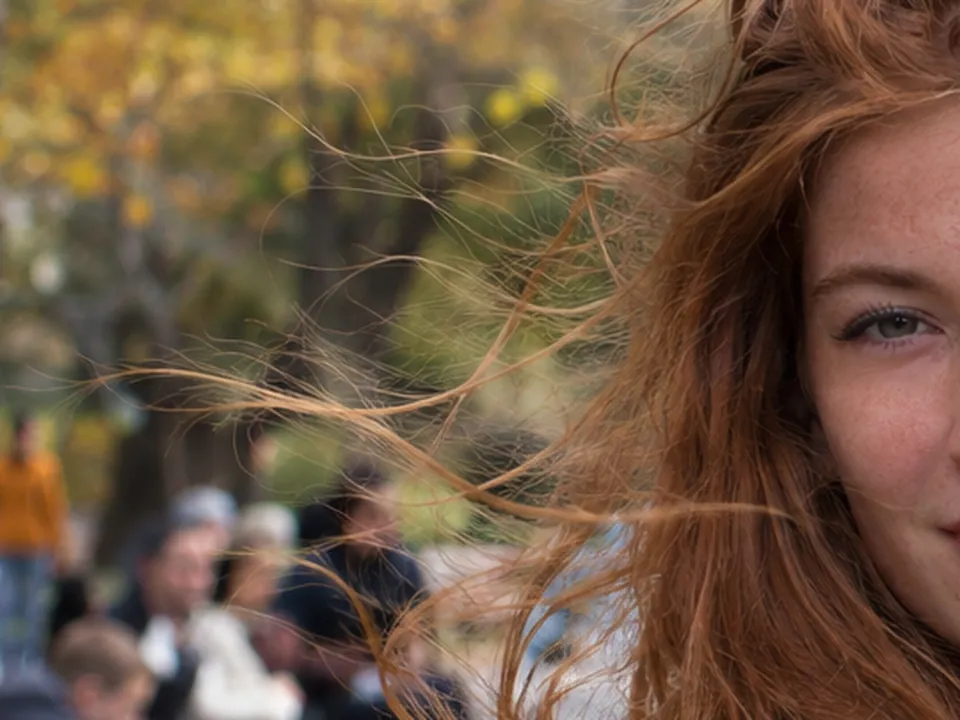 ДоПосле
Чистые края на белом фоне
Режим «Волосы и мех» сохраняет выбившиеся пряди и мягкий мех, а режим «Ровные края» даёт товарам чёткий контур. Пиксели на краю плавно переходят в белый, поэтому линии разреза не видно. Очень тонкие пряди или мех на тёмном фоне могут сохранить немного старого фона; перед сохранением удерживайте кнопку сравнения и проверьте результат.

Осветлите объект под стать фону
Снимок, сделанный в помещении, может выглядеть тусклым рядом с чисто белым. В разделе «Передний план» увеличьте «Яркость» или «Тени»: они меняют только объект, а белый остаётся белым.
Белый фон: коротко о главном
| Цена | Бесплатно: 2 удаления фона в час, без водяных знаков и регистрации |
|---|---|
| Фон | Чисто белый (#FFFFFF); или серый, кремовый, любой другой цвет, градиент или фото |
| Сохраняет в | JPEG; PNG или WebP, если вы их выберете |
| Края | Ровные края, Волосы и мех |
| Форматы фото | Открывает JPEG, PNG, WebP, GIF, BMP и HEIC; сохраняет в PNG, JPEG или WebP |
| Размер сохранённого фото | Исходный размер вашего фото, до 16 мегапикселей |
| Где работает | ИИ работает на нашем сервере; фон и итоговое фото создаются в вашем браузере |
| Конфиденциальность | Загруженное фото удаляется сразу после удаления фона, а вырезанный объект — через несколько часов |
Обновлено 26 ноября 2026 г.
Часто задаваемые вопросы
Как сделать фон на фото белым?
Загрузите фото и выберите «Ровные края» или «Волосы и мех». ИИ удалит всё, что за объектом, а инструмент сразу поместит его на чисто белый фон. Затем сохраните результат в JPEG, PNG или WebP.
Это действительно чисто белый цвет?
Да. Фон заливается цветом #FFFFFF, у которого красный, зелёный и синий каналы равны 255. С ним смешивается только край объекта. В JPEG несколько пикселей рядом с объектом могут слегка отличаться по оттенку — так работает сжатие JPEG; если важен каждый пиксель, сохраните PNG.
Можно ли использовать его для фото товаров в интернет-магазине?
Да. Amazon требует чисто белый фон (RGB 255, 255, 255) на главном фото товара, и многие другие магазины его рекомендуют; инструмент даёт именно такой белый. Кадрирование он не меняет, поэтому, если магазину нужно квадратное фото или товар должен занимать большую часть кадра, продолжите в инструменте «Обрезать».
Можно ли использовать его для фото на паспорт или удостоверение?
Он делает фон белым, но не обрезает фото под размер паспорта и не проверяет требования к размеру головы, освещению и выражению лица. В некоторых странах вместо белого требуется светло-серый или кремовый фон; оба цвета есть в разделе «Фон». Перед тем как использовать фото, проверьте требования к своему документу.
Можно ли выбрать молочно-белый или другой цвет?
Да. В разделе «Фон» выберите «Серый», «Кремовый» или любой другой цвет либо нажмите на радужный кружок, чтобы открыть палитру цветов и выбрать точный оттенок. «Изменить цвет фона» — тот же инструмент, только он сразу начинает с цвета.
Почему фото сохраняется в JPEG?
Белому фону прозрачность не нужна, а JPEG меньше по размеру и открывается везде, в том числе в формах загрузки, которые принимают только JPEG. Чтобы получить файл без потерь, выберите PNG в разделе «Сохранить как». Если в разделе «Фон» выбрать «Прозрачный», инструмент переключится на PNG, который сохраняет прозрачность.
Это бесплатно?
Да. Бесплатно можно поместить на белый фон 2 фото в час, без регистрации и водяных знаков. Инструменты «Удалить фон», «Прозрачный фон» и «Изменить цвет фона» используют тот же ИИ, и лимит в 2 фото в час у всех общий; подбор цветов и повторное сохранение не считаются.
Какого размера сохранённое фото?
Такого же, как ваше фото, — до 16 мегапикселей. ИИ работает с копией размером до 1024 пикселей; найденный им контур увеличивается и накладывается на ваш оригинал, поэтому объект сохраняет собственную чёткую детализацию.
Почему им можно пользоваться только два раза в час?
Для каждого фото на нашем сервере запускается большая ИИ-модель. Чтобы инструмент оставался бесплатным для всех, с каждого интернет-подключения им можно воспользоваться два раза в час; люди, которые пользуются одним подключением, например дома или в офисе, делят эти два раза между собой.
Хранятся ли мои фото на ваших серверах?
Загруженное фото удаляется с нашего сервера сразу после удаления фона. Вырезанное изображение хранится только для того, чтобы его мог загрузить ваш браузер, и автоматически удаляется через несколько часов. Мы не передаём и не используем ваши фото в других целях.
Работает ли это на телефоне?
Да. Как только вы добавите фото, откроется полноэкранный редактор, а фоны и настройки объекта находятся на панели внизу. На телефоне можно сразу отправить результат в приложение.