Fotoğraf Sıcaklığı
Ya da bir örnek fotoğraf deneyin:
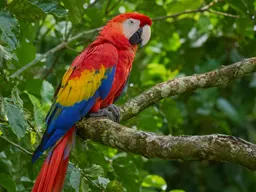
Bir örnek fotoğraf deneyin:


Dosyayı buraya bırakın,
veya yapıştırmak için Ctrl+V / Cmd+V kullanın
Düzenlemeye şurada devam et:
Fotoğrafı Daha Sıcak veya Daha Soğuk Yapın
Sıcak, güneşli bir görünüm için Sıcaklık kaydırıcısını altın sarısına, serin ve berrak bir görünüm için maviye doğru sürükleyin; tıpkı bir fotoğraf makinesindeki renk sıcaklığı ayarı gibi. Kaydırıcı fazla mavi ya da fazla turuncu çıkmış bir fotoğrafı da düzeltir. Kaydırıcı +30'dan başlar ve fotoğraf tam boyutunda, ücretsiz ve filigransız kaydedilir.
- Ücretsiz, filigransız
- Üyelik gerekmez
- Fotoğraflar cihazınızdan çıkmaz
- Orijinalle karşılaştırmak için basılı tutun
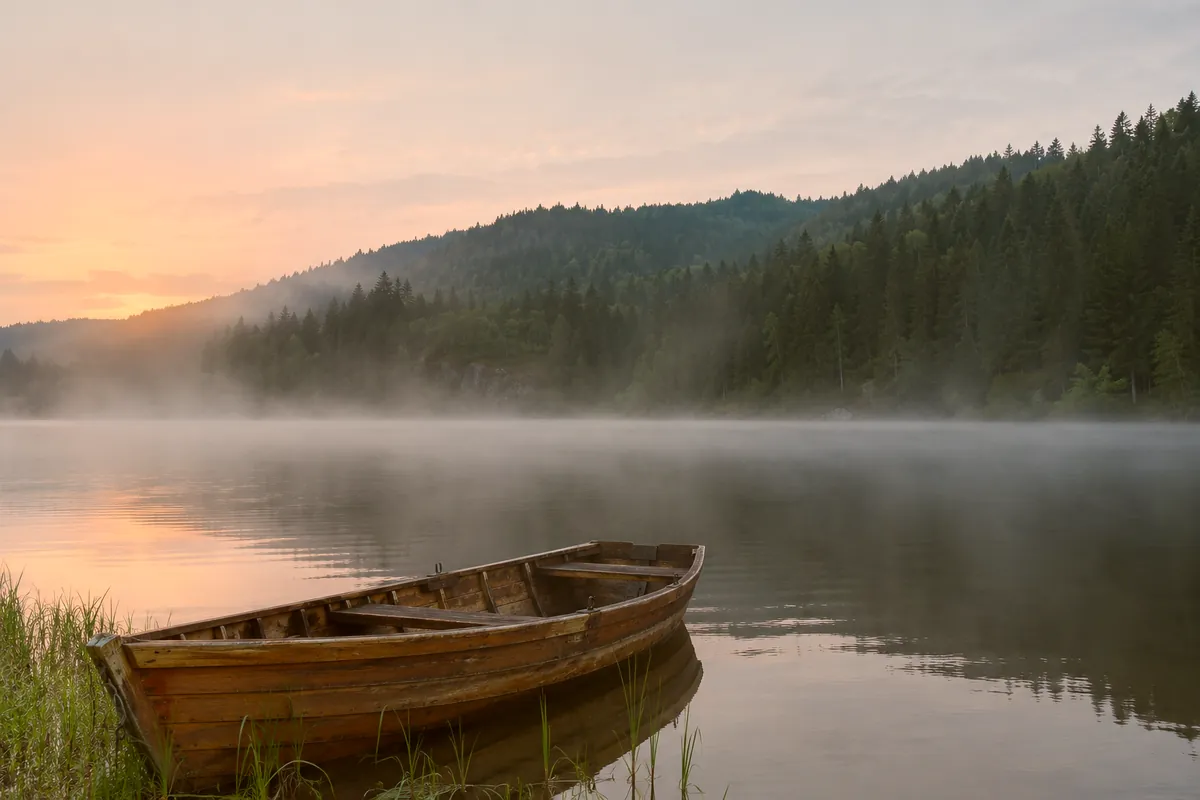
Önce ve Sonra
Sıcaklık kaydırıcısının gerçek sonuçları. Karşılaştırmak için çizgiyi sürükleyin.
 ÖnceSonra
Fotoğrafta Sıcaklık Nasıl Değiştirilir
-

1 Fotoğrafınızı Yükleyin
Bir fotoğrafı buraya bırakın, cihazınızdan bir tane seçin ya da Ctrl+V ile yapıştırın. JPEG, PNG, WebP ve HEIC fotoğrafların hepsi açılır.
-

2 Sıcaklık Düzeyini Ayarlayın
Kaydırıcı +30'dan başlar. Daha sıcak, altın sarısı tonlar için +100'e kadar sağa, daha soğuk, mavimsi tonlar için −100'e kadar sola sürükleyin. Siz sürükledikçe fotoğraf değişir.
-

3 Fotoğrafınızı Kaydedin
JPEG, PNG veya WebP'yi seçip kaydedin. Fotoğraf tam boyutunda kaydedilir; telefonda fotoğrafı doğrudan başka bir uygulamada da paylaşabilirsiniz.
 ÖnceSonra
Renk Kaymasını Düzeltin
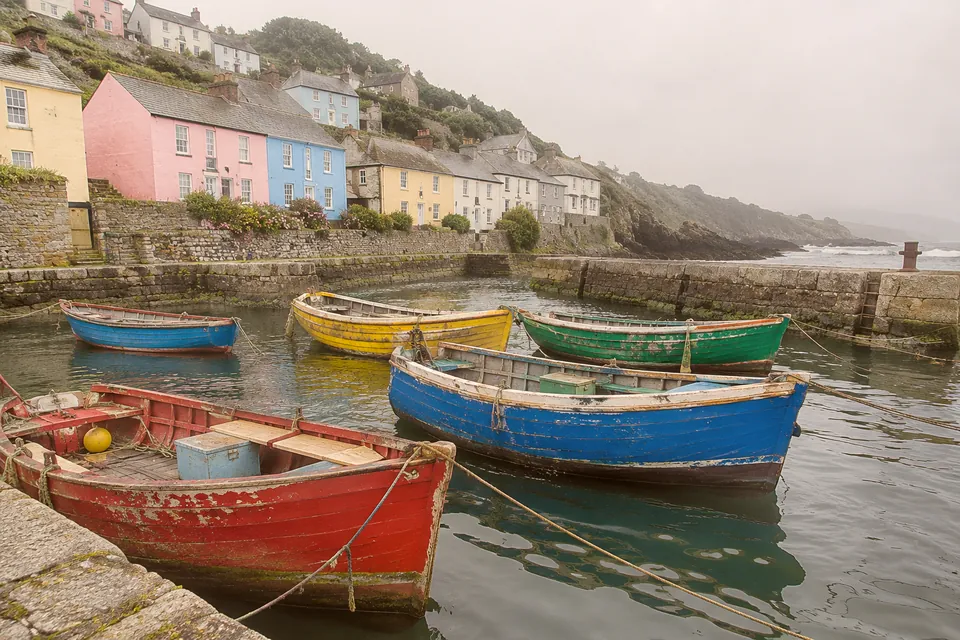
Lamba ışığı bir fotoğrafı turuncu, gölge ya da bulutlu bir gün ise mavi yapabilir. Beyaz nesneler yeniden beyaz görünene kadar kaydırıcıyı ters yöne hareket ettirin. Fotoğraf ayrıca fazla yeşil ya da fazla pembeyse, aynı sekmedeki Renk Tonu kaydırıcısı bunu düzeltir.
Fotoğraf Ne Zaman Isıtılır veya Soğutulur
Altın Saat Görünümü
Akşamüstünün yumuşak, altın rengi ışığı için bir plaja, gün batımına ya da portreye sıcaklık katın.
Serin, Sakin Sahneler
Kar, su, geceleri şehir sokakları ya da temiz, modern bir görünüm için sıcaklığı azaltın.
Uyumlu Fotoğraflar
Farklı ışıkta çekilmiş fotoğraflar yan yana uyumsuz görünebilir. Birbirine uymaları için her birini biraz daha sıcak ya da daha soğuk yapın.
Bir Bakışta Fotoğraf Sıcaklığı
| Fiyat | Ücretsiz; filigran ve üyelik gerektirmez |
|---|---|
| Kontrol | Tek kaydırıcı, −100 (daha soğuk) ile +100 (daha sıcak) arası; başlangıçta +30 |
| Nasıl çalışır | Kırmızı artar ve mavi azalır, her biri en fazla 30 düzey; ya da tam tersi |
| Açtığı biçimler | JPEG, PNG, WebP, HEIC |
| Kaydettiği biçimler | JPEG, PNG, WebP |
| Çözünürlük | Fotoğrafınızın tam boyutu |
| Tek seferde dosya sayısı | Her seferinde bir fotoğraf |
| Nerede çalışır | Tarayıcınızda; hiçbir şey yüklenmez |
Son güncelleme: 25 Kasım 2026
Sık Sorulan Sorular
Sıcaklık kaydırıcısı ne yapar?
Fotoğrafı ısıtmak için kırmızıyı artırır ve maviyi azaltır, soğutmak için ise tersini yapar. +100 veya −100'de her biri 255 düzeyden 30 düzey kayar; fotoğrafın her yerinde aynı miktarda.
Sıcaklık, beyaz dengesiyle aynı şey mi?
Beyaz dengesinin renk sıcaklığı kısmının işini görür: fotoğrafı mavi ile turuncu arasında kaydırır. Yanındaki Renk Tonu kaydırıcısı diğer kısmı, yani yeşil ile macentayı karşılar. Kaydırıcı bitmiş fotoğraf üzerinde çalıştığından çok güçlü bir renk kayması tamamen gitmeyebilir.
Fotoğrafın yalnızca bir kısmını ısıtabilir miyim?
Hayır. Kaydırıcı fotoğrafın tamamını eşit biçimde değiştirir.
Fotoğrafım tam boyutta mı kaydediliyor?
Evet. Fotoğraf ekranda daha küçük gösterilse bile Kaydet, ayarlarınızı orijinal fotoğrafa tam boyutunda uygular. PNG her pikseli korur; JPEG ve WebP seçtiğiniz kaliteyi kullanır, siz değiştirmedikçe bu kalite %85'tir.
Hangi biçimleri kullanabilirim?
JPEG, PNG, WebP ve HEIC fotoğrafları açabilir, JPEG, PNG veya WebP olarak kaydedebilirsiniz. iPhone HEIC fotoğrafları açılırken JPEG'e dönüştürülür. Şeffaf kısımlar PNG ve WebP'de şeffaf kalır, JPEG'de beyaza döner.
Telefonumda çalışır mı?
Evet. Telefonda fotoğraf tam ekran açılır; kaydırıcılar, filtreler ve kırpma hemen altında yer alır. Orijinalle karşılaştırmak için fotoğrafa basılı tutun, ardından fotoğrafı kaydedin ya da doğrudan başka bir uygulamada paylaşın.
Fotoğraflarım yükleniyor mu?
Hayır. Fotoğrafınız tarayıcınızda düzenlenir ve cihazınızdan asla çıkmaz.