Görseli Keskinleştir
Ya da bir örnek fotoğraf deneyin:
Bir örnek fotoğraf deneyin:


Dosyayı buraya bırakın,
veya yapıştırmak için Ctrl+V / Cmd+V kullanın
Düzenlemeye şurada devam et:
Hafif Flu Bir Fotoğrafı Daha Keskin Gösterin
Fotoğrafınızdaki kenarları ve ince ayrıntıları daha net hale getirmek için Keskinlik kaydırıcısını sürükleyin. Kaydırıcı fotoğrafta zaten var olan ayrıntıyı ortaya çıkarır; odağı çok kaçmış ya da çekim sırasında titremiş bir fotoğrafı kurtaramaz. Kaydırıcı 40'tan başlar ve fotoğraf tam boyutunda, ücretsiz ve filigransız kaydedilir.
- Ücretsiz, filigransız
- Üyelik gerekmez
- Fotoğraflar cihazınızdan çıkmaz
- Orijinalle karşılaştırmak için basılı tutun
Önce ve Sonra
Keskinlik kaydırıcısının yakından gösterilen gerçek sonuçları. Karşılaştırmak için çizgiyi sürükleyin.
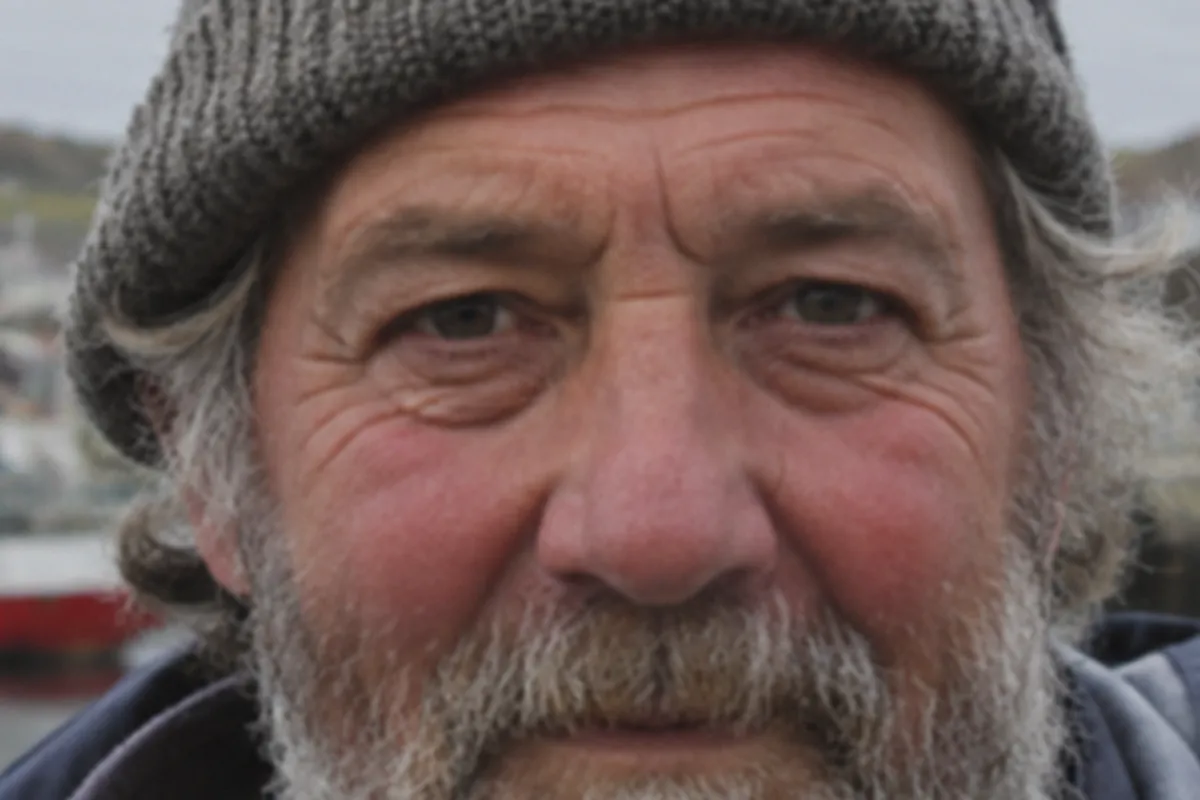
 ÖnceSonra
Fotoğraf Nasıl Keskinleştirilir
-

1 Fotoğrafınızı Yükleyin
Bir fotoğrafı buraya bırakın, cihazınızdan bir tane seçin ya da Ctrl+V ile yapıştırın. JPEG, PNG, WebP ve HEIC fotoğrafların hepsi açılır.
-

2 Keskinlik Düzeyini Ayarlayın
Keskinlik kaydırıcısı 40'tan başlar. Daha net kenarlar için 100'e kadar sağa, daha az keskinlik için 0'a doğru geri sürükleyin. Sonucu %100 yakınlaştırmada değerlendirin: keskinleştirme en ince ayrıntılar üzerinde, piksel piksel çalışır.
-

3 Fotoğrafınızı Kaydedin
JPEG, PNG veya WebP'yi seçip kaydedin. Fotoğraf tam boyutunda kaydedilir; telefonda fotoğrafı doğrudan başka bir uygulamada da paylaşabilirsiniz.
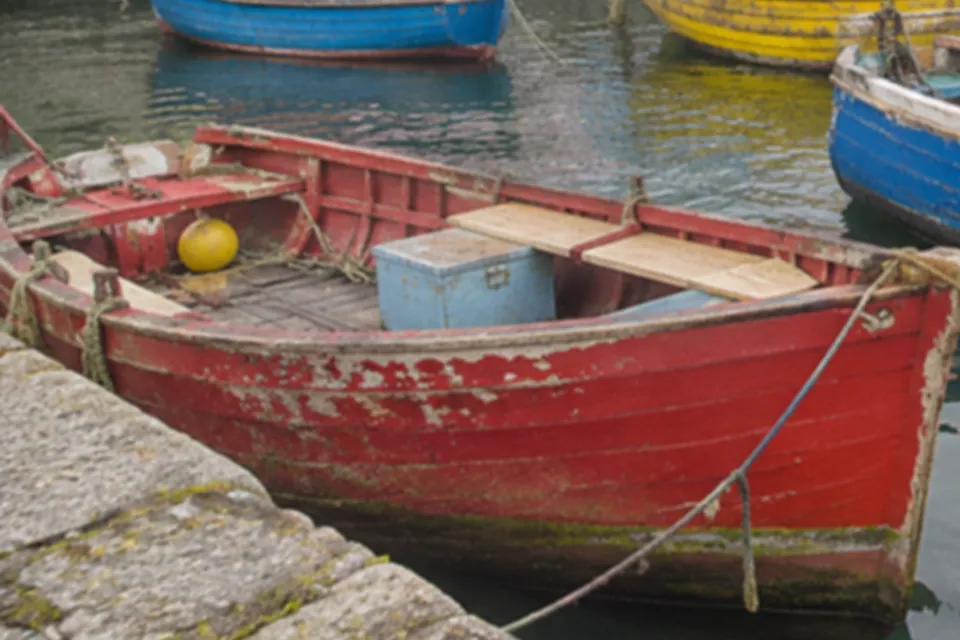
 ÖnceSonra
Kenarlar ve İnce Ayrıntılar
Her piksel yanındaki dört pikselle karşılaştırılır ve aradaki fark büyütülür; böylece kenarlar ve dokular öne çıkarken gökyüzü veya ten gibi düz alanlar pek değişmez. Yüksek ayarlarda kenarlar boyunca ince açık ve koyu çizgiler belirir ve taneli görünüm artar; bu yüzden fotoğraf net göründüğünde durun.
Keskinleştirme Ne Zaman İşe Yarar
Telefon ve Web Fotoğrafları
Yakınlaştırılmış, yeniden boyutlandırılmış veya küçük kaydedilmiş fotoğraflar çoğu zaman biraz flu görünür. 20 ile 50 arası genellikle netliği geri getirir.
Baskı İçin Fotoğraflar
Kâğıt ince ayrıntıları gösterir; bu yüzden basıldığında flu görünen bir fotoğraf biraz daha fazlasını, 30 ile 50 arasını kaldırabilir.
Hem Taneli Hem Flu
Gürültü Azaltma kaydırıcısını da hareket ettirin. Düzenleyici keskinleştirmeden önce taneli görünümü giderir; böylece tanecikler ayrıntılarla birlikte keskinleşmez.
Bir Bakışta Görseli Keskinleştir
| Fiyat | Ücretsiz; filigran ve üyelik gerektirmez |
|---|---|
| Kontrol | Tek kaydırıcı, 0 ile 100 arası; başlangıçta 40 |
| Nasıl çalışır | Gürültü azaltmadan sonra uygulanan 3×3 keskinleştirme filtresi; yapay zeka yok |
| Açtığı biçimler | JPEG, PNG, WebP, HEIC |
| Kaydettiği biçimler | JPEG, PNG, WebP |
| Çözünürlük | Fotoğrafınızın tam boyutu |
| Tek seferde dosya sayısı | Her seferinde bir fotoğraf |
| Nerede çalışır | Tarayıcınızda; hiçbir şey yüklenmez |
Son güncelleme: 25 Kasım 2026
Sık Sorulan Sorular
Bulanık bir fotoğrafı düzeltebilir mi?
Yalnızca biraz. Keskinleştirme fotoğrafta var olan kenarları daha net yapar; bu yüzden hafif flu bir fotoğrafa yardımcı olur. Odağı çok kaçmış ya da çekim sırasında titremiş bir fotoğrafın hiç kaydetmediği ayrıntıyı geri getiremez.
Ne kadar keskinleştirme kullanmalıyım?
Çoğu fotoğraf için 20 ile 50 arası yeterlidir. Kenarlar boyunca ince parlak çizgiler belirirse ya da taneli görünüm artarsa biraz geri alın.
Keskinleştirme telefonumda neden daha güçlü görünüyor?
Telefonda düzenleyici fotoğrafın daha küçük, en fazla 720 piksel yüksekliğindeki bir kopyası üzerinde çalışır; bu yüzden aynı ayar orada daha kaba ayrıntılara ulaşır. Kaydettiğiniz tam boyutlu fotoğrafta ise çok daha ince ayrıntılara etki eder ve daha hafif görünür. Kaydedilen fotoğrafı kontrol edin, gerekirse ayarı yükseltin.
Fotoğrafım tam boyutta mı kaydediliyor?
Evet. Fotoğraf ekranda daha küçük gösterilse bile Kaydet, ayarlarınızı orijinal fotoğrafa tam boyutunda uygular. PNG her pikseli korur; JPEG ve WebP seçtiğiniz kaliteyi kullanır, siz değiştirmedikçe bu kalite %85'tir.
Hangi biçimleri kullanabilirim?
JPEG, PNG, WebP ve HEIC fotoğrafları açabilir, JPEG, PNG veya WebP olarak kaydedebilirsiniz. iPhone HEIC fotoğrafları açılırken JPEG'e dönüştürülür. Şeffaf kısımlar PNG ve WebP'de şeffaf kalır, JPEG'de beyaza döner.
Telefonumda çalışır mı?
Evet. Telefonda fotoğraf tam ekran açılır; kaydırıcılar, filtreler ve kırpma hemen altında yer alır. Orijinalle karşılaştırmak için fotoğrafa basılı tutun, ardından fotoğrafı kaydedin ya da doğrudan başka bir uygulamada paylaşın.
Fotoğraflarım yükleniyor mu?
Hayır. Fotoğrafınız tarayıcınızda düzenlenir ve cihazınızdan asla çıkmaz.