Kontrastı Ayarla
Ya da bir örnek fotoğraf deneyin:
Bir örnek fotoğraf deneyin:

Dosyayı buraya bırakın,
veya yapıştırmak için Ctrl+V / Cmd+V kullanın
Düzenlemeye şurada devam et:
Donuk Bir Fotoğrafa Canlılık Katın ya da Sert Bir Fotoğrafı Yumuşatın
Fotoğrafınızın tonlarını birbirinden uzaklaştırmak ya da birbirine yaklaştırmak için Kontrast kaydırıcısını sürükleyin. Artırdığınızda koyular derinleşir, açıklar parlaklaşır; daha yumuşak ve düz bir görünüm için azaltın. Kaydırıcı +20'den başlar ve fotoğraf tam boyutunda, ücretsiz ve filigransız kaydedilir.
- Ücretsiz, filigransız
- Üyelik gerekmez
- Fotoğraflar cihazınızdan çıkmaz
- Orijinalle karşılaştırmak için basılı tutun
Önce ve Sonra
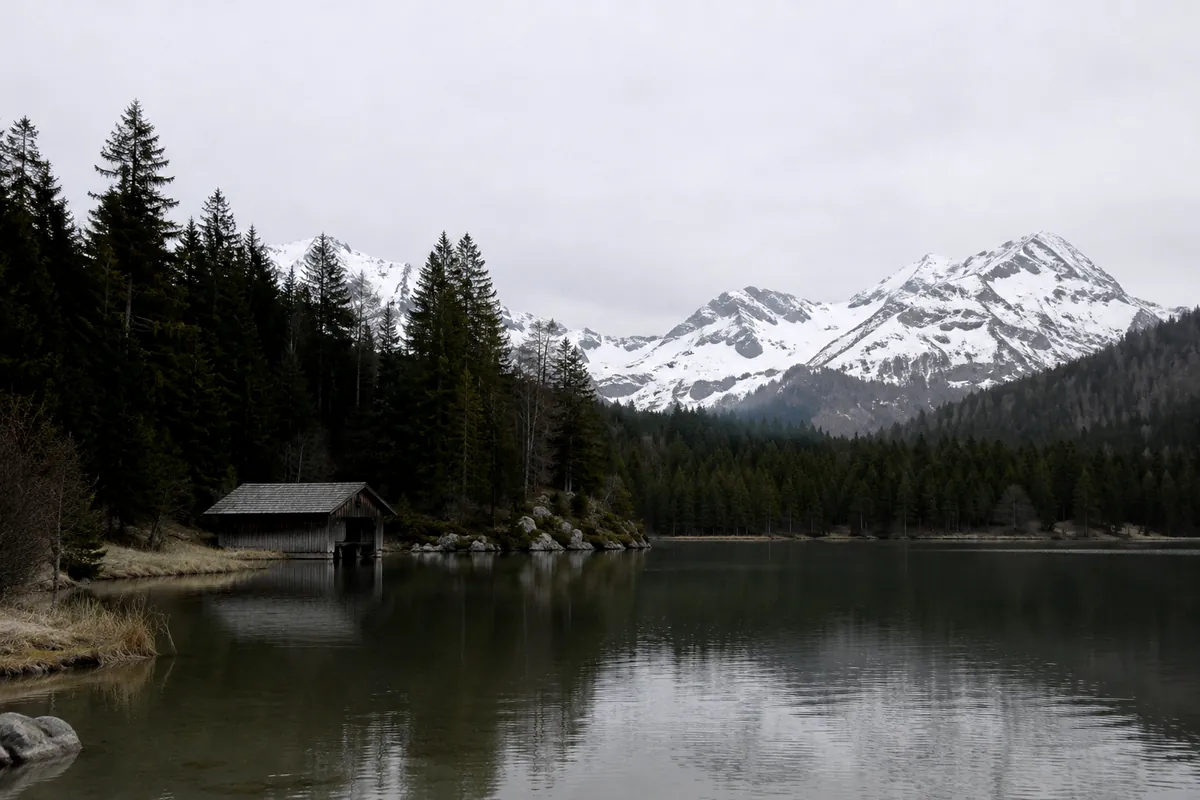
Kontrast kaydırıcısının gerçek sonuçları. Karşılaştırmak için çizgiyi sürükleyin.
 ÖnceSonra
Kontrast Nasıl Değiştirilir
-

1 Fotoğrafınızı Yükleyin
Bir fotoğrafı buraya bırakın, cihazınızdan bir tane seçin ya da Ctrl+V ile yapıştırın. JPEG, PNG, WebP ve HEIC fotoğrafların hepsi açılır.
-

2 Kontrast Düzeyini Ayarlayın
Kaydırıcı +20'den başlar. Daha fazla kontrast için +100'e kadar sağa, daha az kontrast için −100'e kadar sola sürükleyin; −100'de fotoğrafın tamamı orta griye döner. Siz sürükledikçe fotoğraf değişir.
-

3 Fotoğrafınızı Kaydedin
JPEG, PNG veya WebP'yi seçip kaydedin. Fotoğraf tam boyutunda kaydedilir; telefonda fotoğrafı doğrudan başka bir uygulamada da paylaşabilirsiniz.
 ÖnceSonra
Koyular Daha Koyu, Açıklar Daha Açık
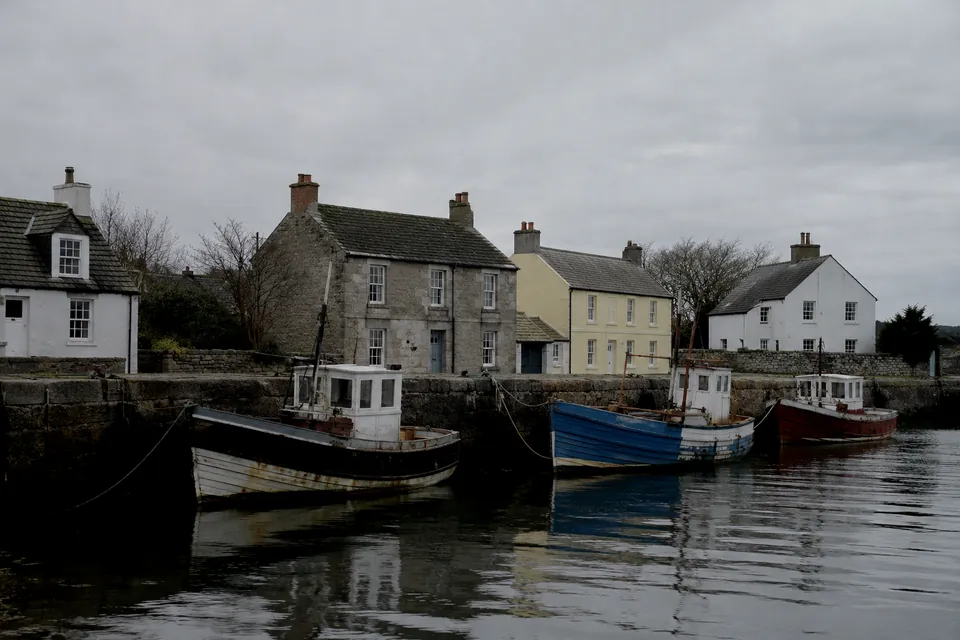
Her ton orta griden aynı oranda uzaklaşır ya da ona yaklaşır: +50'de orta grinin 40 düzey altındaki bir ton 60 düzey altına iner. Kontrast arttıkça renkler biraz güçlenir; yüksek ayarlarda en koyu ve en parlak kısımlar ayrıntı kaybedebilir.
Kontrast Ne Zaman Değiştirilir
Puslu ve Kapalı Hava Fotoğrafları
Sis, pus ve gri gökyüzü fotoğrafı donuk bırakır. +15 ile +35 arası derinliğini geri getirir.
Sert Öğle Işığı
Sert gölgeleri ve parlak alanları yumuşatmak için kontrastı biraz azaltın.
Yalnızca Koyu Kısımlar
Kontrast fotoğrafın tamamını değiştirir. Yalnızca koyu kısımları açmak için aynı Ayarla sekmesindeki Gölgeler veya Işıltı kaydırıcısını kullanın.
Bir Bakışta Kontrastı Ayarla
| Fiyat | Ücretsiz; filigran ve üyelik gerektirmez |
|---|---|
| Kontrol | Tek kaydırıcı, −100 ile +100 arası; başlangıçta +20 |
| Merkez noktası | Orta gri: tonlar ondan uzaklaşır ya da ona yaklaşır |
| Açtığı biçimler | JPEG, PNG, WebP, HEIC |
| Kaydettiği biçimler | JPEG, PNG, WebP |
| Çözünürlük | Fotoğrafınızın tam boyutu |
| Tek seferde dosya sayısı | Her seferinde bir fotoğraf |
| Nerede çalışır | Tarayıcınızda; hiçbir şey yüklenmez |
Son güncelleme: 25 Kasım 2026
Sık Sorulan Sorular
Kontrast bir fotoğrafa ne yapar?
Kontrast, bir fotoğrafın koyu ve açık kısımları arasındaki farktır. Artırmak her tonu orta griden uzaklaştırır; böylece koyular derinleşir, açıklar parlaklaşır. Azaltmak ise tonları birbirine yaklaştırır ve −100'de fotoğraf tek düze bir gri olur.
Ne kadar kontrast eklemeliyim?
Çoğu fotoğraf için +10 ile +30 arası yeterlidir. En koyu ve en parlak kısımlara dikkat edin: gölgeler simsiyah olduğunda ya da gökyüzü bembeyaz kesildiğinde biraz geri alın.
Kontrast ile parlaklık arasındaki fark nedir?
Parlaklık fotoğrafın tamamını daha açık ya da daha koyu yapar. Kontrast ise orta griyi yerinde tutar ve koyularla açıkları birbirinden uzaklaştırır ya da birbirine yaklaştırır. Parlaklık kaydırıcısı aynı sekmededir.
Fotoğrafım tam boyutta mı kaydediliyor?
Evet. Fotoğraf ekranda daha küçük gösterilse bile Kaydet, ayarlarınızı orijinal fotoğrafa tam boyutunda uygular. PNG her pikseli korur; JPEG ve WebP seçtiğiniz kaliteyi kullanır, siz değiştirmedikçe bu kalite %85'tir.
Hangi biçimleri kullanabilirim?
JPEG, PNG, WebP ve HEIC fotoğrafları açabilir, JPEG, PNG veya WebP olarak kaydedebilirsiniz. iPhone HEIC fotoğrafları açılırken JPEG'e dönüştürülür. Şeffaf kısımlar PNG ve WebP'de şeffaf kalır, JPEG'de beyaza döner.
Telefonumda çalışır mı?
Evet. Telefonda fotoğraf tam ekran açılır; kaydırıcılar, filtreler ve kırpma hemen altında yer alır. Orijinalle karşılaştırmak için fotoğrafa basılı tutun, ardından fotoğrafı kaydedin ya da doğrudan başka bir uygulamada paylaşın.
Fotoğraflarım yükleniyor mu?
Hayır. Fotoğrafınız tarayıcınızda düzenlenir ve cihazınızdan asla çıkmaz.