İmza Arka Planını Kaldır
Kağıttaki imzanızın fotoğrafını çekin ve belgelere hazır, yalnızca mürekkepten oluşan imzayı doğrudan tarayıcınızda elde edin.
Dosyayı buraya bırakın,
veya yapıştırmak için Ctrl+V / Cmd+V kullanın
Tarayıcınızda çalışır. Fotoğrafınız asla yüklenmez.
Düzenlemeye şurada devam et:
İmzanızı Şeffaf Yapın
“İmza Arka Planını Kaldır”, kağıt üzerindeki imzanızın fotoğrafını şeffaf bir PNG'ye dönüştüren ücretsiz bir çevrimiçi araçtır. Kağıt, gölgeleri ve düzensiz ışık kaldırılır; mürekkep kendi renginde kalır ya da siyah veya mavi yapılır. PNG'yi bir Word belgesine, PDF'ye veya e-postaya ekleyin. Tarayıcınızda çalışır, bu yüzden imzanız asla yüklenmez; üyelik gerektirmez, filigran eklemez ve ücretsizdir.
- Ücretsiz, filigransız
- Üyelik gerekmez
- Fotoğraflar cihazınızdan çıkmaz
- Telefonda ve bilgisayarda çalışır
Önce ve Sonra
Şeffaf PNG olarak kaydedilmiş gerçek sonuçlar. Kareler, artık şeffaf olan kısımları gösterir.
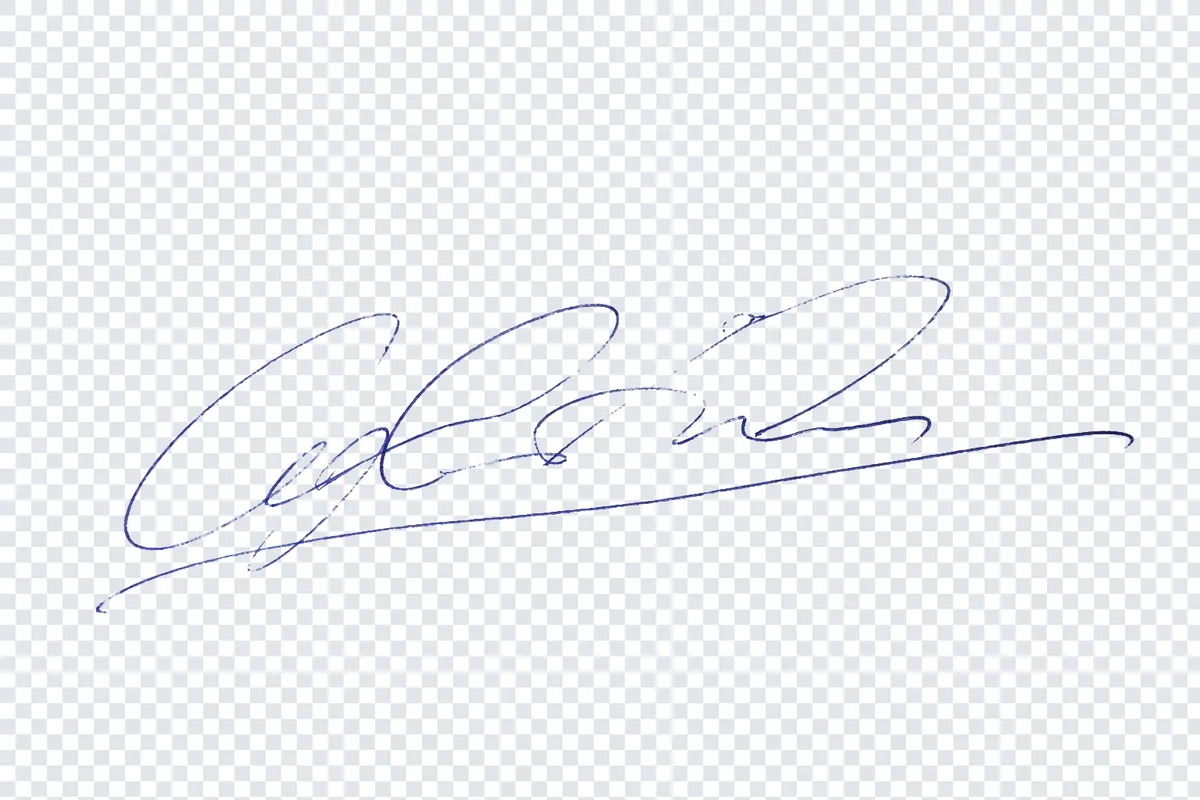
 ÖnceSonra
Şeffaf İmza Nasıl Yapılır
-

1 İmzanızın Fotoğrafını Çekin
Beyaz bir kağıda koyu renkli bir kalemle imza atın ve iyi ışıkta fotoğrafını çekin ya da tarayın. Fotoğrafı yükleyin veya örneklerimizden birini deneyin.
-

2 Kağıdı Kaldırın
Kağıt ve gölgeleri kaldırılır, mürekkep korunur. “Orijinal mürekkep”, siyah veya mavi arasından seçim yapın ve çizgiler soluk görünüyorsa “Mürekkep gücü” değerini artırın.
-

3 Belgenize Ekleyin
İmzaya göre kırpılmış şeffaf bir PNG kaydedin ve bunu bir Word belgesine, PDF'ye veya e-postaya ekleyin.
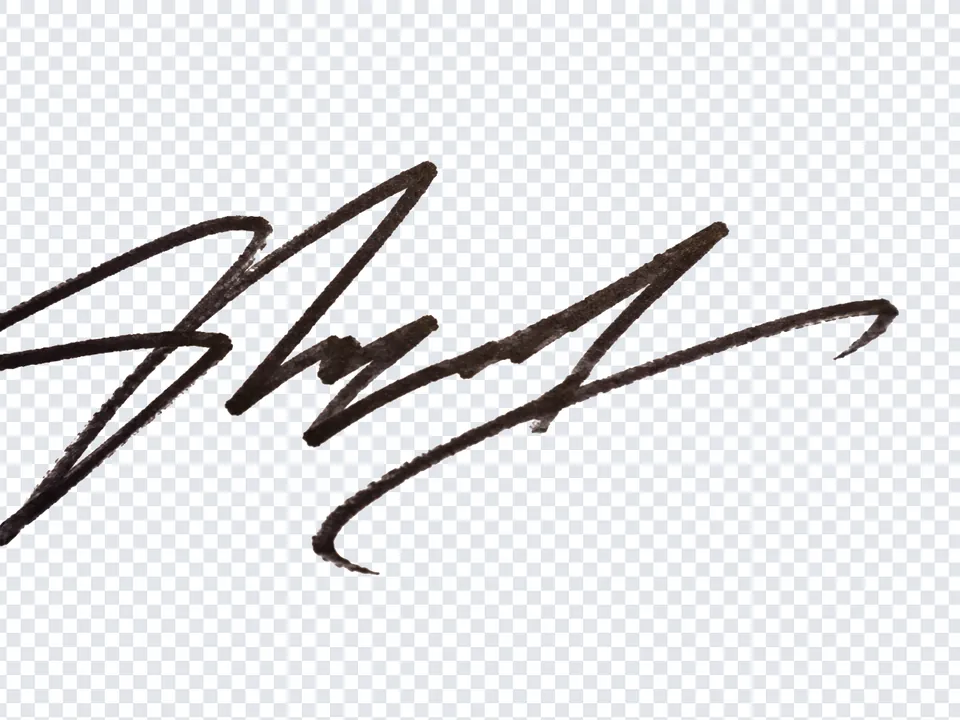
 ÖnceSonra
Gölgeler ve Düzensiz Işık Kaldırılır
Bir kağıt fotoğrafı nadiren düzgündür: bir köşe daha koyudur ve telefon gölge düşürür. Araç her çizginin arkasındaki kağıdı ölçer; böylece gölgeler, kağıdın rengi ve düzensiz ışık kaldırılır ve yalnızca mürekkep kalır.

Orijinal Mürekkep, Siyah veya Mavi
Kaleminizin rengini koruyun ya da her çizgiyi siyah veya mavi yapın. “Mürekkep gücü” ince tükenmez kalem çizgilerini daha koyu ve daha düzgün hâle getirir, “Temizleme” ise kağıt dokusundan kalan noktacıkları kaldırır.

Belgelere Hazır
PNG şeffaftır ve imzaya göre kırpılmıştır; bu yüzden etrafında beyaz bir kutu olmadan bir belgenin imza satırına veya bir e-posta imzasına oturur.
Bir Bakışta “İmza Arka Planını Kaldır”
| Fiyat | Ücretsiz; filigran ve üyelik gerektirmez |
|---|---|
| Neyi kaldırır | Kağıt, gölgeleri ve düzensiz ışık; mürekkep kalır |
| Ayarlar | Mürekkep rengi, Temizleme, Mürekkep gücü, Boş kenarları kırp |
| Açtığı biçimler | JPEG, PNG, WebP, HEIC |
| Kaydettiği biçimler | Şeffaf bir PNG; WebP de şeffaftır; JPEG arka planı beyazla doldurur |
| Kaydedilen boyut | Fotoğrafınızın kendi boyutu, en fazla 16 megapiksel |
| Tek seferde dosya sayısı | Her seferinde bir fotoğraf |
| Nerede çalışır | Tarayıcınızda; hiçbir şey yüklenmez |
Son güncelleme: 26 Kasım 2026
Sık Sorulan Sorular
Şeffaf bir imzayı nasıl yaparım?
Beyaz bir kağıda koyu renkli bir kalemle imza atın ve iyi ışıkta fotoğrafını çekin ya da tarayın. Fotoğrafı yükleyin: kağıt ve gölgeleri kaldırılır, mürekkep kalır ve boş kenarlar kırpılır. PNG olarak kaydedin ve belgenize ekleyin.
İmzayı bir Word belgesine veya PDF'ye nasıl eklerim?
Word veya Google Docs'ta PNG'yi resim olarak ekleyin, metin kaydırmasını “Metnin Önünde” olarak ayarlayın ve ardından satırın üzerine taşıyın. Adobe Acrobat'ta “Doldur ve İmzala”yı kullanın ve imzayı resim olarak ekleyin. PNG şeffaf olduğu için kağıt görünmez.
İmzayı siyah veya mavi yapabilir miyim?
Evet. “Mürekkep rengi” bölümünde orijinal mürekkebi koruyabilir ya da her çizgiyi siyah veya kalem mavisi yapabilirsiniz.
İmzam neden soluk veya yer yer silik?
İnce veya açık çizgileri koyulaştırmak için “Mürekkep gücü” değerini artırın ya da soluk çizgiler kağıt dokusu sanılmasın diye “Temizleme” değerini düşürün. Keçeli kalem gibi koyu renkli bir kalem ve iyi ışık en temiz sonucu verir.
Telefonumun gölgesi kağıdın üzerinde. Bu bir sorun mu?
Hayır. Kağıt fotoğrafın tamamında ölçülür, bu yüzden gölgeler, düzensiz ışık ve kağıdın rengi de onunla birlikte kaldırılır. Kağıt dokusundan koyu noktacıklar kalırsa “Temizleme” değerini artırın.
İmzamın görseli yasal bir elektronik imza sayılır mı?
Bu, nerede olduğunuza ve neyi imzaladığınıza bağlıdır. Birçok gündelik belge imza görselini kabul eder, ancak bazı sözleşmeler sertifikalı bir dijital imza gerektirir. Emin değilseniz sizden imza isteyen kişiye sorun.
İmzam yükleniyor mu?
Hayır. İmzanız tarayıcınızda, kendi cihazınızda işlenir ve asla sunucumuza gönderilmez.
Gri ve beyaz kareler ne anlama geliyor?
Resmin şeffaf olan kısımlarını gösterirler. Resminizde yer almazlar ve kaydedilen PNG'de görünmezler.
Ücretsiz mi?
Evet. Üyelik gerekmez, filigran eklenmez ve kaç resim işlediğinize dair bir sınır yoktur, çünkü her şey tarayıcınızda çalışır.
Telefonda çalışır mı?
Evet. Bir fotoğraf eklediğinizde tam ekran bir düzenleyici olarak açılır; ayarlar alttaki çubuktadır. Orijinalle karşılaştırmak için fotoğrafa basılı tutun, ardından kaydedin ya da doğrudan başka bir uygulamada paylaşın.