Görseli Pikselleştir
Dosyayı buraya bırakın,
veya yapıştırmak için Ctrl+V / Cmd+V kullanın
Ya da bir örnek fotoğraf deneyin:
Bir örnek fotoğraf deneyin:
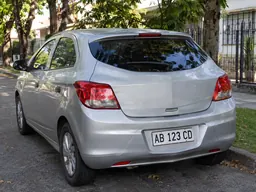
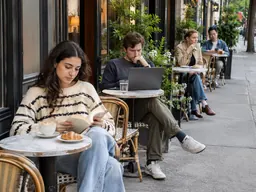
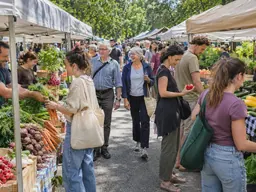
Düzenlemeye şurada devam et:
Tüm Fotoğrafı ya da Yalnızca Boyadığınız Kısımları Pikselleştirin
“Görseli Pikselleştir”, bir fotoğrafı ya da herhangi bir kısmını büyük kare bloklara dönüştürür. Resmin tamamı için “Tüm Fotoğrafa Uygula” düğmesine basın ya da yalnızca orayı pikselleştirmek için bir yüzün, plakanın veya ismin üzerini boyayın. Blokların ne kadar büyük olacağını Hücre Boyutu belirler. Ücretsizdir, filigran eklenmez, fotoğraf tam boyutunda kaydedilir ve cihazınızdan asla çıkmaz.
- Ücretsiz, filigransız
- Üyelik gerekmez
- Fotoğraflar cihazınızdan çıkmaz
- Orijinalle karşılaştırmak için basılı tutun
Önce ve Sonra
“Görseli Pikselleştir” aracının gerçek sonuçları. Karşılaştırmak için çizgiyi sürükleyin.

 ÖnceSonra
Bir Görsel Nasıl Pikselleştirilir
-

1 Fotoğrafınızı Yükleyin
Bir fotoğrafı buraya bırakın, cihazınızdan bir tane seçin ya da Ctrl+V ile yapıştırın. JPEG, PNG, WebP ve HEIC fotoğrafların hepsi açılır.
-

2 Pikselleştirin
Blokların boyutu için Hücre Boyutu'nu ayarlayın. “Tüm Fotoğrafa Uygula” düğmesine basın ya da yalnızca gizlemek istediğiniz kısmın üzerini boyayın. Geri Al bir fırça darbesini iptal eder.
-

3 Fotoğrafınızı Kaydedin
JPEG, PNG veya WebP'yi seçip kaydedin. Fotoğraf tam boyutunda kaydedilir; telefonda fotoğrafı doğrudan başka bir uygulamada da paylaşabilirsiniz.

Küçük Bloklar mı, Büyük Bloklar mı
Soldan sağa: Hücre Boyutu 6, 16 ve 40. Küçük bloklar retro bir piksel görünümü için şekilleri ve renkleri korur; büyük bloklar ise altındakini gizler. Hücre Boyutu fotoğrafınızla birlikte büyür, bu yüzden 16 değeri 720 piksellik bir resimde de 12 megapiksellik bir resimde de aynı görünür.
Neler Pikselleştirilir
Yüzler
Bir fotoğrafı paylaşmadan önce bir çocuğun yüzünü ya da arka plandaki yabancıları pikselleştirin.
Plakalar
Bir arabayı satışa çıkarmadan ya da fotoğrafını paylaşmadan önce plakasını gizleyin.
Resmin Tamamı
Retro bir görünüm, bir bulmaca ya da “resmi tahmin et” oyunu için bir fotoğrafı büyük bloklara dönüştürün.
Bir Bakışta Görseli Pikselleştir
| Fiyat | Ücretsiz; filigran ve üyelik gerektirmez |
|---|---|
| Efektler | Mozaik, Gauss Bulanıklığı, Hareket Bulanıklığı, Siyah Bant |
| Hücre Boyutu | 2 ile 100 arası; 720 pikselden yüksek fotoğraflar için büyütülür |
| Tüm fotoğraf | Tüm Fotoğrafa Uygula ile tek adımda |
| Fırça | 5 ile 500 arası boyut, sert ve yuvarlak kenarlı |
| Geri Al | Geri Al ve Yinele, en fazla 50 adım |
| Açtığı biçimler | JPEG, PNG, WebP, HEIC |
| Kaydettiği biçimler | JPEG, PNG, WebP |
| Çözünürlük | Fotoğrafınızın tam boyutu |
| Tek seferde dosya sayısı | Her seferinde bir fotoğraf |
| Nerede çalışır | Tarayıcınızda; hiçbir şey yüklenmez |
Son güncelleme: 26 Kasım 2026
Sık Sorulan Sorular
Bir görselin tamamını nasıl pikselleştiririm?
Fotoğrafı yükleyin, Hücre Boyutu'nu ayarlayın ve “Tüm Fotoğrafa Uygula” düğmesine basın (telefonda alttaki çubukta “Tüm Fotoğraf”). Fotoğrafın her yeri tek adımda bloklara dönüşür. Başka bloklar istiyorsanız Geri Al bunu geri alır.
Fotoğrafın yalnızca bir kısmını nasıl pikselleştiririm?
O kısmın üzerini, boyama yapıyormuş gibi fırçayla boyayın. Yalnızca boyadığınız yer pikselleştirilir. Önce Fırça Boyutu'nu ayarlayın ve isim gibi küçük şeyler için yakınlaştırın.
Hücre Boyutu ne işe yarar?
Blokların ne kadar büyük olacağını belirler. 720 piksel yüksekliğindeki bir fotoğrafa göre ölçülür ve daha yüksek bir fotoğrafta büyür; böylece aynı değer, en az bu yükseklikteki her fotoğrafta aynı görünümü verir. Boyamadan önce değiştirin; boyadığınız yerler kendi bloklarını korur.
Pikselleştirilmiş metin yeniden okunabilir mi?
Küçük bloklarla pikselleştirilmiş metin, özel yazılımlarla bazen tahmin edilerek geri çıkarılabilir. İsimler, numaralar ve parolalar için büyük bloklar kullanın ya da Efekt altında metni tamamen örten Siyah Bant'ı seçin.
Yüzleri kendi kendine pikselleştirebilir mi?
Hayır. Bu fırça yalnızca boyadığınız yerleri pikselleştirir. Bir fotoğraftaki tüm yüzleri bulup hepsini tek seferde pikselleştirmek için Yüzü Pikselleştir'i kullanın.
Fotoğrafım tam boyutta mı kaydediliyor?
Evet. Fotoğrafın tam boyutlu hâli üzerine boyarsınız ve Kaydet her pikselini korur. PNG kayıpsız kaydedilir; JPEG ve WebP seçtiğiniz kaliteyi kullanır.
Hangi biçimleri kullanabilirim?
JPEG, PNG, WebP ve HEIC fotoğrafları açabilir, JPEG, PNG veya WebP olarak kaydedebilirsiniz. iPhone HEIC fotoğrafları açılırken JPEG'e dönüştürülür. Şeffaf kısımlar PNG ve WebP'de şeffaf kalır, JPEG'de beyaza döner.
Telefonumda çalışır mı?
Evet. Telefonda fotoğraf tam ekran açılır, fırça ayarları da hemen altında yer alır. Tek parmakla boyayın, yakınlaştırmak için iki parmak kullanın; orijinali görmek için karşılaştırma düğmesini basılı tutun. Ardından fotoğrafı kaydedin ya da doğrudan başka bir uygulamada paylaşın.
Fotoğraflarım yükleniyor mu?
Hayır. Fotoğrafınız tarayıcınızda düzenlenir ve cihazınızdan asla çıkmaz.