Vintage Filtresi
Ya da bir örnek fotoğraf deneyin:
Bir örnek fotoğraf deneyin:



Dosyayı buraya bırakın,
veya yapıştırmak için Ctrl+V / Cmd+V kullanın
Düzenlemeye şurada devam et:
Fotoğrafa Soluk, Retro Bir Görünüm Verin
Tek tıklama fotoğrafınıza eski bir baskının yumuşak, sıcak görünümünü verir: daha hafif renkler, daha sıcak tonlar ve daha açık gölgeler. Vintage filtresi bir kaydırıcı değerleri setidir; bu yüzden sonradan daha güçlü ya da daha yumuşak yapabilirsiniz. Sayfa Vintage seçili olarak açılır ve fotoğraf tam boyutunda, ücretsiz ve filigransız kaydedilir.
- Ücretsiz, filigransız
- Üyelik gerekmez
- Fotoğraflar cihazınızdan çıkmaz
- Orijinalle karşılaştırmak için basılı tutun
Önce ve Sonra
Vintage filtresinin gerçek sonuçları. Karşılaştırmak için çizgiyi sürükleyin.
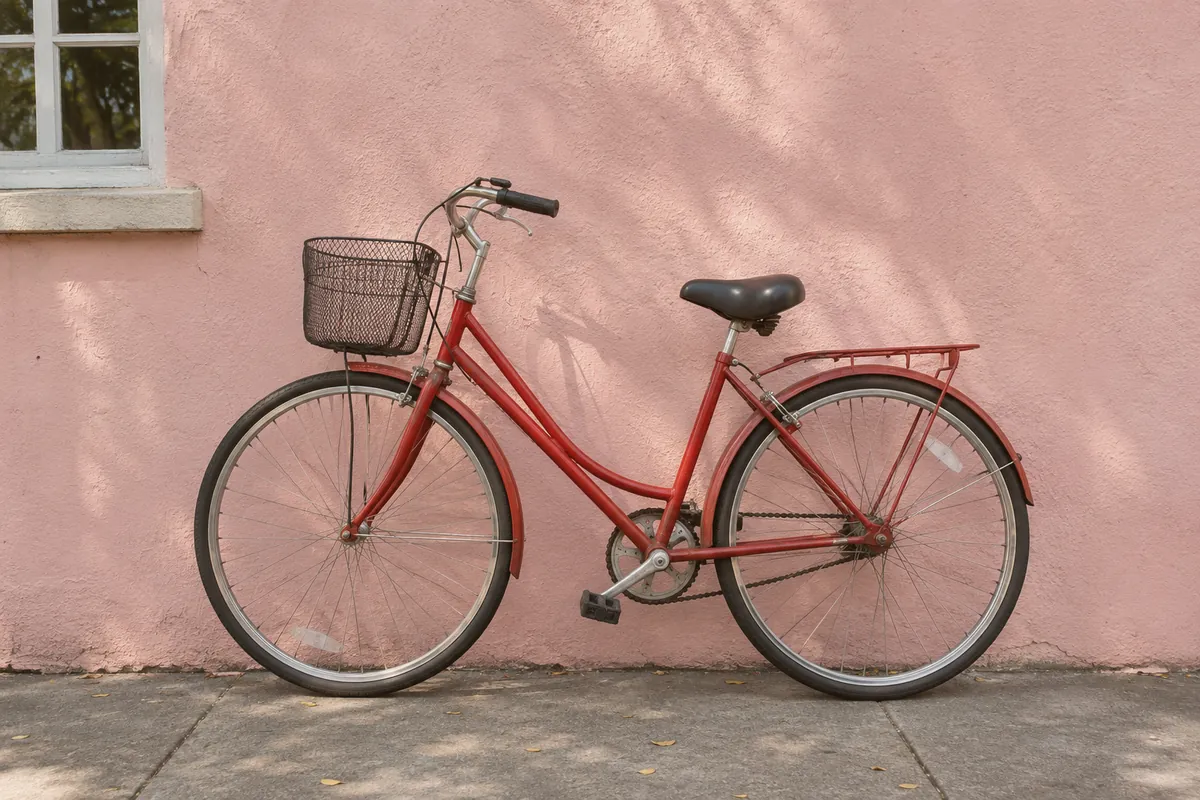
 ÖnceSonra
Fotoğrafa Nasıl Vintage Görünüm Verilir
-

1 Fotoğrafınızı Yükleyin
Bir fotoğrafı buraya bırakın, cihazınızdan bir tane seçin ya da Ctrl+V ile yapıştırın. JPEG, PNG, WebP ve HEIC fotoğrafların hepsi açılır.
-

2 Vintage'ı Seçin
Filtre sekmesinde Vintage zaten seçilidir; bu yüzden fotoğraf açılır açılmaz değişir. Başka eski görünümler için Soluk ya da Sepya'yı deneyin veya Ayarla sekmesinde istediğiniz kaydırıcıda ince ayar yapın.
-

3 Fotoğrafınızı Kaydedin
JPEG, PNG veya WebP'yi seçip kaydedin. Fotoğraf tam boyutunda kaydedilir; telefonda fotoğrafı doğrudan başka bir uygulamada da paylaşabilirsiniz.
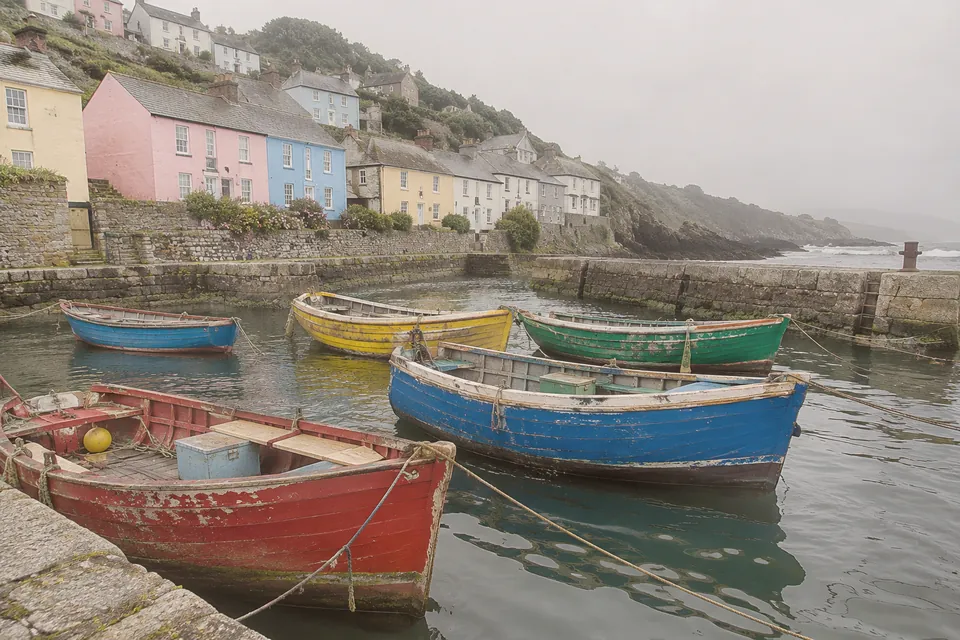
 ÖnceSonra
Vintage Görünümü Nasıl Oluşturulur
Buradaki Vintage dört kaydırıcı ayarından oluşur: daha hafif renk için Doygunluk −20, altın sarısı bir ton için Sıcaklık +25, daha yumuşak ışık ve gölge için Kontrast −10 ve loş kısımları açmak için Işıltı +15. Görünümü kendinize göre uyarlamak için bunlardan herhangi birini değiştirin.
Vintage Görünümü Kullanma Yolları
Sosyal Medya Gönderileri
Bir dizi fotoğrafa tek bir sıcak, solmuş stil verin; böylece hepsi birbirine aitmiş gibi görünsün.
Albüm Tarzı Baskılar
Tatil fotoğrafları, aile buluşmaları ve eski kasabalar bir albümden çıkmış baskılar gibi görünür.
Kendi Görünümünüzü Kaydedin
Kaydırıcıları değiştirin, ardından kendi sürümünüzü bu tarayıcıda bir filtre olarak saklamak için Ayarla sekmesinde “Ayarları kaydet”e tıklayın.
Bir Bakışta Vintage Filtresi
| Fiyat | Ücretsiz; filigran ve üyelik gerektirmez |
|---|---|
| Filtre | Vintage: Doygunluk −20, Sıcaklık +25, Kontrast −10, Işıltı +15 |
| İnce ayar | Fotoğraf Düzenleyici'deki dokuz kaydırıcının tamamı |
| Açtığı biçimler | JPEG, PNG, WebP, HEIC |
| Kaydettiği biçimler | JPEG, PNG, WebP |
| Çözünürlük | Fotoğrafınızın tam boyutu |
| Tek seferde dosya sayısı | Her seferinde bir fotoğraf |
| Nerede çalışır | Tarayıcınızda; hiçbir şey yüklenmez |
Son güncelleme: 25 Kasım 2026
Sık Sorulan Sorular
Bir fotoğrafı vintage gösteren nedir?
Eski baskılar zamanla solar: renkleri zayıflar ve ısınır, en koyu siyahlar yumuşar. Bu filtre bunu dört kaydırıcıyla taklit eder: daha az renk, daha fazla sıcaklık, daha az kontrast ve daha açık loş tonlar.
Taneli doku, çizik veya kenarlık ekler mi?
Hayır. Yalnızca rengi ve ışığı değiştirir. Kenarlık için Fotoğraf Çerçeveleri'ni, köşeleri koyulaştırmak için Vinyet'i kullanın.
Vintage, Soluk ve Sepya arasındaki fark nedir?
Vintage rengin bir kısmını korur ve onu ısıtır. Soluk, kontrastı daha çok düşürür ve loş tonları daha çok açar, ama sıcaklık eklemez. Sepya ise rengi tamamen çıkarır ve fotoğrafı kahverengi tona boyar.
Fotoğrafım tam boyutta mı kaydediliyor?
Evet. Fotoğraf ekranda daha küçük gösterilse bile Kaydet, ayarlarınızı orijinal fotoğrafa tam boyutunda uygular. PNG her pikseli korur; JPEG ve WebP seçtiğiniz kaliteyi kullanır, siz değiştirmedikçe bu kalite %85'tir.
Hangi biçimleri kullanabilirim?
JPEG, PNG, WebP ve HEIC fotoğrafları açabilir, JPEG, PNG veya WebP olarak kaydedebilirsiniz. iPhone HEIC fotoğrafları açılırken JPEG'e dönüştürülür. Şeffaf kısımlar PNG ve WebP'de şeffaf kalır, JPEG'de beyaza döner.
Telefonumda çalışır mı?
Evet. Telefonda fotoğraf tam ekran açılır; kaydırıcılar, filtreler ve kırpma hemen altında yer alır. Orijinalle karşılaştırmak için fotoğrafa basılı tutun, ardından fotoğrafı kaydedin ya da doğrudan başka bir uygulamada paylaşın.
Fotoğraflarım yükleniyor mu?
Hayır. Fotoğrafınız tarayıcınızda düzenlenir ve cihazınızdan asla çıkmaz.