Görseli Sansürle
Dosyayı buraya bırakın,
veya yapıştırmak için Ctrl+V / Cmd+V kullanın
Ya da bir örnek fotoğraf deneyin:
Bir örnek fotoğraf deneyin:

Düzenlemeye şurada devam et:
Gizli Kalması Gereken Her Şeyi Karartın, Pikselleştirin veya Bulanıklaştırın
“Görseli Sansürle”, bir fotoğrafın ya da ekran görüntüsünün gizli kalması gereken kısımlarını gizler. Bir ismin, adresin veya numaranın üzerine siyah bant çekin ya da bir yüzü veya plakayı pikselleştirin veya bulanıklaştırın; yalnızca boyadığınız yer değişir. Ücretsizdir, filigran eklenmez, fotoğraf tam boyutunda kaydedilir ve cihazınızdan asla çıkmaz.
- Ücretsiz, filigransız
- Üyelik gerekmez
- Fotoğraflar cihazınızdan çıkmaz
- Orijinalle karşılaştırmak için basılı tutun
Önce ve Sonra
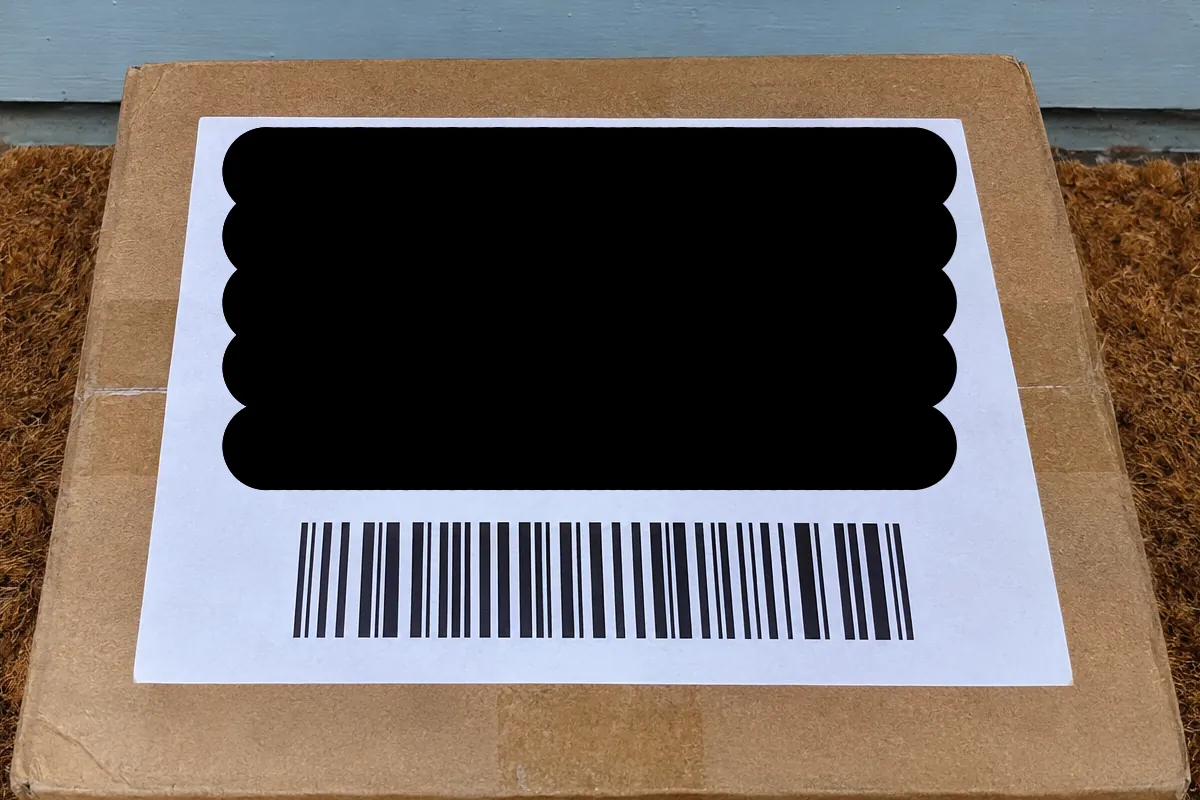
“Görseli Sansürle” aracının gerçek sonuçları. Karşılaştırmak için çizgiyi sürükleyin.
 ÖnceSonra
Bir Fotoğraf Nasıl Sansürlenir
-

1 Fotoğrafınızı Yükleyin
Bir fotoğrafı buraya bırakın, cihazınızdan bir tane seçin ya da Ctrl+V ile yapıştırın. JPEG, PNG, WebP ve HEIC fotoğrafların hepsi açılır.
-

2 Üzerini Boyayın
Efekt altında Siyah Bant'ı, Mozaik'i veya bir bulanıklık türünü seçin, fırça boyutunu ayarlayın ve görünmemesi gereken şeyin üzerini boyayın. Yalnızca boyadığınız yer değişir; Geri Al bir fırça darbesini iptal eder.
-

3 Fotoğrafınızı Kaydedin
JPEG, PNG veya WebP'yi seçip kaydedin. Fotoğraf tam boyutunda kaydedilir; telefonda fotoğrafı doğrudan başka bir uygulamada da paylaşabilirsiniz.

Gizlemenin Üç Yolu
Soldan sağa: Siyah Bant, Mozaik ve Gauss Bulanıklığı. Siyah Bant alanı düz siyahla kaplar ve okunacak hiçbir şey bırakmaz. Mozaik ve bulanıklık renkleri korur, bu yüzden fotoğraf yine doğal görünür; blokları veya bulanıklığı hiçbir şey seçilemeyecek kadar güçlü yapın.
Neler Sansürlenir
İsimler ve Adresler
Bir koli, mektup veya ekran görüntüsündeki ismi, adresi ya da sipariş numarasını karartın.
Plakalar
Fotoğrafı paylaşmadan ya da arabayı satışa çıkarmadan önce plakasını kapatın.
Yüzler
Bir fotoğrafı paylaşmadan önce yabancıları ve çocukları pikselleştirin veya bulanıklaştırın.
Bir Bakışta Görseli Sansürle
| Fiyat | Ücretsiz; filigran ve üyelik gerektirmez |
|---|---|
| Efektler | Siyah Bant, Mozaik, Gauss Bulanıklığı, Hareket Bulanıklığı |
| Fırça | 5 ile 500 arası boyut, sert ve yuvarlak kenarlı |
| Tüm fotoğraf | Tüm Fotoğrafa Uygula ile tek adımda |
| Geri Al | Geri Al ve Yinele, en fazla 50 adım |
| Açtığı biçimler | JPEG, PNG, WebP, HEIC |
| Kaydettiği biçimler | JPEG, PNG, WebP |
| Çözünürlük | Fotoğrafınızın tam boyutu |
| Tek seferde dosya sayısı | Her seferinde bir fotoğraf |
| Nerede çalışır | Tarayıcınızda; hiçbir şey yüklenmez |
Son güncelleme: 26 Kasım 2026
Sık Sorulan Sorular
Fotoğrafın bir kısmını nasıl sansürlerim?
Fotoğrafı yükleyin, Efekt altında Siyah Bant'ı, Mozaik'i veya bir bulanıklık türünü seçin ve gizlemek istediğiniz şeyin üzerini boyayın. Küçük metinleri tam olarak örtmek için yakınlaştırın, ardından fotoğrafı kaydedin.
Hangi efekt en iyi gizler?
Siyah Bant: alanı düz siyahla değiştirir, böylece altındaki hiçbir şey görülemez veya tahmin edilemez. Küçük bloklu Mozaik ve hafif bir bulanıklık şekilleri belli edebilir; pikselleştirilmiş metin de özel yazılımlarla bazen tahmin edilerek geri çıkarılabilir. İsimler, numaralar ve parolalar için Siyah Bant'ı kullanın.
Biri kaydedilen fotoğraftaki siyah bandı kaldırabilir mi?
Hayır. Kaydedilen fotoğraf yeni ve tek katmanlı bir görseldir: bandın altındaki pikseller siyahla değiştirilir ve orada olanlardan hiçbir şey dosyada saklanmaz. Gizlenen kısım yalnızca cihazınızdaki kopyada durur.
Bir ekran görüntüsünü sansürleyebilir miyim?
Evet. Ekran görüntüleri her fotoğraf gibi açılır. Bandın çevresindeki metnin net kalması için PNG olarak kaydedin; JPEG küçük metinleri biraz bulanıklaştırabilir.
Yüzleri veya metinleri kendi kendine bulabilir mi?
Hayır. Yalnızca boyadığınız yeri değiştirir. Bir fotoğraftaki tüm yüzleri bulup hepsini tek seferde pikselleştirmek için Yüzü Pikselleştir'i veya Yüzü Bulanıklaştır'ı kullanın.
Fotoğrafım tam boyutta mı kaydediliyor?
Evet. Fotoğrafın tam boyutlu hâli üzerine boyarsınız ve Kaydet her pikselini korur. PNG kayıpsız kaydedilir; JPEG ve WebP seçtiğiniz kaliteyi kullanır.
Hangi biçimleri kullanabilirim?
JPEG, PNG, WebP ve HEIC fotoğrafları açabilir, JPEG, PNG veya WebP olarak kaydedebilirsiniz. iPhone HEIC fotoğrafları açılırken JPEG'e dönüştürülür. Şeffaf kısımlar PNG ve WebP'de şeffaf kalır, JPEG'de beyaza döner.
Telefonumda çalışır mı?
Evet. Telefonda fotoğraf tam ekran açılır, fırça ayarları da hemen altında yer alır. Tek parmakla boyayın, yakınlaştırmak için iki parmak kullanın; orijinali görmek için karşılaştırma düğmesini basılı tutun. Ardından fotoğrafı kaydedin ya da doğrudan başka bir uygulamada paylaşın.
Fotoğraflarım yükleniyor mu?
Hayır. Fotoğrafınız tarayıcınızda düzenlenir ve cihazınızdan asla çıkmaz.