ضبط التباين
أو جرّب صورة نموذجية:
جرّب صورة نموذجية:

أفلت ملفًا هنا،
أو استخدم Ctrl+V / Cmd+V للصق
متابعة التحرير في:
امنح الصورة الباهتة حيوية أكبر، أو لطّف الصورة القاسية
اسحب شريط تمرير «التباين» لتباعد بين درجات صورتك أو تقرّبها. ارفعه فتصبح الدرجات الداكنة أعمق والفاتحة أسطع؛ واخفضه لمظهر أنعم وأكثر تسطحًا. يبدأ شريط التمرير عند +20، وتُحفظ الصورة بحجمها الكامل، مجانًا وبلا علامة مائية.
- مجاني، بلا علامة مائية
- بلا تسجيل
- صورك لا تغادر جهازك أبدًا
- اضغط مطولًا للمقارنة مع الأصلية
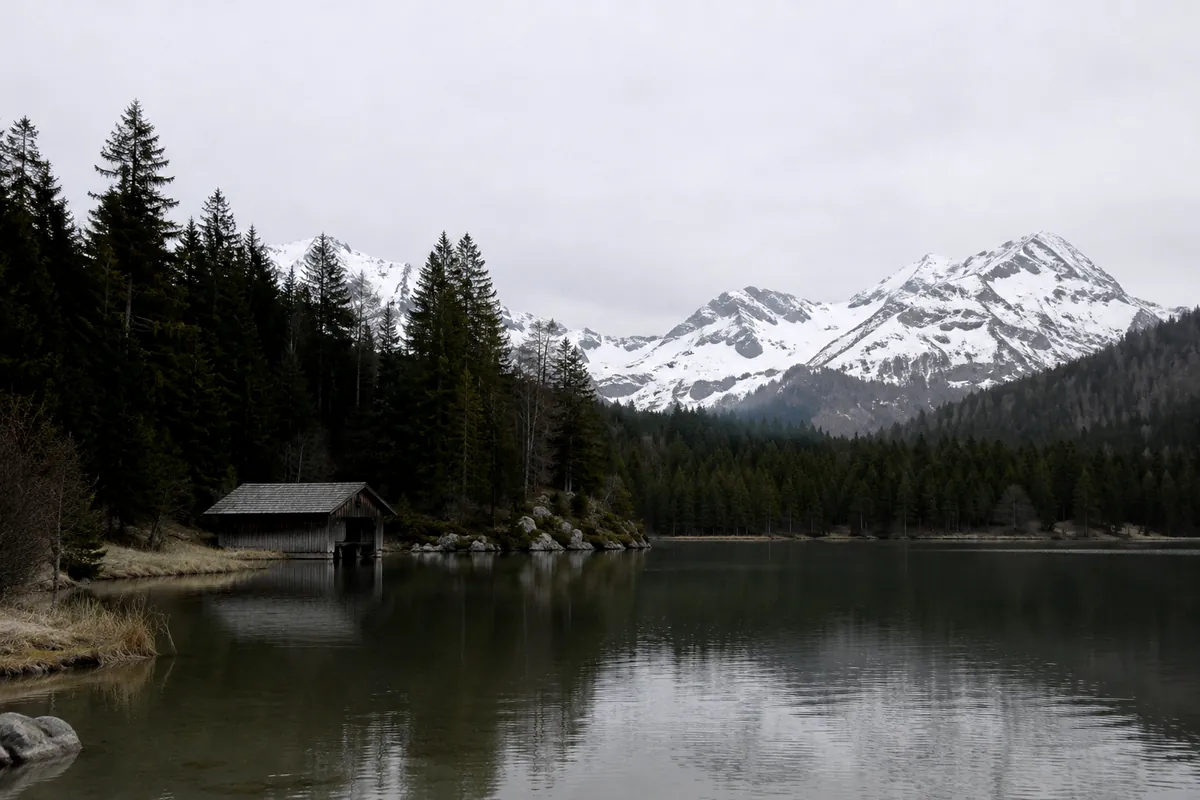
قبل وبعد
نتائج حقيقية لشريط تمرير «التباين». اسحب الخط للمقارنة.
 قبلبعد
كيفية تغيير التباين
-

1 ارفع صورتك
أفلت صورة هنا، أو اختر واحدة من جهازك، أو الصقها باستخدام Ctrl+V. تُفتح صور JPEG وPNG وWebP وHEIC جميعها.
-

2 اضبط «التباين»
يبدأ شريط التمرير عند +20. اسحبه نحو +100 لتباين أكبر، أو نحو −100 لتباين أقل، وعندها تتحول الصورة كلها إلى رمادي متوسط. تتغير الصورة أثناء السحب.
-

3 احفظ صورتك
اختر JPEG أو PNG أو WebP واحفظ. تُحفظ الصورة بحجمها الكامل؛ وعلى الهاتف يمكنك أيضًا مشاركتها مباشرة إلى تطبيق آخر.
 قبلبعد
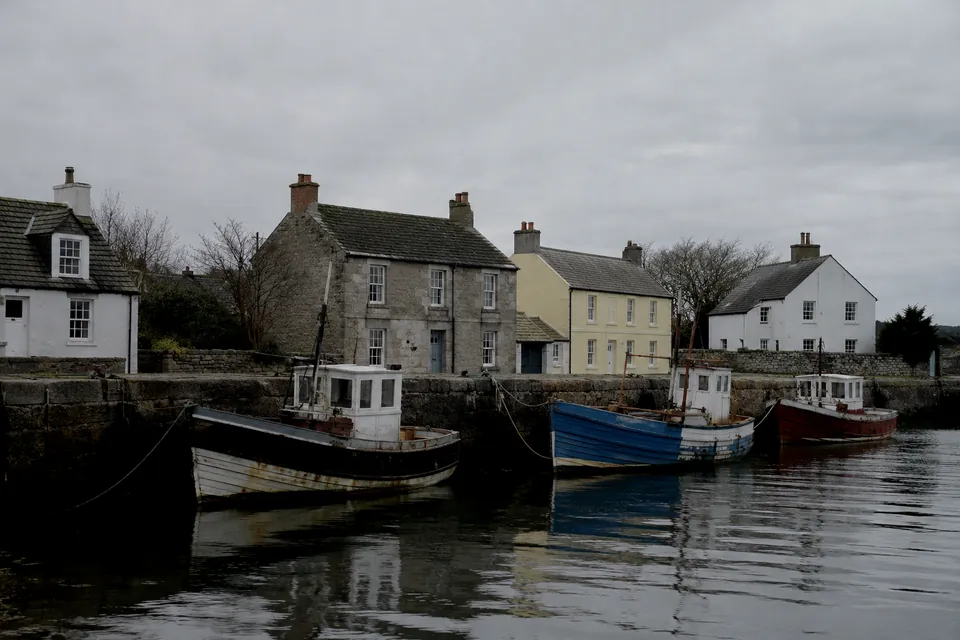
الداكن أغمق والفاتح أفتح
تبتعد كل درجة عن الرمادي المتوسط، أو تقترب منه، بالمعامل نفسه: عند +50 تنتقل درجة تقع تحت الرمادي المتوسط بـ 40 مستوى إلى 60 مستوى تحته. تصبح الألوان أقوى قليلًا مع ارتفاع التباين، وقد تفقد الأجزاء الأغمق والأسطع تفاصيلها عند القيم العالية.
متى تغيّر التباين
الصور الضبابية والغائمة
يترك الضباب والغبش والسماء الرمادية الصورةَ باهتة. وتعيد القيم من +15 إلى +35 عمقها.
ضوء الظهيرة القاسي
اخفض التباين قليلًا لتلطيف الظلال القاسية والمناطق الساطعة.
الأجزاء الداكنة فقط
يغيّر «التباين» الصورة كلها. لإضاءة الأجزاء الداكنة وحدها، استخدم «الظلال» أو «البريق» في علامة التبويب «ضبط» نفسها.
نظرة سريعة على ضبط التباين
| السعر | مجاني، بلا علامة مائية وبلا تسجيل |
|---|---|
| التحكم | شريط تمرير واحد، من −100 إلى +100؛ يبدأ عند +20 |
| المحور | الرمادي المتوسط: تبتعد الدرجات عنه أو تقترب منه |
| يفتح | JPEG، PNG، WebP، HEIC |
| يحفظ بصيغة | JPEG، PNG، WebP |
| الدقة | الحجم الكامل لصورتك |
| عدد الملفات في المرة الواحدة | صورة واحدة في كل مرة |
| أين يعمل | في متصفحك؛ لا يُرفع أي شيء |
آخر تحديث: 25 نوفمبر 2026
الأسئلة الشائعة
ماذا يفعل التباين بالصورة؟
التباين هو الفرق بين الأجزاء الداكنة والفاتحة في الصورة. رفعه يدفع كل درجة بعيدًا عن الرمادي المتوسط، فتصبح الدرجات الداكنة أعمق والفاتحة أسطع؛ وخفضه يقرّبها بعضها من بعض، حتى تصبح الصورة عند −100 رماديًا واحدًا مسطحًا.
ما مقدار التباين الذي ينبغي أن أضيفه؟
لمعظم الصور تكفي القيم من +10 إلى +30. راقب الأجزاء الأغمق والأسطع: عندما تصبح الظلال سوداء تمامًا أو تصبح السماء بيضاء ناصعة، تراجع قليلًا.
ما الفرق بين التباين والسطوع؟
يجعل «السطوع» الصورة كلها أفتح أو أغمق. أما «التباين» فيُبقي الرمادي المتوسط في مكانه ويباعد بين الدرجات الداكنة والفاتحة أو يقرّبها. وشريط تمرير «السطوع» موجود في علامة التبويب نفسها.
هل تُحفظ صورتي بحجمها الكامل؟
نعم. يطبّق «حفظ» إعداداتك على الصورة الأصلية بحجمها الكامل، حتى عندما تظهر أصغر على الشاشة. تحتفظ PNG بكل بكسل؛ وتستخدم JPEG وWebP الجودة التي تختارها، وهي 85% ما لم تغيّرها.
ما الصيغ التي يمكنني استخدامها؟
يمكنك فتح صور JPEG وPNG وWebP وHEIC والحفظ بصيغة JPEG أو PNG أو WebP. تُحوَّل صور HEIC من iPhone إلى JPEG عند فتحها. تبقى الأجزاء الشفافة شفافة في PNG وWebP وتصبح بيضاء في JPEG.
هل تعمل الأداة على هاتفي؟
نعم. على الهاتف تُفتح الصورة بملء الشاشة وأسفلها أشرطة التمرير والمرشّحات والاقتصاص. اضغط مطولًا على الصورة لمقارنتها بالأصلية، ثم احفظها أو شاركها مباشرة إلى تطبيق آخر.
هل تُرفع صوري؟
لا. تُعدَّل صورتك في متصفحك ولا تغادر جهازك أبدًا.