写真の色温度
またはサンプル写真を試す:
サンプル写真を試す:
ここにファイルをドロップ、
または Ctrl+V / Cmd+V で貼り付け
編集を続ける:
写真を暖かい色味に、または涼しげな色味に
「色温度」スライダーを金色側へドラッグすると暖かく日差しあふれる雰囲気に、青色側へドラッグするとすっきり涼しげな雰囲気になります。カメラの色温度設定と同じような感覚です。青すぎたりオレンジすぎたりする写真の補正にも使えます。スライダーの初期値は+30で、写真はフルサイズのまま無料で保存され、透かしも入りません。
- 無料・透かしなし
- 登録不要
- 写真は端末の外に出ません
- 長押しで元の写真と比較
変更前と変更後
「色温度」スライダーの実際の結果です。線をドラッグして比べてみてください。
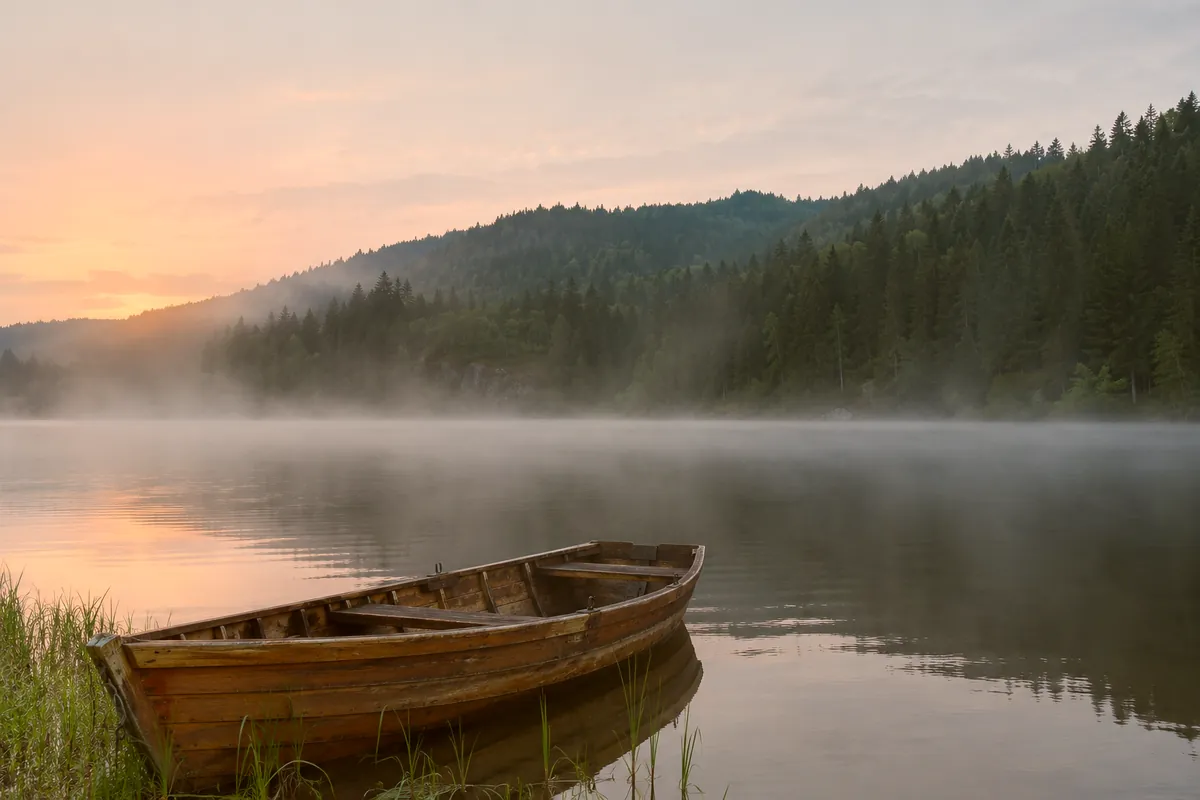
 変更前変更後
写真の色温度を変更する方法
-

1 写真をアップロード
写真をここにドロップするか、端末から選ぶか、Ctrl+Vで貼り付けます。JPEG、PNG、WebP、HEICの写真をすべて開けます。
-

2 色温度を設定
スライダーの初期値は+30です。右にドラッグすると暖かい金色寄りのトーンに(最大+100)、左にドラッグすると涼しげな青寄りのトーンになります(最小−100)。写真はドラッグに合わせて変わります。
-

3 写真を保存
JPEG、PNG、WebPのいずれかを選んで保存します。写真はフルサイズで保存され、スマートフォンでは別のアプリへ直接共有することもできます。
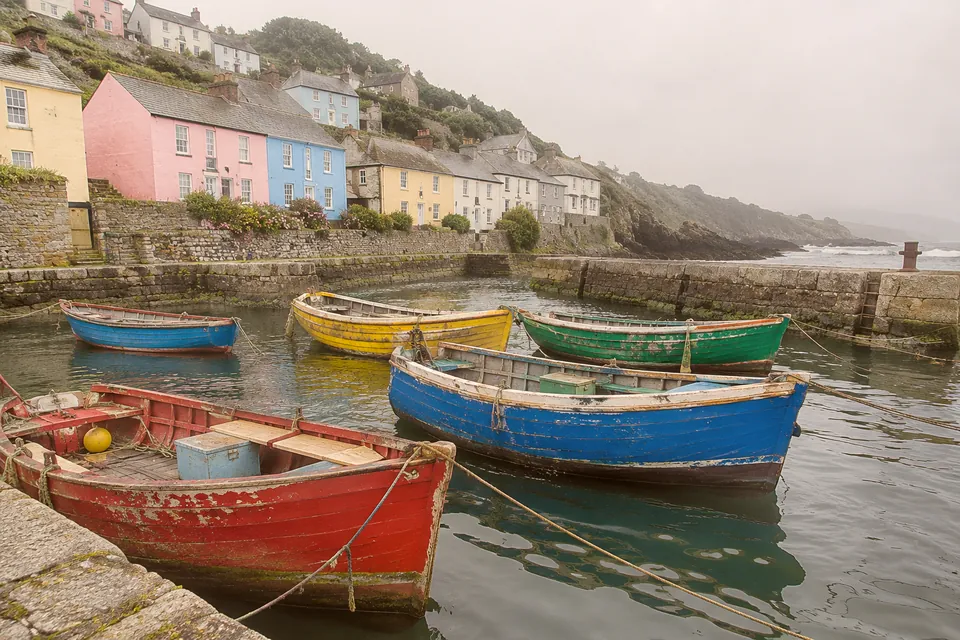
 変更前変更後
色かぶりを補正
照明で写真がオレンジっぽくなったり、日陰や曇りの日に青っぽくなったりすることがあります。白いものが白く見えるまで、スライダーを逆方向に動かしましょう。緑やピンクにも寄りすぎている場合は、同じタブの「色合い」スライダーで補正できます。
暖色寄り・寒色寄りにするのはこんなとき
ゴールデンアワー風
ビーチや夕焼け、ポートレートに暖かみを加えると、夕方のやわらかな金色の光のような雰囲気になります。
涼しげで落ち着いた風景
雪景色や水辺、夜の街並み、すっきりしたモダンな雰囲気には、色温度を下げましょう。
写真の色味をそろえる
異なる光の下で撮った写真は、並べるとちぐはぐに見えることがあります。それぞれを少しずつ暖色寄りや寒色寄りに調整して、統一感を出しましょう。
写真の色温度の概要
| 料金 | 無料、透かしなし、登録不要 |
|---|---|
| 操作 | スライダー1本:−100(寒色寄り)〜+100(暖色寄り)、初期値は+30 |
| 仕組み | 赤を上げて青を下げる(またはその逆)。それぞれ最大30レベル |
| 入力形式 | JPEG、PNG、WebP、HEIC |
| 保存形式 | JPEG、PNG、WebP |
| 解像度 | 元の写真のフルサイズ |
| 一度に扱えるファイル数 | 1枚ずつ |
| 処理場所 | ブラウザ内で処理(アップロードなし) |
更新日:2026年11月25日
よくある質問
「色温度」スライダーでは何ができますか?
赤を上げて青を下げることで写真を暖色寄りにし、その逆で寒色寄りにします。+100または−100では、それぞれ255段階のうち30レベル動き、写真のどこでも同じ量だけ変わります。
色温度はホワイトバランスと同じですか?
ホワイトバランスのうち、色温度の部分の役割を果たします。つまり、写真を青とオレンジの間で動かします。もう一方の緑とマゼンタの部分は、隣にある「色合い」スライダーが受け持ちます。撮影後の写真に対して処理するため、非常に強い色かぶりは完全には取りきれないことがあります。
写真の一部だけを暖色寄りにできますか?
いいえ。スライダーは写真全体を均一に変えます。
写真はフルサイズで保存されますか?
はい。画面上では小さく表示されていても、保存するときは設定がフルサイズの元の写真に適用されます。PNGはすべてのピクセルをそのまま残し、JPEGとWebPは選んだ画質(変更しなければ85%)で保存されます。
どの形式に対応していますか?
JPEG、PNG、WebP、HEICの写真を開き、JPEG、PNG、WebPで保存できます。iPhoneのHEIC写真は、開くときにJPEGに変換されます。透明な部分は、PNGとWebPでは透明のまま残り、JPEGでは白になります。
スマートフォンでも使えますか?
はい。スマートフォンでは写真が全画面で開き、その下にスライダー、フィルター、切り抜きが表示されます。写真を長押しすると元の写真と比べられ、そのまま保存するか、別のアプリへ直接共有できます。
写真はアップロードされますか?
いいえ。写真はブラウザ内で編集され、端末の外に出ることはありません。