دفء الصورة
أو جرّب صورة نموذجية:
جرّب صورة نموذجية:
أفلت ملفًا هنا،
أو استخدم Ctrl+V / Cmd+V للصق
متابعة التحرير في:
اجعل الصورة أدفأ أو أبرد
اسحب شريط تمرير «الدفء» نحو الذهبي لمظهر دافئ مشمس، أو نحو الأزرق لمظهر بارد ونقي، مثل التحكم في درجة حرارة اللون في الكاميرا. ويصلح أيضًا صورة خرجت شديدة الزرقة أو شديدة البرتقالية. يبدأ شريط التمرير عند +30، وتُحفظ الصورة بحجمها الكامل، مجانًا وبلا علامة مائية.
- مجاني، بلا علامة مائية
- بلا تسجيل
- صورك لا تغادر جهازك أبدًا
- اضغط مطولًا للمقارنة مع الأصلية
قبل وبعد
نتائج حقيقية لشريط تمرير «الدفء». اسحب الخط للمقارنة.
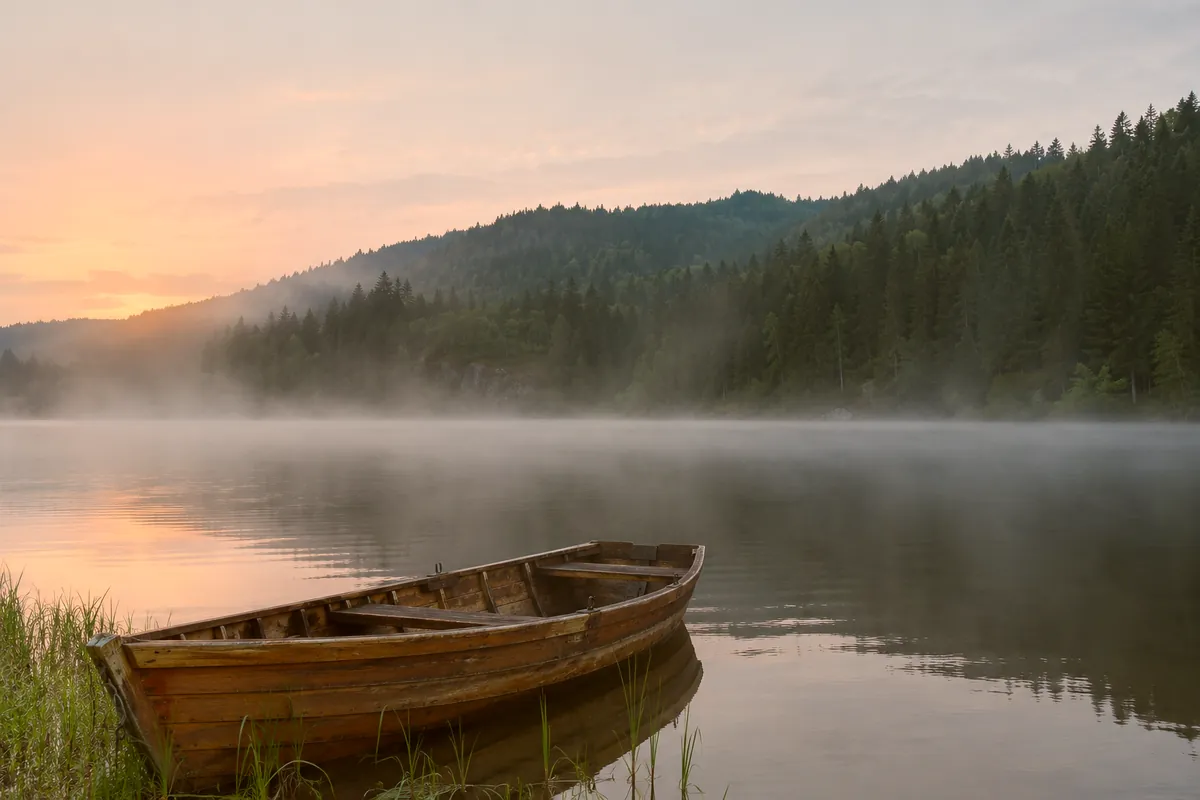
 قبلبعد
كيفية تغيير الدفء في الصورة
-

1 ارفع صورتك
أفلت صورة هنا، أو اختر واحدة من جهازك، أو الصقها باستخدام Ctrl+V. تُفتح صور JPEG وPNG وWebP وHEIC جميعها.
-

2 اضبط «الدفء»
يبدأ شريط التمرير عند +30. اسحبه نحو +100 لدرجات أدفأ وأكثر ذهبية، أو نحو −100 لدرجات أبرد وأكثر زرقة. تتغير الصورة أثناء السحب.
-

3 احفظ صورتك
اختر JPEG أو PNG أو WebP واحفظ. تُحفظ الصورة بحجمها الكامل؛ وعلى الهاتف يمكنك أيضًا مشاركتها مباشرة إلى تطبيق آخر.
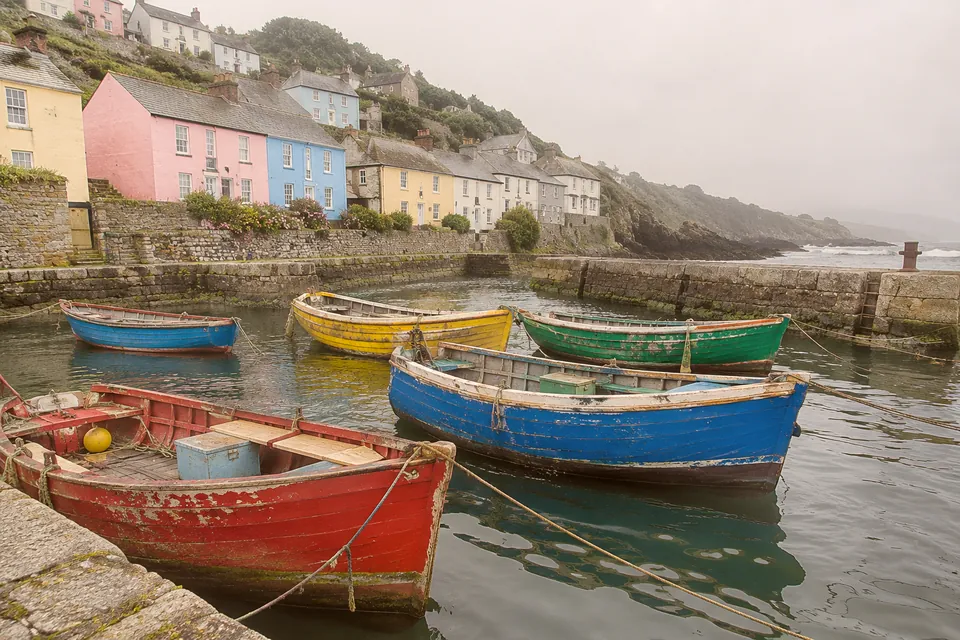
 قبلبعد
صحّح الصبغة اللونية
قد تجعل المصابيح الصورة برتقالية، وقد يجعلها الظل أو اليوم الغائم زرقاء. حرّك شريط التمرير في الاتجاه المعاكس حتى تبدو الأشياء البيضاء بيضاء من جديد. وإذا كانت الصورة أيضًا مائلة إلى الأخضر أو الوردي أكثر من اللازم، فإن شريط تمرير «درجة اللون» في علامة التبويب نفسها يصلح ذلك.
متى تجعل الصورة أدفأ أو أبرد
مظهر الساعة الذهبية
أضف الدفء إلى صورة شاطئ أو غروب أو بورتريه لتحصل على الضوء الذهبي الناعم في أول المساء.
مشاهد باردة وهادئة
اخفض الدفء لصور الثلج والماء وشوارع المدينة ليلًا، أو لمظهر نظيف وعصري.
تنسيق الصور
قد تبدو الصور الملتقطة في إضاءات مختلفة غير متناسقة عند وضعها جنبًا إلى جنب. اجعل كل واحدة منها أدفأ أو أبرد قليلًا لتتناسق معًا.
نظرة سريعة على دفء الصورة
| السعر | مجاني، بلا علامة مائية وبلا تسجيل |
|---|---|
| التحكم | شريط تمرير واحد، من −100 (أبرد) إلى +100 (أدفأ)؛ يبدأ عند +30 |
| طريقة العمل | يرتفع الأحمر وينخفض الأزرق بما يصل إلى 30 مستوى لكلٍّ منهما، أو العكس |
| يفتح | JPEG، PNG، WebP، HEIC |
| يحفظ بصيغة | JPEG، PNG، WebP |
| الدقة | الحجم الكامل لصورتك |
| عدد الملفات في المرة الواحدة | صورة واحدة في كل مرة |
| أين يعمل | في متصفحك؛ لا يُرفع أي شيء |
آخر تحديث: 25 نوفمبر 2026
الأسئلة الشائعة
ماذا يفعل شريط تمرير «الدفء»؟
يرفع الأحمر ويخفض الأزرق ليجعل الصورة أدفأ، أو يفعل العكس ليجعلها أبرد. عند +100 أو −100 يتحرك كلٌّ منهما 30 مستوى من أصل 255، بالمقدار نفسه في كل أنحاء الصورة.
هل الدفء هو نفسه توازن اللون الأبيض؟
يؤدي عمل جزء درجة الحرارة في توازن اللون الأبيض: ينقل الصورة بين الأزرق والبرتقالي. ويتولى شريط تمرير «درجة اللون» المجاور له الجزء الآخر، أي الأخضر والأرجواني. وهو يعمل على الصورة النهائية، لذا قد لا تزول الصبغة اللونية القوية جدًا تمامًا.
هل يمكنني جعل جزء من الصورة فقط أدفأ؟
لا. يغيّر شريط التمرير الصورة كلها بالتساوي.
هل تُحفظ صورتي بحجمها الكامل؟
نعم. يطبّق «حفظ» إعداداتك على الصورة الأصلية بحجمها الكامل، حتى عندما تظهر أصغر على الشاشة. تحتفظ PNG بكل بكسل؛ وتستخدم JPEG وWebP الجودة التي تختارها، وهي 85% ما لم تغيّرها.
ما الصيغ التي يمكنني استخدامها؟
يمكنك فتح صور JPEG وPNG وWebP وHEIC والحفظ بصيغة JPEG أو PNG أو WebP. تُحوَّل صور HEIC من iPhone إلى JPEG عند فتحها. تبقى الأجزاء الشفافة شفافة في PNG وWebP وتصبح بيضاء في JPEG.
هل تعمل الأداة على هاتفي؟
نعم. على الهاتف تُفتح الصورة بملء الشاشة وأسفلها أشرطة التمرير والمرشّحات والاقتصاص. اضغط مطولًا على الصورة لمقارنتها بالأصلية، ثم احفظها أو شاركها مباشرة إلى تطبيق آخر.
هل تُرفع صوري؟
لا. تُعدَّل صورتك في متصفحك ولا تغادر جهازك أبدًا.