زيادة حدة الصورة
أو جرّب صورة نموذجية:
جرّب صورة نموذجية:


أفلت ملفًا هنا،
أو استخدم Ctrl+V / Cmd+V للصق
متابعة التحرير في:
اجعل الصورة التي ينقصها الوضوح أكثر حدة
اسحب شريط تمرير «الحدة» لتصبح الحواف والتفاصيل الدقيقة في صورتك أوضح. فهو يُبرز التفاصيل الموجودة في الصورة أصلًا، لكنه لا يستطيع إنقاذ صورة خرجت عن التركيز تمامًا أو اهتزت الكاميرا عند التقاطها. يبدأ شريط التمرير عند 40، وتُحفظ الصورة بحجمها الكامل، مجانًا وبلا علامة مائية.
- مجاني، بلا علامة مائية
- بلا تسجيل
- صورك لا تغادر جهازك أبدًا
- اضغط مطولًا للمقارنة مع الأصلية
قبل وبعد
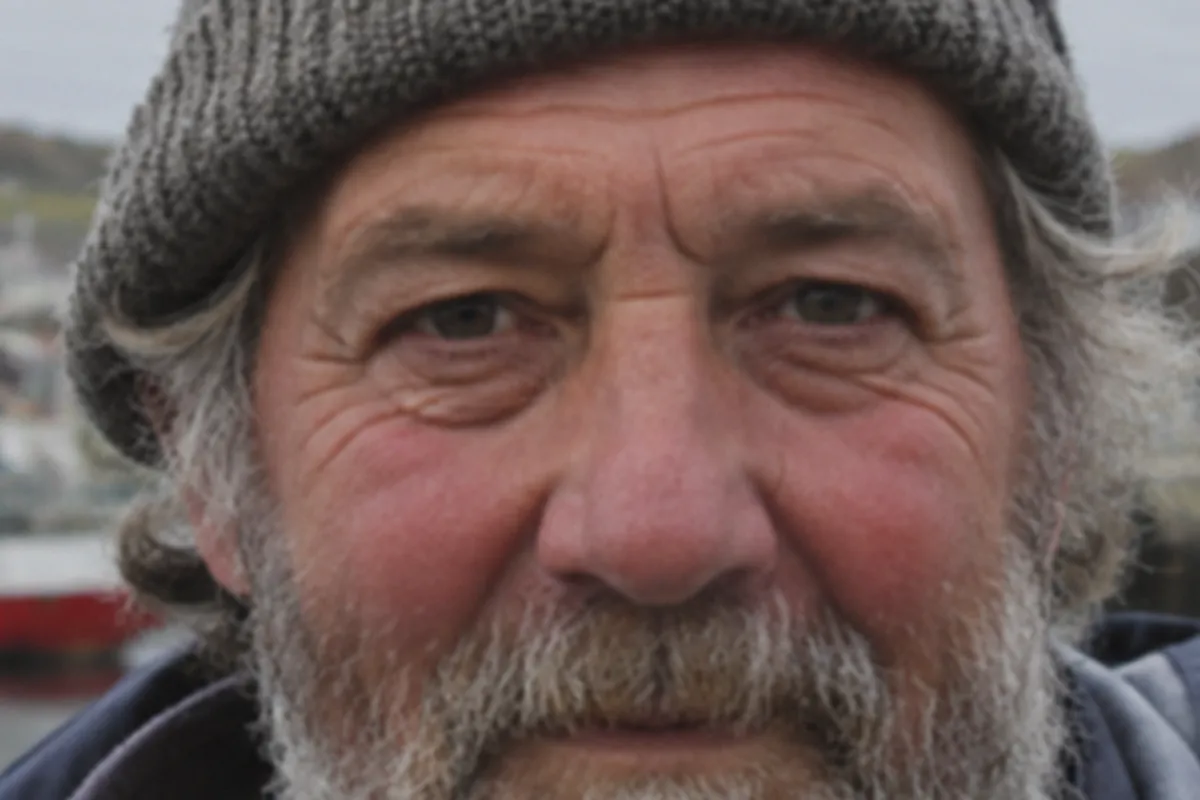
نتائج حقيقية لشريط تمرير «الحدة»، معروضة عن قرب. اسحب الخط للمقارنة.
 قبلبعد
كيفية زيادة حدة الصورة
-

1 ارفع صورتك
أفلت صورة هنا، أو اختر واحدة من جهازك، أو الصقها باستخدام Ctrl+V. تُفتح صور JPEG وPNG وWebP وHEIC جميعها.
-

2 اضبط «الحدة»
يبدأ شريط تمرير «الحدة» عند 40. اسحبه نحو 100 لحواف أوضح، أو أعده نحو 0 لحدة أقل. احكم على النتيجة بتكبير 100%: فزيادة الحدة تعمل على أدق التفاصيل، بكسلًا بكسلًا.
-

3 احفظ صورتك
اختر JPEG أو PNG أو WebP واحفظ. تُحفظ الصورة بحجمها الكامل؛ وعلى الهاتف يمكنك أيضًا مشاركتها مباشرة إلى تطبيق آخر.
 قبلبعد
الحواف والتفاصيل الدقيقة
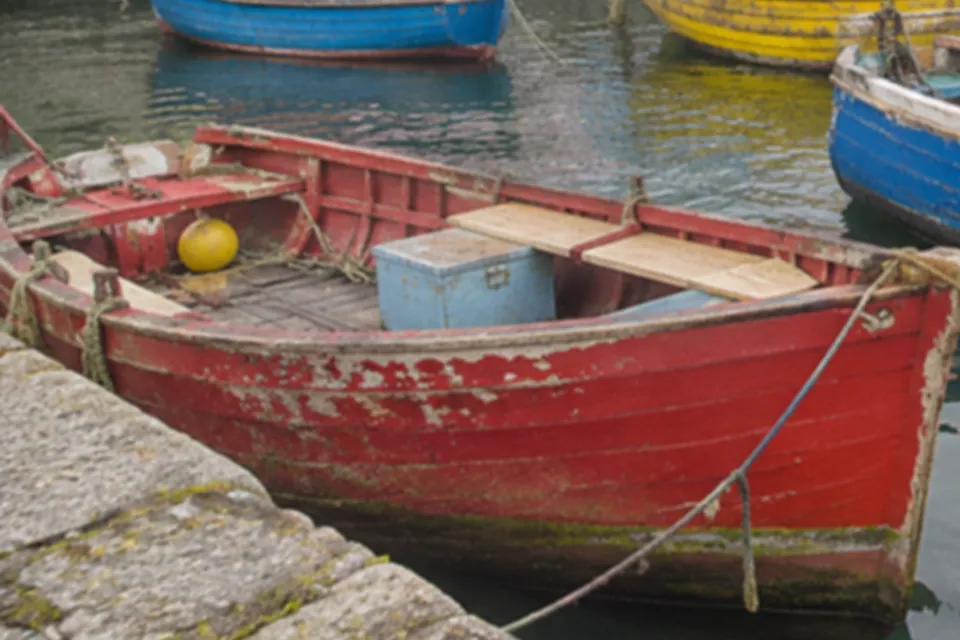
يُقارَن كل بكسل بالبكسلات الأربعة المجاورة له ويُكبَّر الفرق بينها، فتبرز الحواف والملمس بينما لا تتغير المساحات المتجانسة مثل السماء أو البشرة إلا قليلًا. عند القيم العالية تظهر خطوط رفيعة فاتحة وداكنة على طول الحواف وتزداد الحبيبات، لذا توقف عندما تبدو الصورة واضحة.
متى تفيد زيادة الحدة
صور الهاتف والويب
الصور التي جرى تكبيرها أو تغيير حجمها أو حفظها بحجم صغير تبدو غالبًا أقل حدة بقليل. وعادةً ما تعيد القيم من 20 إلى 50 وضوحها.
صور للطباعة
يُظهر الورق التفاصيل الدقيقة، لذا فالصورة التي تبدو أقل حدة عند طباعتها تحتمل قدرًا أكبر قليلًا، من 30 إلى 50.
حبيبات وحدة ضعيفة
حرّك شريط تمرير «تقليل التشويش» أيضًا. يزيل المحرر الحبيبات قبل زيادة الحدة، فلا تزداد حدة الحبيبات مع التفاصيل.
نظرة سريعة على زيادة حدة الصورة
| السعر | مجاني، بلا علامة مائية وبلا تسجيل |
|---|---|
| التحكم | شريط تمرير واحد، من 0 إلى 100؛ يبدأ عند 40 |
| طريقة العمل | مرشّح حدة 3×3 يُطبَّق بعد تقليل التشويش؛ بلا ذكاء اصطناعي |
| يفتح | JPEG، PNG، WebP، HEIC |
| يحفظ بصيغة | JPEG، PNG، WebP |
| الدقة | الحجم الكامل لصورتك |
| عدد الملفات في المرة الواحدة | صورة واحدة في كل مرة |
| أين يعمل | في متصفحك؛ لا يُرفع أي شيء |
آخر تحديث: 25 نوفمبر 2026
الأسئلة الشائعة
هل يمكنه إصلاح صورة غير واضحة؟
بقدر بسيط فقط. تجعل زيادة الحدة الحواف الموجودة في الصورة أوضح، لذا تفيد صورة ينقصها قليل من الحدة. لكنها لا تستطيع استعادة تفاصيل لم تلتقطها أصلًا صورة خرجت عن التركيز تمامًا أو اهتزت الكاميرا عند التقاطها.
ما مقدار الحدة الذي ينبغي أن أضيفه؟
لمعظم الصور تكفي القيم من 20 إلى 50. إذا ظهرت خطوط رفيعة ساطعة على طول الحواف، أو ازدادت الحبيبات، فتراجع قليلًا.
لماذا تبدو زيادة الحدة أقوى على هاتفي؟
على الهاتف يعمل المحرر على نسخة أصغر من الصورة لا يتجاوز ارتفاعها 720 بكسل، لذا يصل الإعداد نفسه هناك إلى تفاصيل أخشن. أما في الصورة بحجمها الكامل التي تحفظها فيؤثر في تفاصيل أدق بكثير ويبدو أخف. افحص الصورة المحفوظة، وارفع القيمة إن احتاجت إلى المزيد.
هل تُحفظ صورتي بحجمها الكامل؟
نعم. يطبّق «حفظ» إعداداتك على الصورة الأصلية بحجمها الكامل، حتى عندما تظهر أصغر على الشاشة. تحتفظ PNG بكل بكسل؛ وتستخدم JPEG وWebP الجودة التي تختارها، وهي 85% ما لم تغيّرها.
ما الصيغ التي يمكنني استخدامها؟
يمكنك فتح صور JPEG وPNG وWebP وHEIC والحفظ بصيغة JPEG أو PNG أو WebP. تُحوَّل صور HEIC من iPhone إلى JPEG عند فتحها. تبقى الأجزاء الشفافة شفافة في PNG وWebP وتصبح بيضاء في JPEG.
هل تعمل الأداة على هاتفي؟
نعم. على الهاتف تُفتح الصورة بملء الشاشة وأسفلها أشرطة التمرير والمرشّحات والاقتصاص. اضغط مطولًا على الصورة لمقارنتها بالأصلية، ثم احفظها أو شاركها مباشرة إلى تطبيق آخر.
هل تُرفع صوري؟
لا. تُعدَّل صورتك في متصفحك ولا تغادر جهازك أبدًا.