حجب أجزاء من الصورة
أفلت ملفًا هنا،
أو استخدم Ctrl+V / Cmd+V للصق
أو جرّب صورة نموذجية:
جرّب صورة نموذجية:
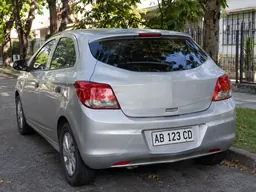
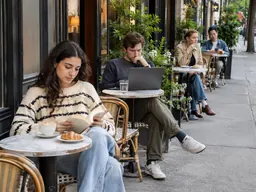
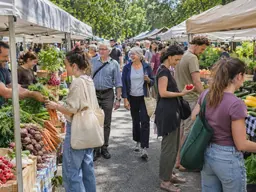
متابعة التحرير في:
غطِّ أي شيء خاص بالأسود أو حوّله إلى بكسلات أو موّهه
تُخفي أداة «حجب أجزاء من الصورة» الأجزاء الخاصة من صورة أو لقطة شاشة. ارسم شريطًا أسود فوق اسم أو عنوان أو رقم، أو حوّل وجهًا أو لوحة سيارة إلى بكسلات أو موّههما؛ لا يتغير إلا ما ترسم عليه. الأداة مجانية وبلا علامة مائية، وتُحفظ الصورة بحجمها الكامل، ولا تغادر جهازك أبدًا.
- مجاني، بلا علامة مائية
- بلا تسجيل
- صورك لا تغادر جهازك أبدًا
- اضغط مطولًا للمقارنة مع الأصلية
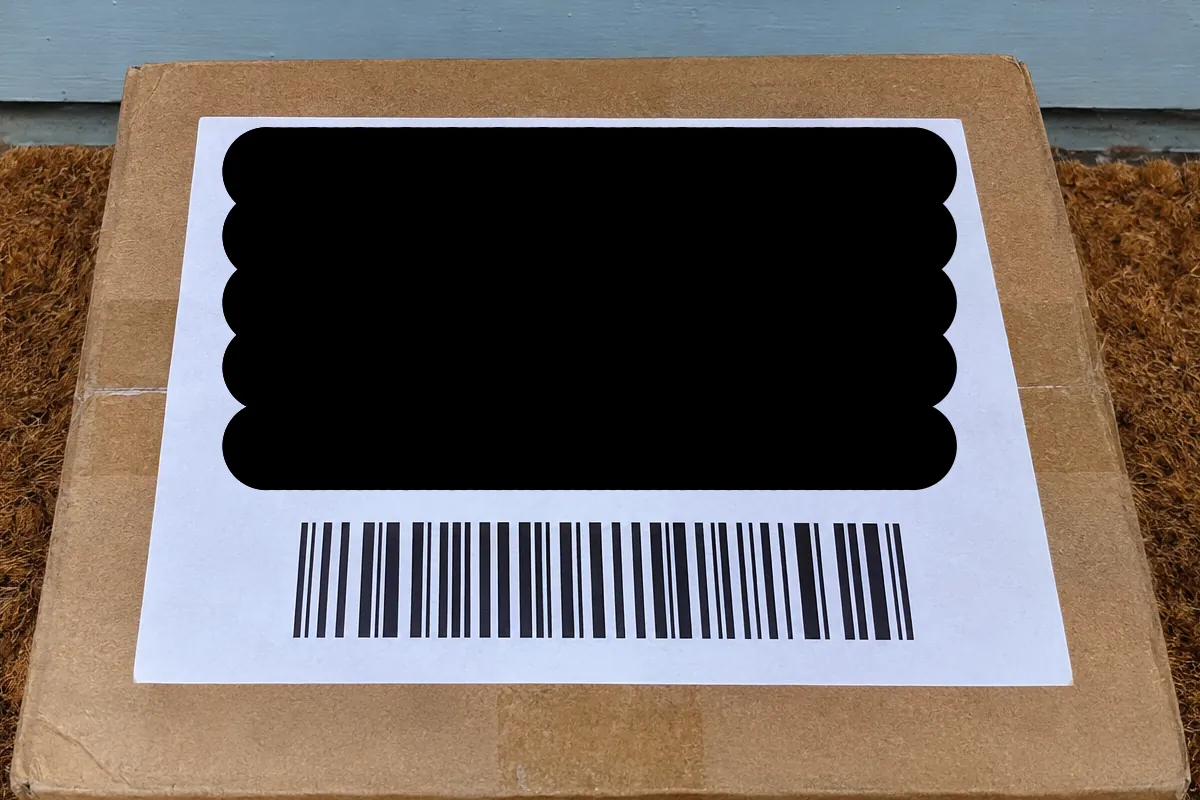
قبل وبعد
نتائج حقيقية لأداة «حجب أجزاء من الصورة». اسحب الخط للمقارنة.
 قبلبعد
كيفية حجب أجزاء من صورة
-

1 ارفع صورتك
أفلت صورة هنا، أو اختر واحدة من جهازك، أو الصقها باستخدام Ctrl+V. تُفتح صور JPEG وPNG وWebP وHEIC جميعها.
-

2 مرّر الفرشاة فوقه
اختر «شريط أسود» أو «فسيفساء» أو أحد أنواع التمويه من «التأثير»، واضبط حجم الفرشاة، ثم مرّر الفرشاة فوق ما يجب ألا يُرى. لا يتغير إلا ما ترسم عليه، ويُلغي زر «تراجع» ضربة واحدة.
-

3 احفظ صورتك
اختر JPEG أو PNG أو WebP واحفظ. تُحفظ الصورة بحجمها الكامل؛ وعلى الهاتف يمكنك أيضًا مشاركتها مباشرة إلى تطبيق آخر.

ثلاث طرق للإخفاء
من اليسار إلى اليمين: «شريط أسود» و«فسيفساء» و«تمويه غاوسي». يغطي «شريط أسود» المنطقة بلون أسود خالص فلا يترك شيئًا يمكن قراءته. أما «فسيفساء» والتمويه فيحافظان على الألوان، فتبقى الصورة طبيعية المظهر؛ اجعل الكتل أو التمويه قويًا بما يكفي حتى لا يمكن تمييز أي شيء.
ما الذي يحجبه الناس عادةً
الأسماء والعناوين
غطِّ بالأسود اسمًا أو عنوانًا أو رقم طلب على طرد أو رسالة أو لقطة شاشة.
لوحات السيارات
غطِّ لوحة السيارة قبل أن تنشر الصورة أو تعرض السيارة للبيع.
الوجوه
حوّل الغرباء والأطفال إلى بكسلات أو موّههم قبل أن تشارك صورة.
نظرة سريعة على حجب أجزاء من الصورة
| السعر | مجاني، بلا علامة مائية وبلا تسجيل |
|---|---|
| التأثيرات | شريط أسود، فسيفساء، تمويه غاوسي، تمويه الحركة |
| فرشاة | الحجم من 5 إلى 500، بحافة دائرية صلبة |
| الصورة كلها | «تطبيق على الصورة كلها»، بخطوة واحدة |
| تراجع | «تراجع» و«إعادة»، حتى 50 خطوة |
| يفتح | JPEG، PNG، WebP، HEIC |
| يحفظ بصيغة | JPEG، PNG، WebP |
| الدقة | الحجم الكامل لصورتك |
| عدد الملفات في المرة الواحدة | صورة واحدة في كل مرة |
| أين يعمل | في متصفحك؛ لا يُرفع أي شيء |
آخر تحديث: 26 نوفمبر 2026
الأسئلة الشائعة
كيف أحجب جزءًا من صورة؟
ارفع الصورة، واختر «شريط أسود» أو «فسيفساء» أو أحد أنواع التمويه من «التأثير»، ثم مرّر الفرشاة فوق ما تريد إخفاءه. كبّر العرض لتغطية النص الصغير بدقة، ثم احفظ الصورة.
أي تأثير يُخفي الأشياء على أفضل وجه؟
«شريط أسود»: يستبدل المنطقة بلون أسود خالص، فلا يمكن رؤية أي شيء تحته أو تخمينه. أما «فسيفساء» بكتل صغيرة والتمويه الخفيف فقد يتركان أشكالًا ظاهرة، وقد يمكن أحيانًا تخمين النص المحوّل إلى بكسلات واستعادته ببرامج خاصة. استخدم «شريط أسود» للأسماء والأرقام وكلمات المرور.
هل يستطيع أحد إزالة الشريط الأسود من الصورة المحفوظة؟
لا. الصورة المحفوظة صورة جديدة مسطّحة بطبقة واحدة: تُستبدل البكسلات تحت الشريط باللون الأسود، ولا يبقى في الملف شيء مما كان هناك. وحدها النسخة الموجودة على جهازك ما زالت تحتويه.
هل يمكنني حجب أجزاء من لقطة شاشة؟
نعم. تُفتح لقطات الشاشة مثل أي صورة. احفظها بصيغة PNG ليبقى النص حول الشريط واضحًا؛ فقد تموّه صيغة JPEG النص الصغير قليلًا.
هل يمكنها العثور على الوجوه أو النصوص تلقائيًا؟
لا. لا تغيّر إلا ما ترسم عليه. للعثور على كل الوجوه في الصورة وتحويلها جميعًا إلى بكسلات دفعة واحدة، استخدم «بكسلة الوجه» أو «تمويه الوجه».
هل تُحفظ صورتي بحجمها الكامل؟
نعم. أنت ترسم بالفرشاة على الصورة بحجمها الكامل، ويحتفظ «حفظ» بكل بكسل فيها. تُحفظ PNG دون فقدان؛ وتستخدم JPEG وWebP الجودة التي تختارها.
ما الصيغ التي يمكنني استخدامها؟
يمكنك فتح صور JPEG وPNG وWebP وHEIC والحفظ بصيغة JPEG أو PNG أو WebP. تُحوَّل صور HEIC من iPhone إلى JPEG عند فتحها. تبقى الأجزاء الشفافة شفافة في PNG وWebP وتصبح بيضاء في JPEG.
هل تعمل الأداة على هاتفي؟
نعم. على الهاتف تُفتح الصورة بملء الشاشة وإعدادات الفرشاة أسفلها. ارسم بإصبع واحد، وكبّر بإصبعين؛ واضغط مطولًا على زر المقارنة لرؤية الأصلية. ثم احفظ الصورة أو شاركها مباشرة إلى تطبيق آخر.
هل تُرفع صوري؟
لا. تُعدَّل صورتك في متصفحك ولا تغادر جهازك أبدًا.