إزالة خلفية التوقيع
صوّر توقيعك على الورق واحصل على الحبر وحده، جاهزًا للمستندات، مباشرة في متصفحك.
أفلت ملفًا هنا،
أو استخدم Ctrl+V / Cmd+V للصق
تعمل في متصفحك. لا تُرفع صورتك أبدًا.
متابعة التحرير في:
اجعل توقيعك شفافًا
«إزالة خلفية التوقيع» أداة مجانية عبر الإنترنت تحوّل صورة توقيعك على الورق إلى صورة PNG شفافة. يُزال الورق وظلاله والإضاءة غير المتساوية، ويبقى الحبر بلونه الأصلي، أو يتحول إلى الأسود أو الأزرق. أضف ملف PNG إلى مستند Word أو ملف PDF أو رسالة بريد إلكتروني. تعمل الأداة في متصفحك، فلا يُرفع توقيعك أبدًا، وهي مجانية بلا تسجيل وبلا علامة مائية.
- مجاني، بلا علامة مائية
- بلا تسجيل
- صورك لا تغادر جهازك أبدًا
- يعمل على الهاتف والكمبيوتر
قبل وبعد
نتائج حقيقية محفوظة بصيغة PNG شفافة. تُظهر المربعات الأجزاء التي أصبحت شفافة.
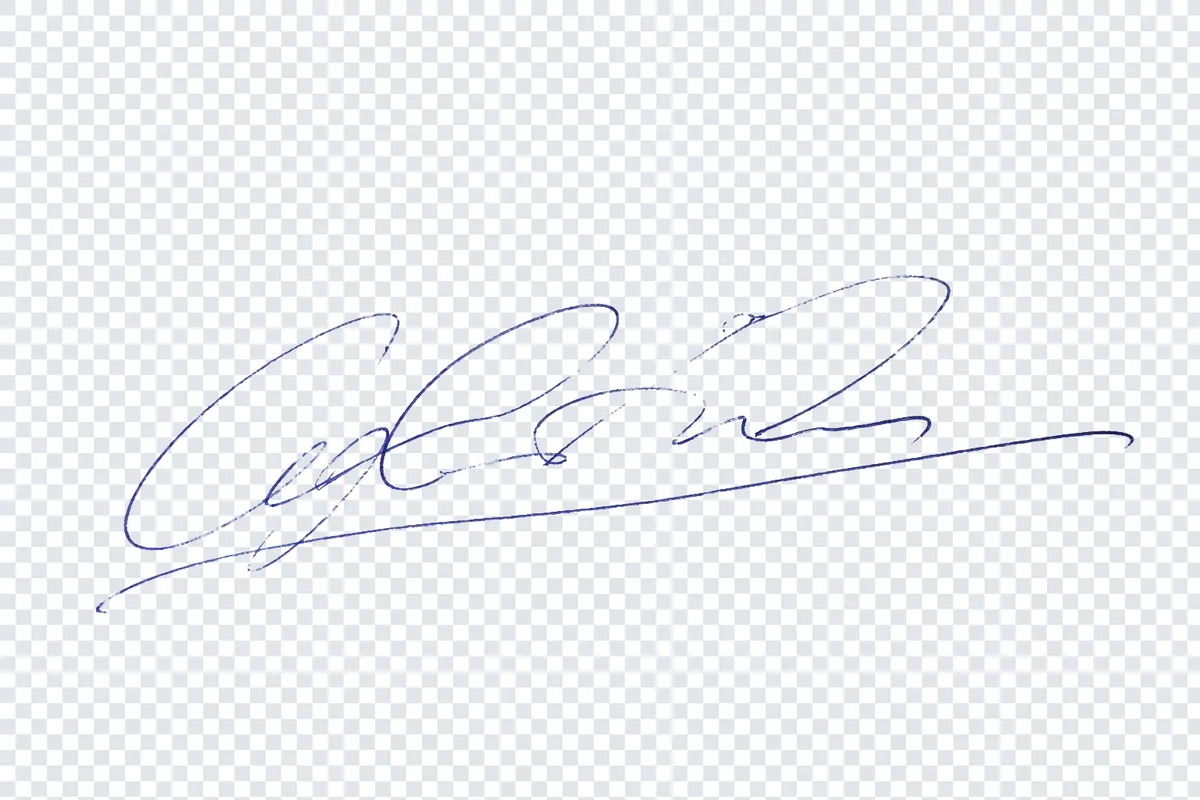
 قبلبعد
كيفية إنشاء توقيع شفاف
-

1 صوّر توقيعك
وقّع على ورقة بيضاء بقلم داكن والتقط لها صورة في إضاءة جيدة، أو امسحها ضوئيًا. ارفع الصورة، أو جرّب إحدى صورنا.
-

2 أزل الورق
يُزال الورق وظلاله ويبقى الحبر. اختر «الحبر الأصلي» أو الأسود أو الأزرق، وزِد «شدة الحبر» إذا بدت الخطوط باهتة.
-

3 أضفه إلى مستندك
احفظ صورة PNG شفافة مقصوصة على قدر التوقيع، وأدرجها في مستند Word أو ملف PDF أو رسالة بريد إلكتروني.
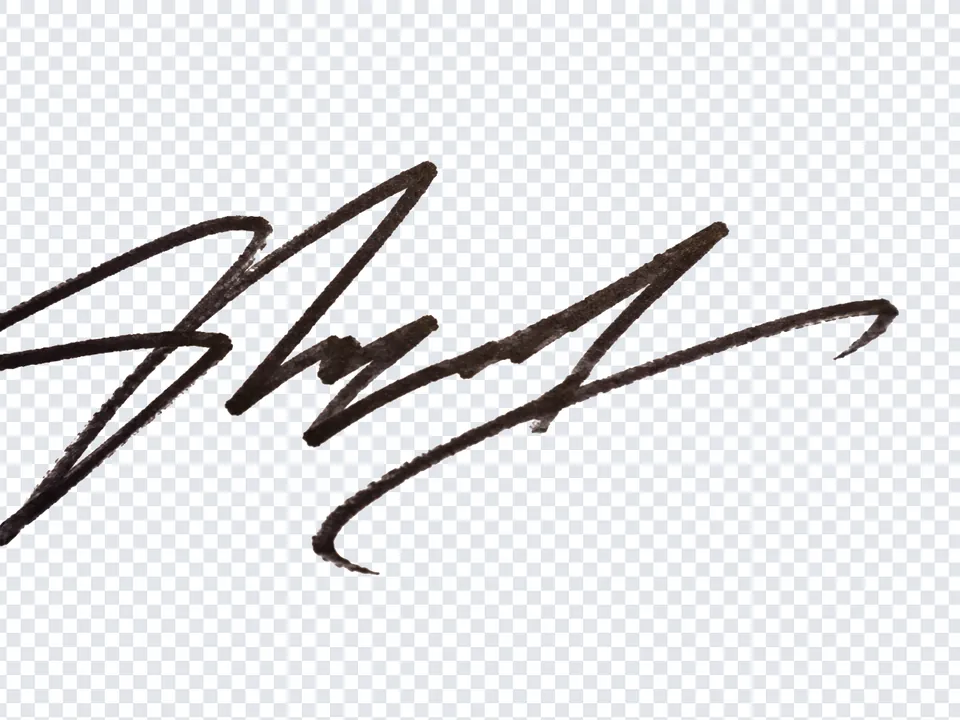
 قبلبعد
إزالة الظلال والإضاءة غير المتساوية
نادرًا ما تكون صورة الورق متساوية الإضاءة: فإحدى الزوايا أغمق، والهاتف يُلقي ظلًا. تقيس الأداة الورق خلف كل خط، فتُزال الظلال ولون الورق والإضاءة غير المتساوية ولا يبقى إلا الحبر.

الحبر الأصلي أو الأسود أو الأزرق
احتفظ بلون قلمك، أو اجعل كل الخطوط سوداء أو زرقاء. تجعل «شدة الحبر» خطوط القلم الجاف الرفيعة أغمق وأكثر انتظامًا، ويزيل «التنظيف» نقاط حبيبات الورق.

جاهز للمستندات
ملف PNG شفاف ومقصوص على قدر التوقيع، فيستقر على سطر التوقيع في المستند أو في توقيع البريد الإلكتروني دون مربع أبيض حوله.
نظرة سريعة على إزالة خلفية التوقيع
| السعر | مجاني، بلا علامة مائية وبلا تسجيل |
|---|---|
| يزيل | الورق وظلاله والإضاءة غير المتساوية؛ ويبقى الحبر |
| الإعدادات | لون الحبر، التنظيف، شدة الحبر، قص الحواف الفارغة |
| يفتح | JPEG، PNG، WebP، HEIC |
| يحفظ بصيغة | PNG شفاف؛ وWebP شفاف أيضًا؛ أما JPEG فيملأ الخلفية بالأبيض |
| حجم الصورة المحفوظة | بحجم صورتك الأصلي، حتى 16 ميغابكسل |
| عدد الملفات في المرة الواحدة | صورة واحدة في كل مرة |
| أين يعمل | في متصفحك؛ لا يُرفع أي شيء |
آخر تحديث: 26 نوفمبر 2026
الأسئلة الشائعة
كيف أنشئ توقيعًا شفافًا؟
وقّع على ورقة بيضاء بقلم داكن والتقط لها صورة في إضاءة جيدة، أو امسحها ضوئيًا. ارفع الصورة: يُزال الورق وظلاله، ويبقى الحبر، وتُقص الحواف الفارغة. احفظها بصيغة PNG وأضفها إلى مستندك.
كيف أضيف التوقيع إلى مستند Word أو ملف PDF؟
في Word أو Google Docs، أدرج ملف PNG كصورة واضبط التفاف النص على «أمام النص»، ثم انقله إلى السطر. وفي Adobe Acrobat، استخدم «تعبئة وتوقيع» وأضف التوقيع كصورة. لن يظهر الورق، لأن ملف PNG شفاف.
هل يمكنني جعل التوقيع أسود أو أزرق؟
نعم. من «لون الحبر» اختر «الحبر الأصلي»، أو اجعل كل الخطوط سوداء أو بالأزرق المعتاد لحبر الأقلام.
لماذا يبدو توقيعي باهتًا أو متقطعًا؟
زِد «شدة الحبر» لجعل الخطوط الرفيعة أو الفاتحة أغمق، أو قلّل «التنظيف» حتى لا تُعامَل الخطوط الباهتة على أنها حبيبات ورق. يعطي القلم الداكن، مثل قلم الفلوماستر، والإضاءة الجيدة أنظف نتيجة.
ظل هاتفي على الورقة. هل هذه مشكلة؟
لا. يُقاس الورق في الصورة كلها، فتُزال معه الظلال والإضاءة غير المتساوية ولون الورق. وإذا بقيت نقاط داكنة من حبيبات الورق، فزِد «التنظيف».
هل تُعد صورة توقيعي توقيعًا إلكترونيًا قانونيًا؟
يعتمد ذلك على مكان وجودك وما توقّع عليه. تقبل كثير من المستندات اليومية صورة التوقيع، لكن بعض العقود تتطلب توقيعًا رقميًا معتمدًا. وإن كنت في شك، فاسأل الجهة التي طلبت منك التوقيع.
هل يُرفع توقيعي؟
لا. يُعالَج توقيعك في متصفحك، على جهازك نفسه، ولا يُرسل أبدًا إلى خادمنا.
ماذا تعني المربعات الرمادية والبيضاء؟
تُظهر الأجزاء الشفافة من الصورة. وهي ليست جزءًا من صورتك ولا تظهر في ملف PNG المحفوظ.
هل الأداة مجانية؟
نعم. لا تسجيل ولا علامة مائية ولا حد لعدد الصور التي تعالجها، لأن كل شيء يعمل في متصفحك.
هل تعمل الأداة على الهاتف؟
نعم. بمجرد إضافة صورة تُفتح الأداة كمحرر بملء الشاشة، وتجد الإعدادات في الشريط في الأسفل. اضغط مطولًا على الصورة لمقارنتها بالأصلية، ثم احفظها أو شاركها مباشرة إلى تطبيق آخر.