مرشّح كلاسيكي
أو جرّب صورة نموذجية:
جرّب صورة نموذجية:
أفلت ملفًا هنا،
أو استخدم Ctrl+V / Cmd+V للصق
متابعة التحرير في:
امنح صورتك مظهرًا قديمًا باهتًا
بنقرة واحدة تمنح صورتك المظهر الناعم الدافئ لصورة مطبوعة قديمة: ألوان أخف ودرجات أدفأ وظلال أفتح. مرشّح «كلاسيكي» مجموعة من قيم أشرطة التمرير، لذا يمكنك بعد ذلك جعله أقوى أو أنعم. تُفتح الصفحة و«كلاسيكي» محدد، وتُحفظ الصورة بحجمها الكامل، مجانًا وبلا علامة مائية.
- مجاني، بلا علامة مائية
- بلا تسجيل
- صورك لا تغادر جهازك أبدًا
- اضغط مطولًا للمقارنة مع الأصلية
قبل وبعد
نتائج حقيقية لمرشّح «كلاسيكي». اسحب الخط للمقارنة.
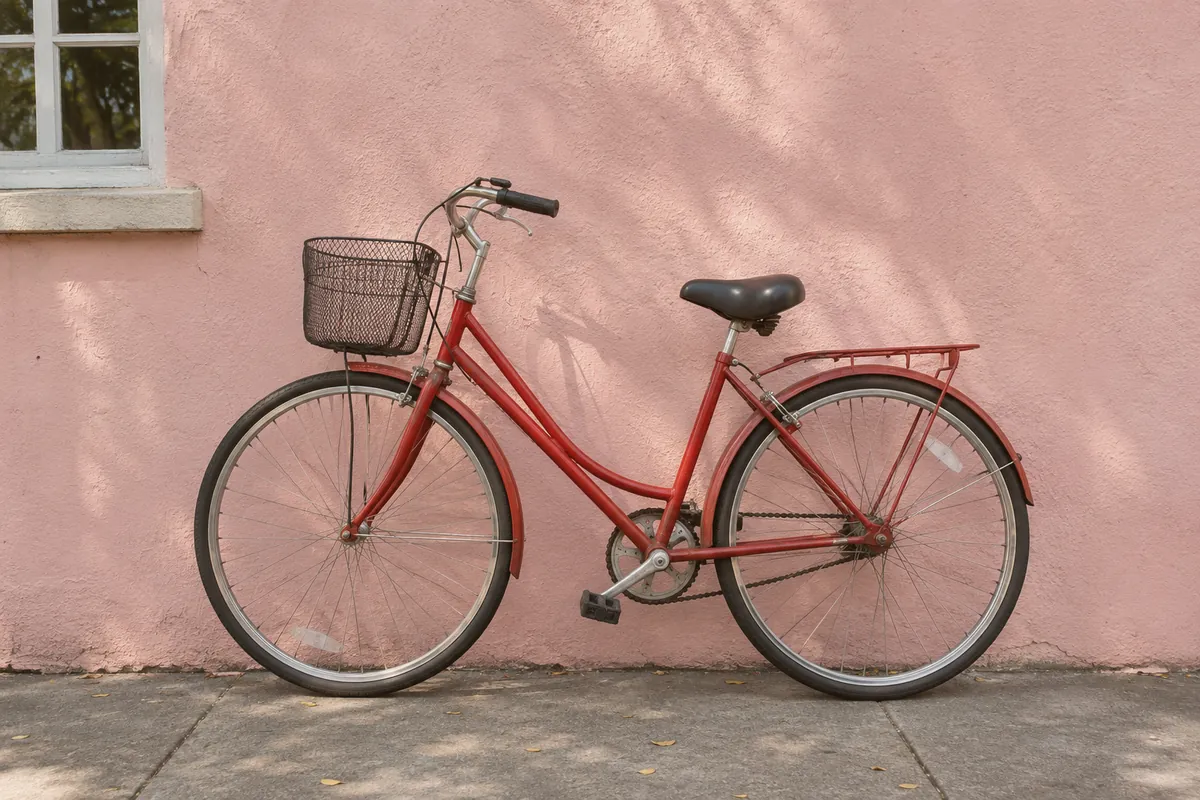
 قبلبعد
كيفية منح الصورة مظهرًا كلاسيكيًا
-

1 ارفع صورتك
أفلت صورة هنا، أو اختر واحدة من جهازك، أو الصقها باستخدام Ctrl+V. تُفتح صور JPEG وPNG وWebP وHEIC جميعها.
-

2 اختر «كلاسيكي»
«كلاسيكي» محدد مسبقًا في علامة التبويب «مرشّح»، لذا تتغير الصورة فور فتحها. جرّب «باهت» أو «بني داكن» لمظاهر قديمة أخرى، أو اضبط أي شريط تمرير بدقة في علامة التبويب «ضبط».
-

3 احفظ صورتك
اختر JPEG أو PNG أو WebP واحفظ. تُحفظ الصورة بحجمها الكامل؛ وعلى الهاتف يمكنك أيضًا مشاركتها مباشرة إلى تطبيق آخر.
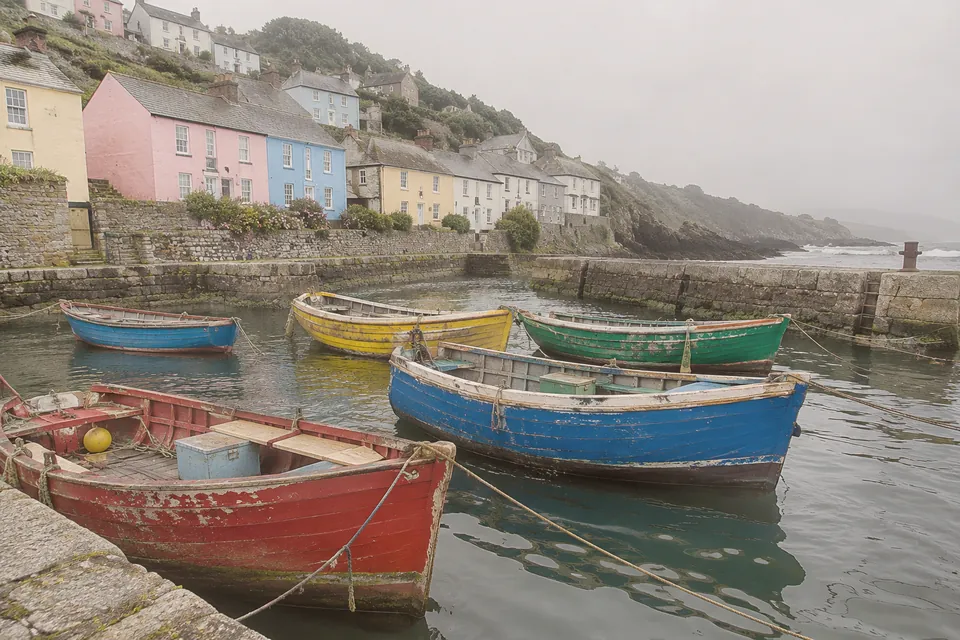
 قبلبعد
كيف يُصنع مظهر «كلاسيكي»
«كلاسيكي» هنا أربعة إعدادات لأشرطة التمرير: «التشبع» −20 لألوان أخف، و«الدفء» +25 للون ذهبي، و«التباين» −10 لضوء وظل أنعم، و«البريق» +15 لرفع الأجزاء الخافتة. غيّر أيًا منها لتجعل المظهر خاصًا بك.
طرق استخدام المظهر الكلاسيكي
منشورات التواصل الاجتماعي
امنح مجموعة من الصور أسلوبًا واحدًا دافئًا وباهتًا لتبدو منسجمة معًا.
صور مطبوعة بطابع الألبوم
تبدو صور العطلات العفوية والتجمعات العائلية والبلدات القديمة كأنها صور مطبوعة من ألبوم.
احفظ مظهرك الخاص
غيّر أشرطة التمرير، ثم انقر على «حفظ الإعدادات» في علامة التبويب «ضبط» لتحتفظ بنسختك كمرشّح في هذا المتصفح.
نظرة سريعة على مرشّح كلاسيكي
| السعر | مجاني، بلا علامة مائية وبلا تسجيل |
|---|---|
| مرشّح | «كلاسيكي»: «التشبع» −20، «الدفء» +25، «التباين» −10، «البريق» +15 |
| الضبط الدقيق | جميع أشرطة التمرير التسعة في «محرر الصور» |
| يفتح | JPEG، PNG، WebP، HEIC |
| يحفظ بصيغة | JPEG، PNG، WebP |
| الدقة | الحجم الكامل لصورتك |
| عدد الملفات في المرة الواحدة | صورة واحدة في كل مرة |
| أين يعمل | في متصفحك؛ لا يُرفع أي شيء |
آخر تحديث: 25 نوفمبر 2026
الأسئلة الشائعة
ما الذي يمنح الصورة مظهرًا كلاسيكيًا؟
تبهت الصور المطبوعة القديمة مع الزمن: تضعف ألوانها وتصبح أدفأ، ويلين السواد العميق فيها. يحاكي هذا المرشّح ذلك بأربعة أشرطة تمرير: لون أقل، ودفء أكثر، وتباين أقل، ودرجات خافتة أفتح.
هل يضيف حبيبات أو خدوشًا أو إطارًا؟
لا. يغيّر اللون والضوء فقط. للإطار استخدم «إطارات الصور»، ولتعتيم الزوايا استخدم «تظليل الحواف».
ما الفرق بين «كلاسيكي» و«باهت» و«بني داكن»؟
يحتفظ «كلاسيكي» ببعض اللون ويدفّئه. أما «باهت» فيخفض التباين أكثر ويرفع الدرجات الخافتة أكثر، دون إضافة دفء. ويزيل «بني داكن» اللون تمامًا ويصبغ الصورة بالبني.
هل تُحفظ صورتي بحجمها الكامل؟
نعم. يطبّق «حفظ» إعداداتك على الصورة الأصلية بحجمها الكامل، حتى عندما تظهر أصغر على الشاشة. تحتفظ PNG بكل بكسل؛ وتستخدم JPEG وWebP الجودة التي تختارها، وهي 85% ما لم تغيّرها.
ما الصيغ التي يمكنني استخدامها؟
يمكنك فتح صور JPEG وPNG وWebP وHEIC والحفظ بصيغة JPEG أو PNG أو WebP. تُحوَّل صور HEIC من iPhone إلى JPEG عند فتحها. تبقى الأجزاء الشفافة شفافة في PNG وWebP وتصبح بيضاء في JPEG.
هل تعمل الأداة على هاتفي؟
نعم. على الهاتف تُفتح الصورة بملء الشاشة وأسفلها أشرطة التمرير والمرشّحات والاقتصاص. اضغط مطولًا على الصورة لمقارنتها بالأصلية، ثم احفظها أو شاركها مباشرة إلى تطبيق آخر.
هل تُرفع صوري؟
لا. تُعدَّل صورتك في متصفحك ولا تغادر جهازك أبدًا.