画像モザイク
ここにファイルをドロップ、
または Ctrl+V / Cmd+V で貼り付け
またはサンプル写真を試す:
サンプル写真を試す:
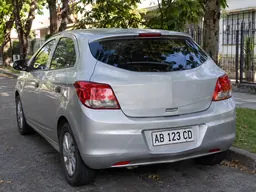
編集を続ける:
写真全体、または塗った部分だけにモザイクをかける
「画像モザイク」は、写真全体や写真の一部を大きな四角いブロックに変えます。写真全体なら「写真全体に適用」を押し、顔やナンバープレート、名前の上を塗ればその部分だけにモザイクがかかります。ブロックの大きさは「セルサイズ」で決めます。無料で透かしも入らず、写真はフルサイズで保存され、端末の外に出ることはありません。
- 無料・透かしなし
- 登録不要
- 写真は端末の外に出ません
- 長押しで元の写真と比較
変更前と変更後
「画像モザイク」の実際の結果です。線をドラッグして比べてみてください。

 変更前変更後
画像にモザイクをかける方法
-

1 写真をアップロード
写真をここにドロップするか、端末から選ぶか、Ctrl+Vで貼り付けます。JPEG、PNG、WebP、HEICの写真をすべて開けます。
-

2 モザイクをかける
「セルサイズ」でブロックの大きさを決めます。「写真全体に適用」を押すか、隠したい部分だけを塗ります。「元に戻す」を押すと1ストローク分を取り消せます。
-

3 写真を保存
JPEG、PNG、WebPのいずれかを選んで保存します。写真はフルサイズで保存され、スマートフォンでは別のアプリへ直接共有することもできます。

小さなブロックか、大きなブロックか
左から順に「セルサイズ」6、16、40。小さなブロックは形や色が残り、レトロなドット絵風になります。大きなブロックは下にあるものを隠します。「セルサイズ」は写真の大きさに合わせて大きくなるため、16なら720ピクセルの画像でも12メガピクセルの画像でも同じように見えます。
よくモザイクをかけるもの
顔
写真を投稿する前に、子どもの顔や背景に写り込んだ知らない人にモザイクをかけられます。
ナンバープレート
車を売りに出す前や車の写真を共有する前に、ナンバープレートを隠せます。
画像全体
写真を大きなブロックにして、レトロな雰囲気を出したり、パズルや「何の写真か当てる」ゲームに使ったりできます。
画像モザイクの概要
| 料金 | 無料、透かしなし、登録不要 |
|---|---|
| エフェクト | モザイク、ガウスぼかし、モーションブラー、黒塗り |
| セルサイズ | 2〜100(高さ720ピクセルを超える写真では拡大) |
| 写真全体 | 「写真全体に適用」で一度に |
| ブラシ | サイズ5〜500、輪郭のはっきりした円形 |
| 元に戻す | 元に戻す・やり直し(最大50回) |
| 入力形式 | JPEG、PNG、WebP、HEIC |
| 保存形式 | JPEG、PNG、WebP |
| 解像度 | 元の写真のフルサイズ |
| 一度に扱えるファイル数 | 1枚ずつ |
| 処理場所 | ブラウザ内で処理(アップロードなし) |
更新日:2026年11月26日
よくある質問
画像全体にモザイクをかけるには?
写真をアップロードして「セルサイズ」を決め、「写真全体に適用」を押します(スマートフォンでは下のバーの「写真全体」)。写真のすべての部分が一度にブロックに変わります。別の大きさのブロックにしたいときは、「元に戻す」で取り消せます。
写真の一部だけにモザイクをかけるには?
色を塗るように、その部分をブラシで塗ります。モザイクがかかるのは塗った部分だけです。先に「ブラシサイズ」を決め、名前のような小さなものは拡大して塗ってください。
「セルサイズ」は何を決めるものですか?
ブロックの大きさを決めます。高さ720ピクセルの写真を基準にしていて、それより高い写真では大きくなるため、その高さ以上の写真なら同じ数値で同じ見た目になります。変更は塗る前にしてください。すでに塗った部分のブロックはそのまま残ります。
モザイクをかけた文字が読み取られることはありますか?
小さなブロックでモザイクをかけた文字は、専用のソフトウェアで推測して復元されることがあります。名前や番号、パスワードには大きなブロックを使うか、「エフェクト」で「黒塗り」を選んでください。文字が完全に覆われます。
顔を自動で見つけてモザイクをかけられますか?
いいえ。このブラシがモザイクをかけるのは塗った部分だけです。写真の中の顔をすべて見つけてまとめてモザイクをかけるには、「顔モザイク」を使ってください。
写真はフルサイズで保存されますか?
はい。写真はフルサイズのまま塗ることができ、保存してもすべてのピクセルが保たれます。PNGは劣化なしで保存され、JPEGとWebPは選んだ画質で保存されます。
どの形式に対応していますか?
JPEG、PNG、WebP、HEICの写真を開き、JPEG、PNG、WebPで保存できます。iPhoneのHEIC写真は、開くときにJPEGに変換されます。透明な部分は、PNGとWebPでは透明のまま残り、JPEGでは白になります。
スマートフォンでも使えますか?
はい。スマートフォンでは写真が全画面で開き、その下にブラシの設定が表示されます。1本指で塗り、2本指でピンチして拡大します。比較ボタンを長押しすると元の写真を確認できます。あとは写真を保存するか、別のアプリへ直接共有できます。
写真はアップロードされますか?
いいえ。写真はブラウザ内で編集され、端末の外に出ることはありません。