Rimuovere persone da una foto
Colora una persona sullo sfondo e l'AI riempie lo spazio con ciò che c'era dietro di lei.
Uso gratuito: 2 rimozioni all'ora.
Trascina qui una foto
oppure fai clic per sfogliare — JPEG, PNG, WebP, HEIC • fino a 20 MB
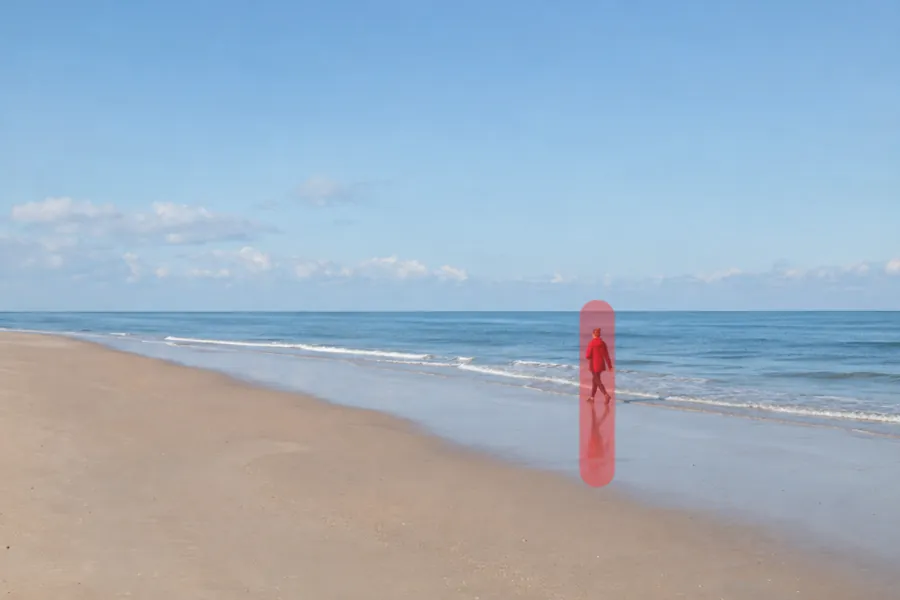
Colora di rosso ogni persona da rimuovere, ombra compresa. Cancella i segni accidentali prima di inviare.
Le foto vengono inviate al nostro server AI solo per creare il riempimento e non vengono conservate in modo permanente.
Continua a modificare in
Trascina qui una foto
Oppure prova una foto di esempio:
Prova una foto di esempio:
Togli le persone dalle tue foto
Colora una persona, premi «Rimuovi persone» e l'AI riempie lo spazio con ciò che con ogni probabilità c'era dietro di lei. Funziona meglio con persone che appaiono piccole nella foto e si trovano davanti a cielo, sabbia, acqua, erba o un muro uniforme. La foto viene inviata al nostro server AI per il riempimento e viene sostituita solo l'area colorata, così il resto della foto resta a dimensione piena. Puoi fare 2 rimozioni all'ora gratis, senza filigrana e senza registrazione.
- Gratis, senza filigrana
- Senza registrazione
- L'AI riempie l'area
- 2 rimozioni all'ora
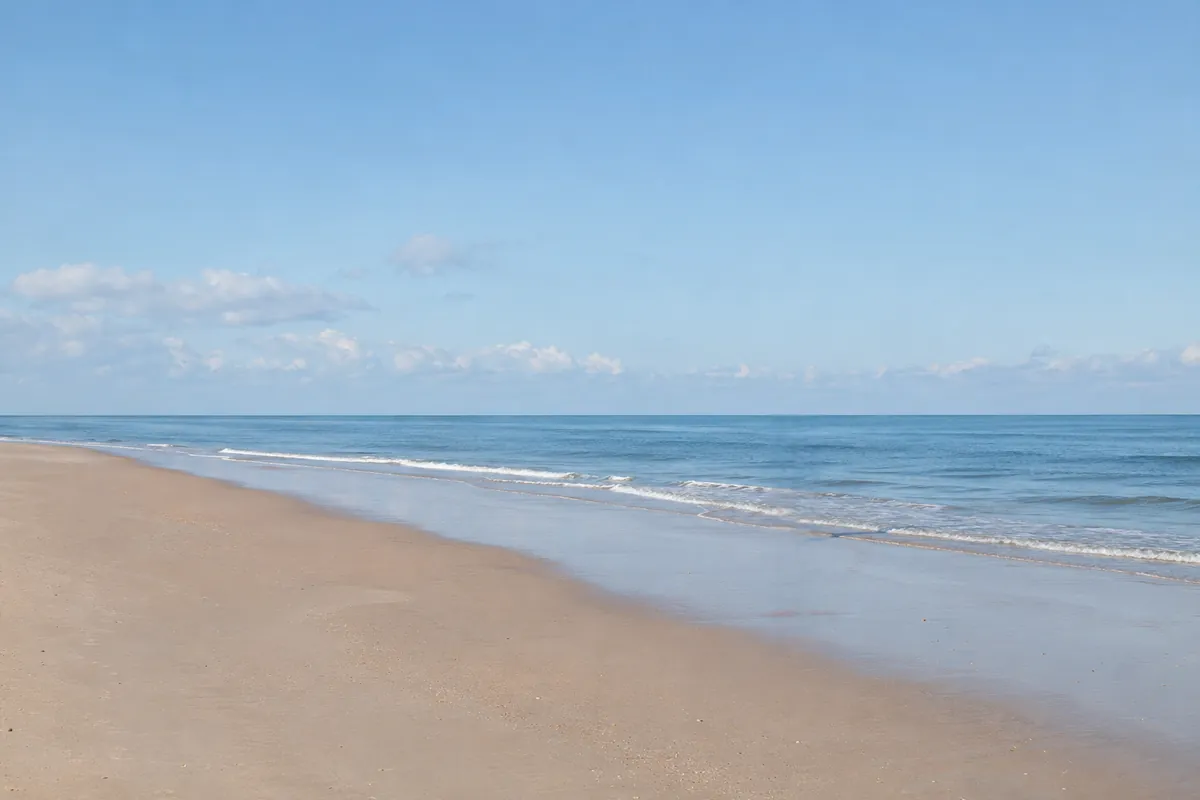
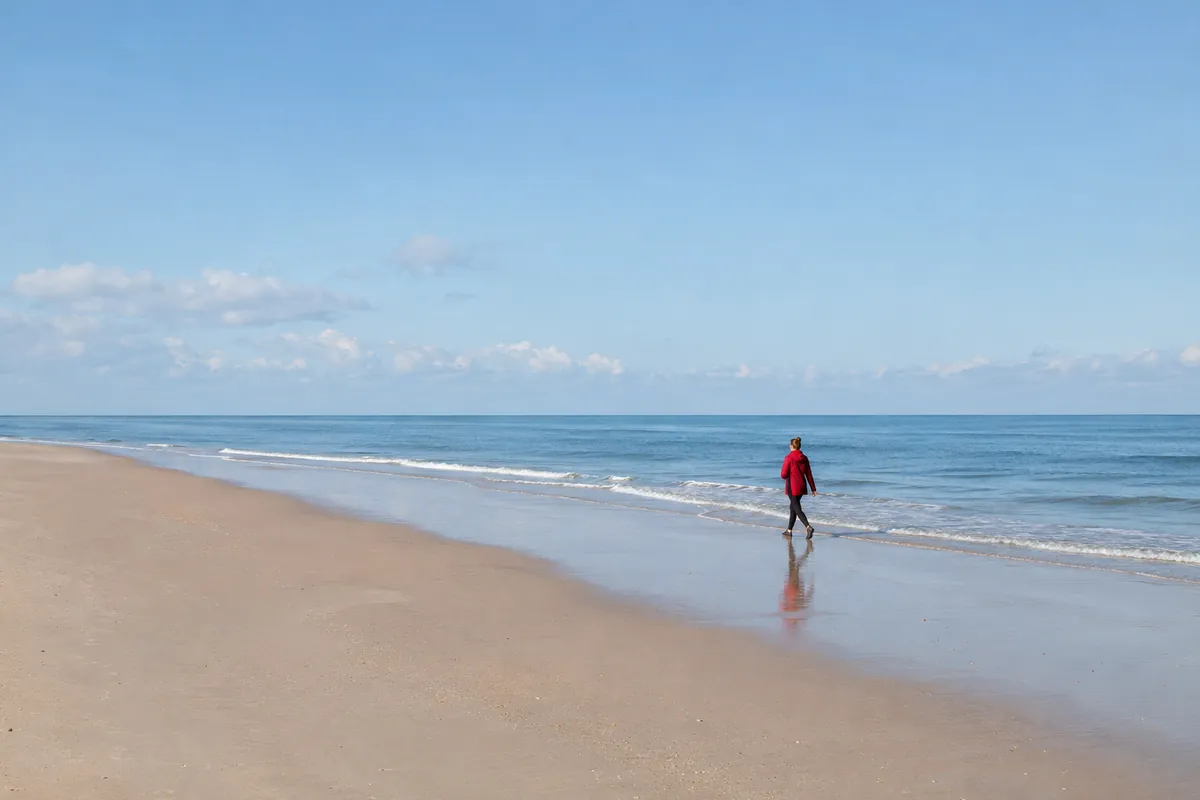
Prima e dopo
Un risultato reale della rimozione di una persona. Trascina la linea per confrontare.
 PrimaDopo
Come rimuovere una persona da una foto
-

1 Carica la tua foto
Trascina qui una foto, scegline una dal tuo dispositivo o incollala con Ctrl+V. Si aprono foto JPEG, PNG, WebP e HEIC.
-
2 Colora la persona
Colora tutta la persona, ombra compresa, poi premi «Rimuovi persone». «Cancella» riduce l'area colorata e «Modifica maschera» ti permette di colorare di nuovo dopo un risultato.
-

3 Salva la tua foto
Scegli JPEG, PNG o WebP e salva. La foto viene salvata a dimensione piena; sullo smartphone puoi anche condividerla direttamente con un'altra app.
Consigli per risultati migliori
Copri tutta la persona
Includi capelli, borse, piedi e l'ombra a terra; tutto ciò che resta non colorato rimane nella foto.
Meglio se la persona appare piccola
Lo spazio di una persona sullo sfondo, su un terreno uniforme, si riempie bene. Una persona vicina alla fotocamera, o davanti ad altre persone, lascia un grande vuoto che l'AI deve inventare.
Più persone insieme
Colora tutte le persone che vuoi eliminare prima di premere «Rimuovi persone». Tutto viene riempito in una volta e conta come una sola rimozione.
Rimuovere persone da una foto in sintesi
| Prezzo | Gratis, senza filigrana e senza registrazione |
|---|---|
| Rimozioni | 2 all'ora, gratis |
| Riempimento AI | Creato fino a 1024 pixel sul lato lungo, poi fuso con la tua foto a dimensione piena |
| Dimensione file | Fino a 20 MB |
| Apre | JPEG, PNG, WebP, HEIC |
| Salva come | JPEG, PNG, WebP |
| Risoluzione | Le dimensioni originali della tua foto |
| File alla volta | Una foto alla volta |
| Dove funziona | Sul nostro server AI; le foto non vengono conservate in modo permanente |
Aggiornato il 26 novembre 2026
Domande frequenti
Come si rimuove una persona da una foto?
Apri la foto, colora la persona con il pennello, ombra compresa, e premi «Rimuovi persone». L'AI riempie l'area colorata con ciò che con ogni probabilità c'era dietro. Se resta qualcosa, premi «Modifica maschera», coloralo e rimuovi di nuovo.
Posso rimuovere più persone insieme?
Sì. Colora tutte le persone che vuoi eliminare, poi premi «Rimuovi persone» una sola volta. L'intera area colorata viene riempita in una volta e conta come una sola rimozione.
Perché l'area riempita non sembra naturale?
L'AI non può sapere cosa ci fosse davvero dietro una persona; lo prevede dai pixel che la circondano. Gli sfondi uniformi come cielo, sabbia, erba e acqua vengono bene. Dietro una persona grande nell'inquadratura, o dove erano nascosti volti, testo o motivi fitti, il riempimento può apparire sbavato o inventato. Colora un po' oltre i bordi e riprova.
Quante foto posso modificare?
Puoi fare 2 rimozioni all'ora gratis. Il limite è condiviso con «Rimuovi oggetto» e «Rimuovi testo», che usano la stessa AI, e ogni pressione di «Rimuovi persone» conta come una.
La mia foto viene salvata a dimensione piena?
Sì. Solo l'area colorata viene sostituita dal riempimento dell'AI, sfumato ai bordi, e il resto della foto conserva ogni pixel a dimensione piena.
Quali formati posso usare?
Puoi aprire foto JPEG, PNG, WebP e HEIC e salvarle in JPEG, PNG o WebP. Le foto HEIC dell'iPhone vengono convertite in JPEG all'apertura. Le parti trasparenti restano trasparenti in PNG e WebP e diventano bianche in JPEG.
Funziona sul mio smartphone?
Sì. Sullo smartphone la foto si apre a schermo intero: colora la persona con il dito, tocca «Rimuovi», poi salva la foto o condividila direttamente con un'altra app.
Le mie foto vengono salvate sui vostri server?
La tua foto e l'area colorata vengono inviate al nostro server AI per creare il riempimento, e il risultato torna direttamente nel tuo browser. Non conserviamo le tue foto in modo permanente.