移除照片中的人物
涂抹背景中的人,AI 就会用他们身后的景物填充这块区域。
免费使用:每小时可移除 2 次。
将照片拖放到此处
或点击浏览 — JPEG、PNG、WebP、HEIC,最大 20MB
用红色涂抹每个要移除的人,连同影子一起。提交前先擦除误涂的痕迹。
照片只会发送到我们的 AI 服务器用于生成填充内容,不会被永久存储。
继续编辑于
将照片拖放到此处
或试用示例照片:
试用示例照片:
把照片里的人去掉
涂抹一个人,点击“移除人物”,AI 就会用人物身后最可能存在的内容来填充这块区域。它最适合处理在照片中显得较小、站在天空、沙滩、水面、草地或纯色墙面前的人。照片会发送到我们的 AI 服务器生成填充内容,而且只替换涂抹的区域,所以照片的其余部分保持原始尺寸。每小时可免费移除 2 次,无水印,也无需注册。
- 免费,无水印
- 无需注册
- 由 AI 填充区域
- 每小时 2 次移除
前后对比
移除人物的真实效果。拖动分隔线即可对比。
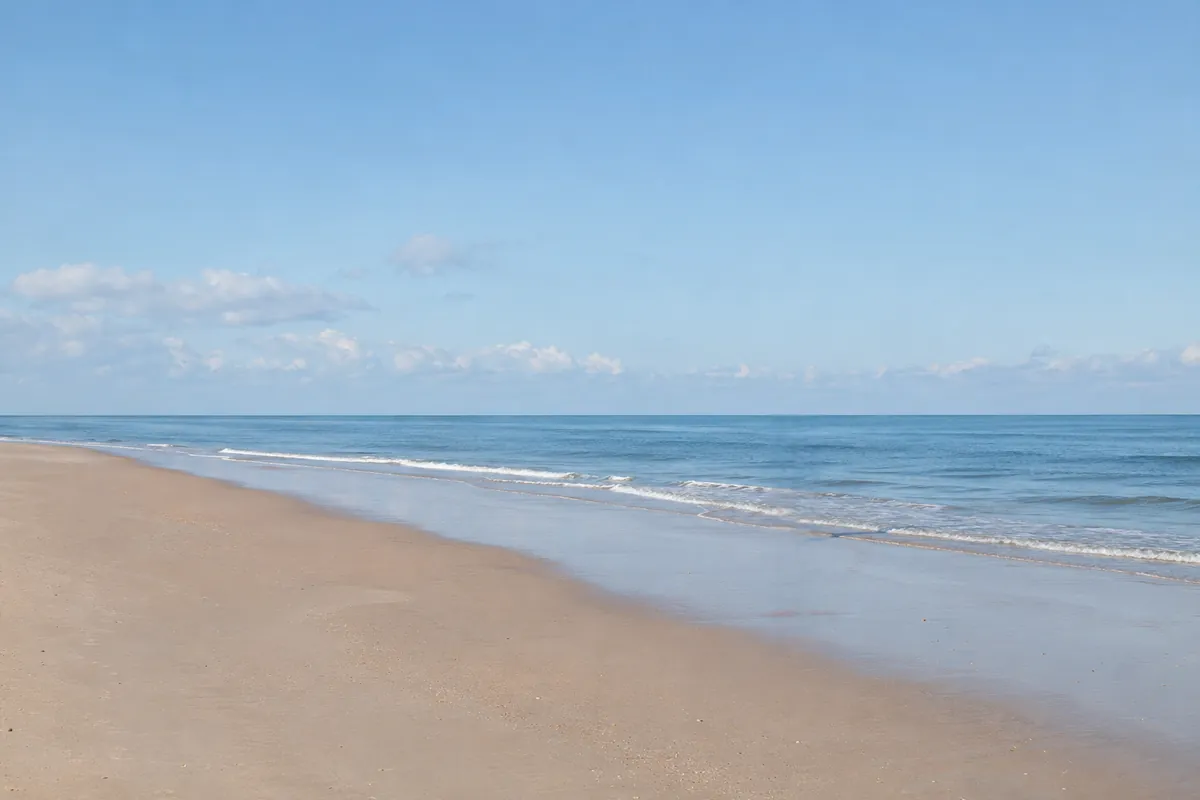
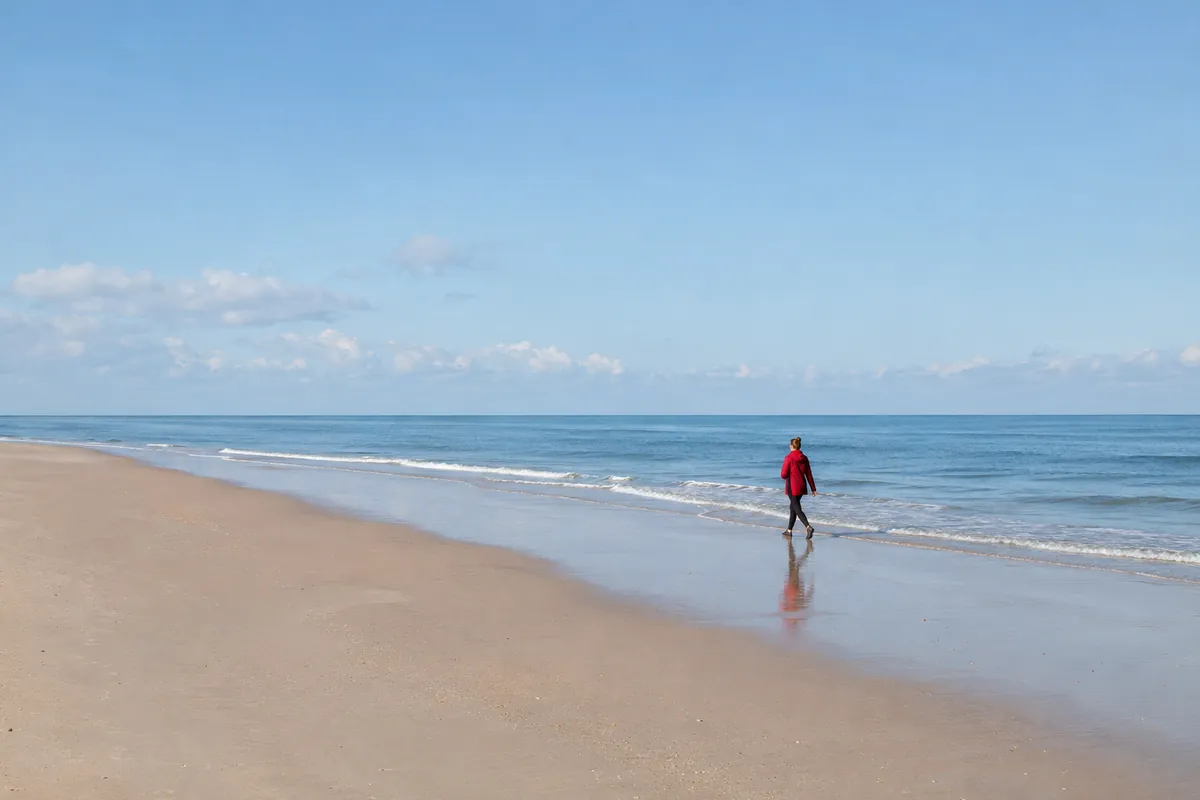 之前之后
如何移除照片中的人物
-

1 上传您的照片
将照片拖放到这里,从你的设备中选择一张,或用 Ctrl+V 粘贴。JPEG、PNG、WebP 和 HEIC 照片都能打开。
-
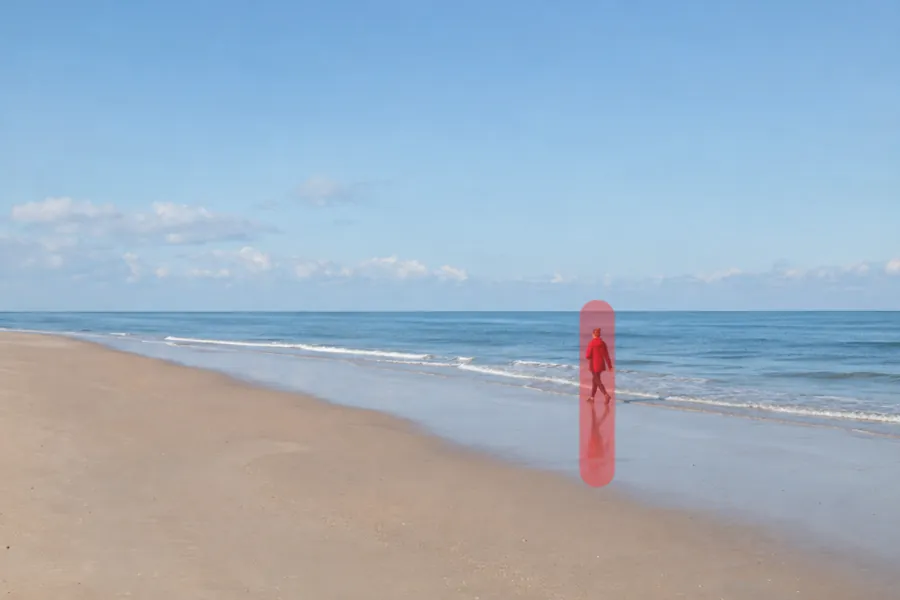
2 涂抹要去掉的人
涂抹整个人,包括其影子,然后点击“移除人物”。“擦除”可以修整涂抹的区域,“编辑蒙版”则让你在得到结果后重新涂抹。
-

3 保存你的照片
选择 JPEG、PNG 或 WebP 并保存。照片会以原始尺寸保存;在手机上,你还可以直接分享到其他应用。
获得更好效果的技巧
涂满整个人
头发、包、脚和地上的影子都要涂上;没有涂抹到的部分都会留在照片中。
人越小,填充效果越好
背景中站在简单地面上的人,填充效果较好。离镜头很近的人,或挡在其他人前面的人,会留下一大块空缺,只能由 AI 凭推测补出来。
一次移除多个人
点击“移除人物”之前,先把所有想去掉的人都涂抹好。他们会一次全部填充完成,只算一次移除。
移除照片中的人物:概览
| 价格 | 免费,无水印,无需注册 |
|---|---|
| 移除次数 | 每小时 2 次,免费 |
| AI 填充 | 以长边最多 1024 像素生成,再融合到原始尺寸的照片中 |
| 文件大小 | 最大 20 MB |
| 输入格式 | JPEG、PNG、WebP、HEIC |
| 输出格式 | JPEG、PNG、WebP |
| 分辨率 | 照片的原始尺寸 |
| 一次处理的文件数 | 一次一张照片 |
| 处理位置 | 在我们的 AI 服务器上处理;照片不会被永久存储 |
更新于 2026年11月26日
常见问题
如何把照片中的人去掉?
打开照片,用画笔涂抹这个人,包括其影子,然后点击“移除人物”。AI 会用人物身后最可能存在的内容填充涂抹的区域。如果还有残留,请点击“编辑蒙版”,涂抹残留的部分后再移除一次。
可以一次移除多个人吗?
可以。涂抹所有想去掉的人,然后点击一次“移除人物”。整个涂抹区域会一次填充完成,只算一次移除。
为什么填充区域看起来不对劲?
AI 无法知道人物身后原本到底是什么,它是根据周围的像素来预测的。天空、沙滩、草地和水面这类简单背景效果较好。如果人物很大,或者被挡住的是人脸、文字或繁杂的图案,填充内容可能会糊成一片,或看起来像是凭空编出来的。涂抹时稍微超出边缘,再试一次。
我可以编辑多少张照片?
每小时可免费移除 2 次。“移除物体”和“移除文字”使用同一个 AI,与本工具共用这一限额;每点击一次“移除人物”就算一次。
照片会以原始尺寸保存吗?
会。只有涂抹的区域会被替换为 AI 的填充内容,并在边缘处融合,照片的其余部分会以原始尺寸保留每一个像素。
可以使用哪些格式?
你可以打开 JPEG、PNG、WebP 和 HEIC 照片,并保存为 JPEG、PNG 或 WebP。iPhone 的 HEIC 照片在打开时会转换为 JPEG。透明部分在 PNG 和 WebP 中保持透明,在 JPEG 中则变为白色。
可以在手机上使用吗?
可以。在手机上,照片会全屏打开:用手指涂抹这个人,点按“移除”,然后保存照片,或直接分享到其他应用。
我的照片会存储在你们的服务器上吗?
你的照片和涂抹区域会发送到我们的 AI 服务器以生成填充内容,结果会直接返回到你的浏览器。我们不会永久存储你的照片。