Supprimer des personnes d’une photo
Peignez sur une personne à l’arrière-plan, et l’IA remplit l’espace avec ce qui se trouvait derrière elle.
Utilisation gratuite : 2 suppressions par heure.
Déposez une photo ici
ou cliquez pour parcourir — JPEG, PNG, WebP, HEIC • jusqu’à 20 Mo
Peignez en rouge chaque personne à supprimer, son ombre comprise. Effacez les marques accidentelles avant de valider.
Les photos sont envoyées à notre serveur d’IA uniquement pour créer le remplissage et ne sont pas stockées de façon permanente.
Poursuivre la retouche dans
Déposez une photo ici
Ou essayez avec une photo d’exemple :
Essayez avec une photo d’exemple :
Retirez des personnes de vos photos
Peignez sur une personne, cliquez sur « Supprimer des personnes », et l’IA remplit l’espace avec ce qui se trouvait le plus probablement derrière elle. Cela fonctionne le mieux sur les personnes qui apparaissent petites dans la photo et se tiennent devant le ciel, du sable, de l’eau, de l’herbe ou un mur uni. La photo est envoyée à notre serveur d’IA pour le remplissage, et seule la zone peinte est remplacée : le reste de votre photo garde sa taille réelle. Vous pouvez faire 2 suppressions par heure gratuitement, sans filigrane et sans inscription.
- Gratuit, sans filigrane
- Sans inscription
- L’IA remplit la zone
- 2 suppressions par heure
Avant et après
Un résultat réel de suppression d’une personne. Faites glisser la ligne pour comparer.
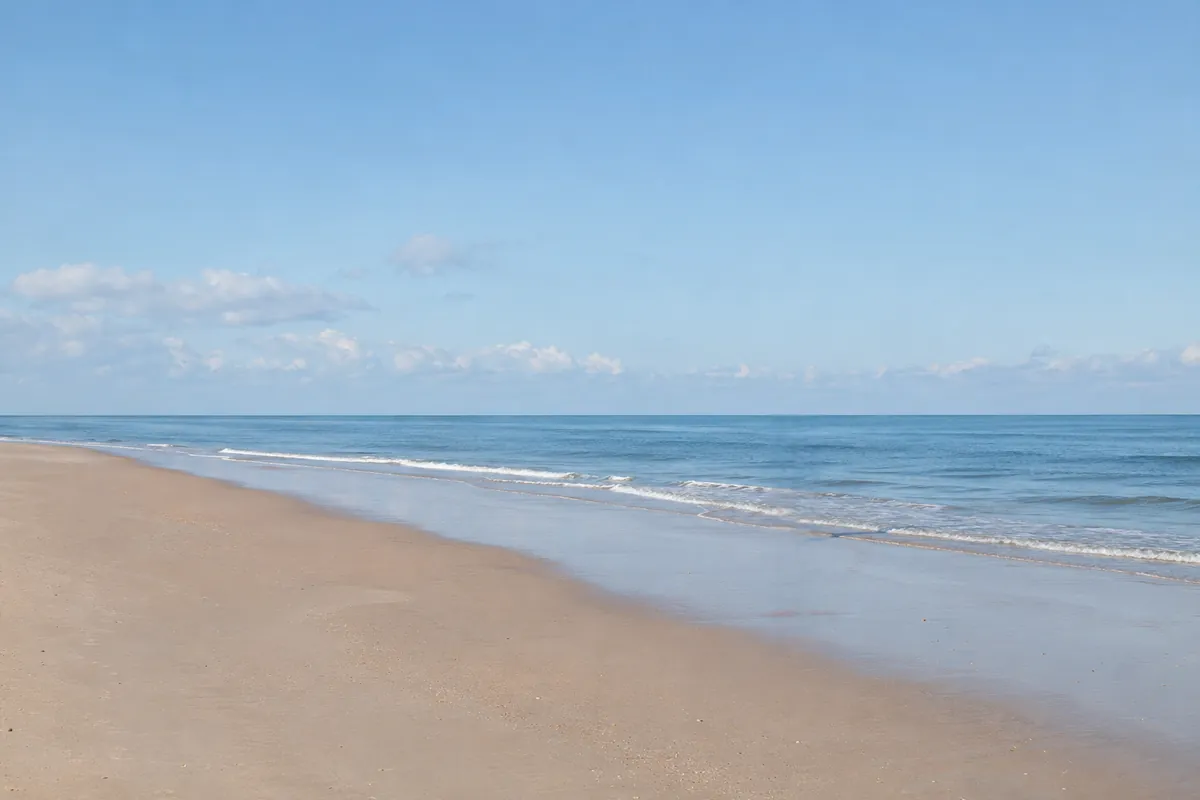
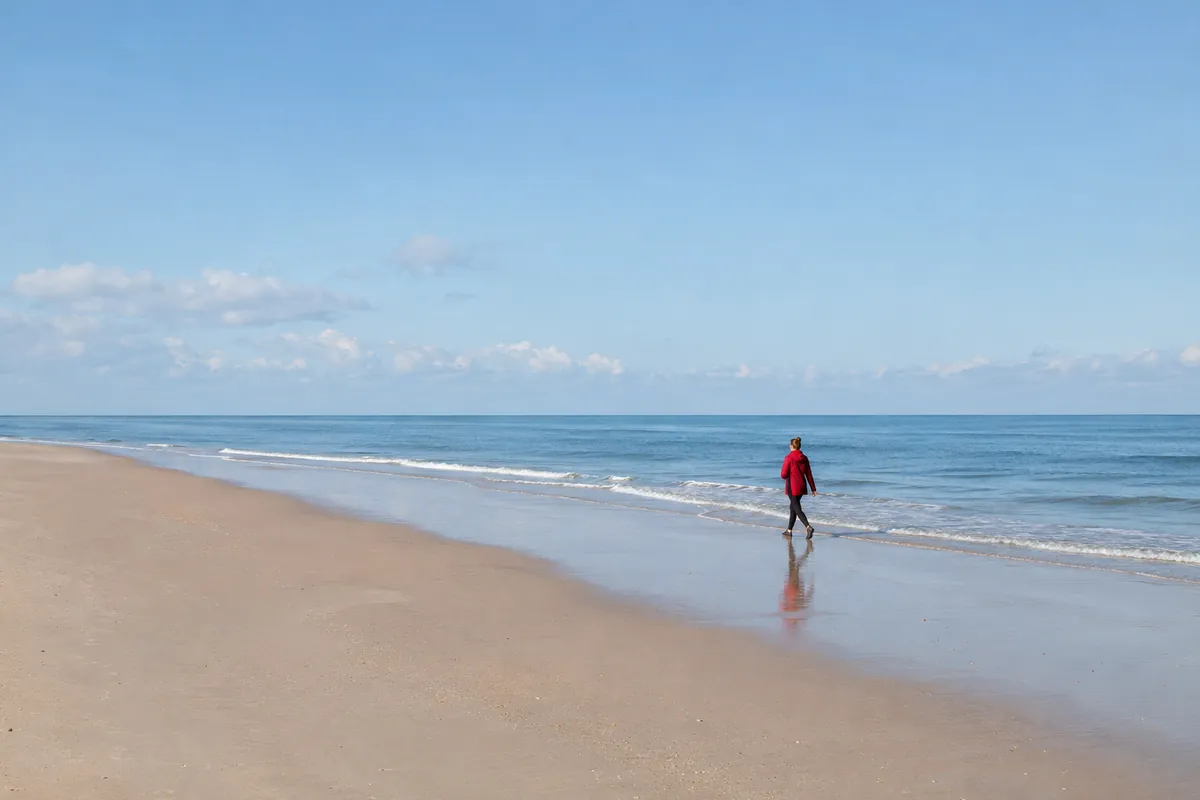 AvantAprès
Comment supprimer une personne d’une photo
-

1 Importez votre photo
Déposez une photo ici, choisissez-en une sur votre appareil ou collez-en une avec Ctrl+V. Les photos JPEG, PNG, WebP et HEIC s’ouvrent toutes.
-
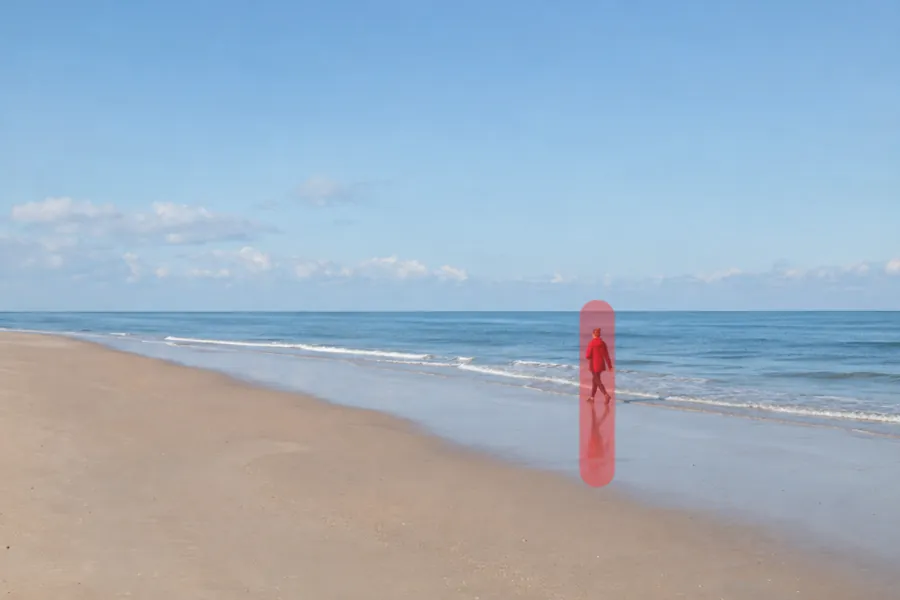
2 Peignez sur la personne
Peignez sur toute la personne, son ombre comprise, puis cliquez sur « Supprimer des personnes ». « Effacer » réduit la zone peinte, et « Modifier le masque » vous permet de repeindre après un résultat.
-

3 Enregistrez votre photo
Choisissez JPEG, PNG ou WebP et enregistrez. La photo est enregistrée en taille réelle ; sur un téléphone, vous pouvez aussi la partager directement dans une autre application.
Conseils pour de meilleurs résultats
Couvrez toute la personne
Incluez les cheveux, les sacs, les pieds et l’ombre au sol ; tout ce qui n’est pas peint reste dans la photo.
Les petites silhouettes donnent les meilleurs résultats
Une personne à l’arrière-plan, sur un sol uni, donne un bon remplissage. Une personne proche de l’objectif, ou devant d’autres personnes, laisse un grand vide que l’IA doit inventer.
Plusieurs personnes à la fois
Peignez sur toutes les personnes que vous voulez faire disparaître avant de cliquer sur « Supprimer des personnes ». Tout est rempli en une seule fois, et cela compte pour une seule suppression.
Supprimer des personnes d’une photo : l’essentiel
| Prix | Gratuit, sans filigrane et sans inscription |
|---|---|
| Suppressions | 2 par heure, gratuit |
| Remplissage par IA | Créé en 1024 pixels maximum sur le grand côté, puis fondu dans votre photo en taille réelle |
| Taille du fichier | Jusqu’à 20 MB |
| Ouvre | JPEG, PNG, WebP, HEIC |
| Enregistre en | JPEG, PNG, WebP |
| Résolution | La taille réelle de votre photo |
| Fichiers à la fois | Une photo à la fois |
| Traitement | Sur notre serveur d’IA ; les photos ne sont pas stockées de façon permanente |
Mis à jour le 26 novembre 2026
Questions fréquentes
Comment supprimer une personne d’une photo ?
Ouvrez la photo, peignez sur la personne avec le pinceau, son ombre comprise, et cliquez sur « Supprimer des personnes ». L’IA remplit la zone peinte avec ce qui se trouvait le plus probablement derrière elle. S’il reste quelque chose, cliquez sur « Modifier le masque », peignez dessus et relancez la suppression.
Puis-je supprimer plusieurs personnes à la fois ?
Oui. Peignez sur toutes les personnes que vous voulez faire disparaître, puis cliquez une seule fois sur « Supprimer des personnes ». Toute la zone peinte est remplie en une seule fois et compte pour une seule suppression.
Pourquoi la zone remplie ne paraît-elle pas naturelle ?
L’IA ne peut pas savoir ce qui se trouvait vraiment derrière une personne ; elle le prédit à partir des pixels qui l’entourent. Les fonds unis comme le ciel, le sable, l’herbe et l’eau donnent de bons résultats. Derrière une personne qui occupe une grande partie de l’image, ou là où des visages, du texte ou des motifs chargés étaient cachés, le remplissage peut paraître étalé ou inventé. Peignez un peu au-delà des bords et réessayez.
Combien de photos puis-je retoucher ?
Vous pouvez faire 2 suppressions par heure gratuitement. Cette limite est partagée avec « Supprimer un objet » et « Supprimer du texte », qui utilisent la même IA, et chaque clic sur « Supprimer des personnes » compte pour une suppression.
Ma photo est-elle enregistrée en taille réelle ?
Oui. Seule la zone peinte est remplacée par le remplissage de l’IA, fondu sur ses bords, et le reste de votre photo garde chaque pixel en taille réelle.
Quels formats puis-je utiliser ?
Vous pouvez ouvrir des photos JPEG, PNG, WebP et HEIC, et les enregistrer en JPEG, PNG ou WebP. Les photos HEIC d’iPhone sont converties en JPEG à l’ouverture. Les zones transparentes restent transparentes en PNG et en WebP, et deviennent blanches en JPEG.
Cela fonctionne-t-il sur mon téléphone ?
Oui. Sur un téléphone, la photo s’ouvre en plein écran : peignez sur la personne avec le doigt, touchez « Retirer », puis enregistrez la photo ou partagez-la directement dans une autre application.
Mes photos sont-elles stockées sur vos serveurs ?
Votre photo et la zone peinte sont envoyées à notre serveur d’IA pour créer le remplissage, et le résultat revient directement à votre navigateur. Nous ne stockons pas vos photos de façon permanente.