Usuń osoby ze zdjęcia
Zamaluj osobę w tle, a AI wypełni to miejsce tym, co było za nią.
Za darmo: 2 usunięcia na godzinę.
Upuść tutaj zdjęcie
lub kliknij, aby wybrać plik — JPEG, PNG, WebP, HEIC • do 20 MB
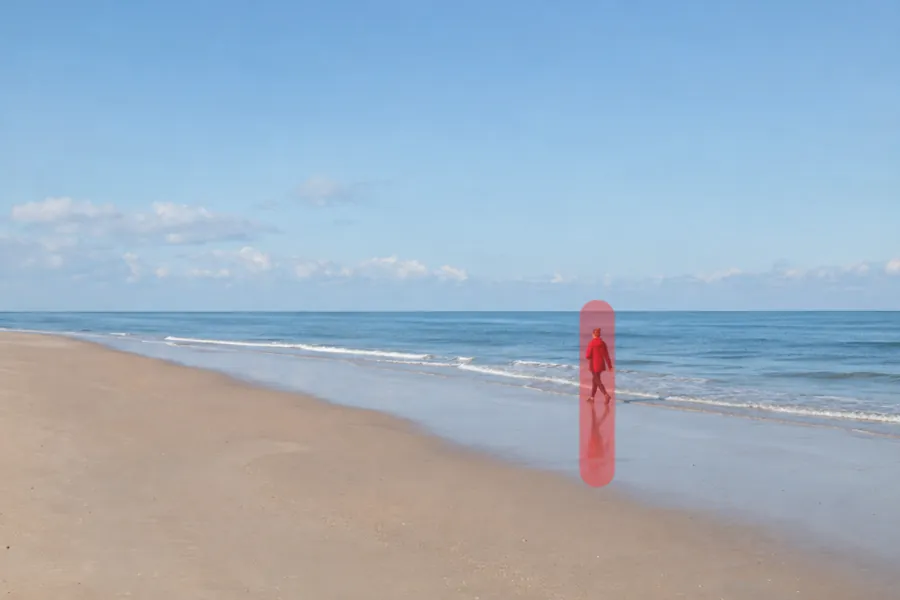
Zamaluj na czerwono każdą osobę do usunięcia, łącznie z jej cieniem. Przed wysłaniem wymaż przypadkowe ślady.
Zdjęcia trafiają na nasz serwer AI tylko po to, by utworzyć wypełnienie, i nie są przechowywane na stałe.
Kontynuuj edycję w
Upuść tutaj zdjęcie
Lub wypróbuj przykładowe zdjęcie:
Wypróbuj przykładowe zdjęcie:
Usuń ludzi ze swoich zdjęć
Zamaluj osobę, naciśnij „Usuń osoby”, a AI wypełni to miejsce tym, co najprawdopodobniej się za nią znajdowało. Najlepiej sprawdza się to przy osobach, które na zdjęciu są małe i stoją na tle nieba, piasku, wody, trawy lub gładkiej ściany. Zdjęcie jest wysyłane na nasz serwer AI w celu utworzenia wypełnienia, a zastępowany jest tylko zamalowany obszar, więc reszta zdjęcia zachowuje pełny rozmiar. Możesz wykonać 2 usunięcia na godzinę za darmo, bez znaku wodnego i bez rejestracji.
- Za darmo, bez znaku wodnego
- Bez rejestracji
- AI wypełnia obszar
- 2 usunięcia na godzinę
Przed i po
Prawdziwy wynik usunięcia osoby. Przeciągnij linię, aby porównać.
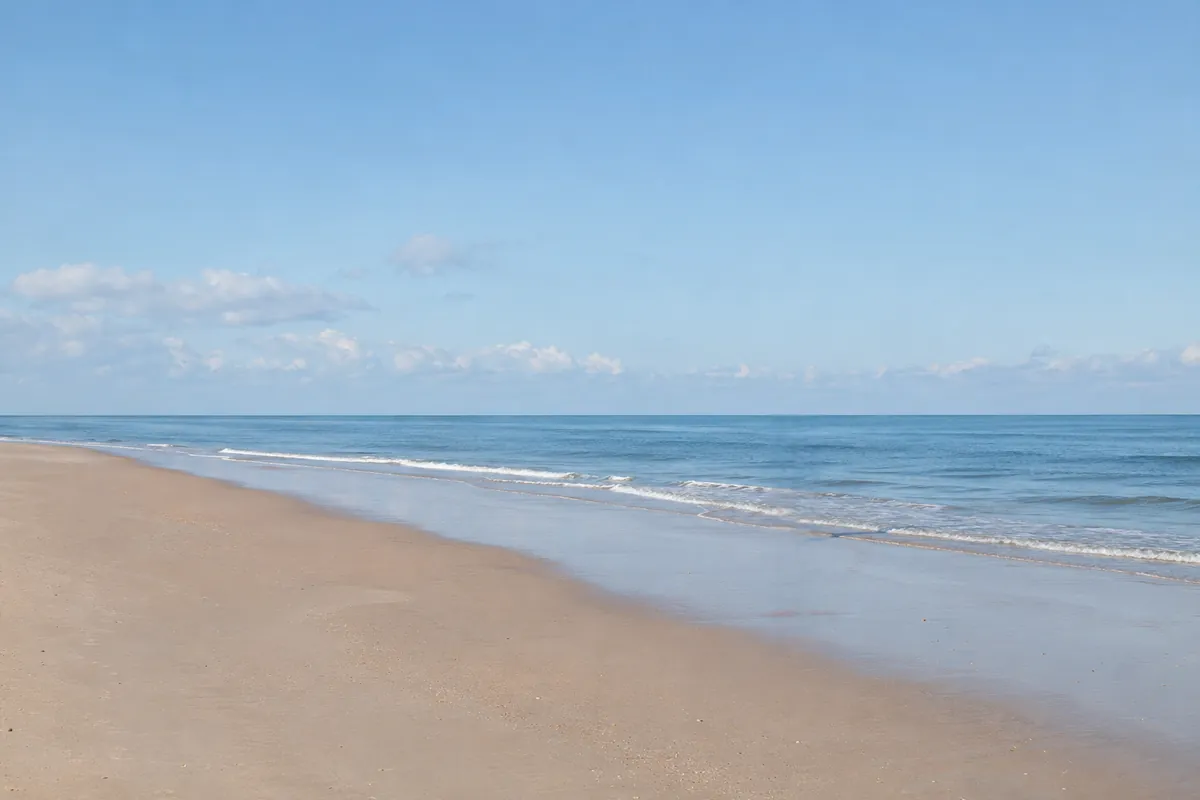
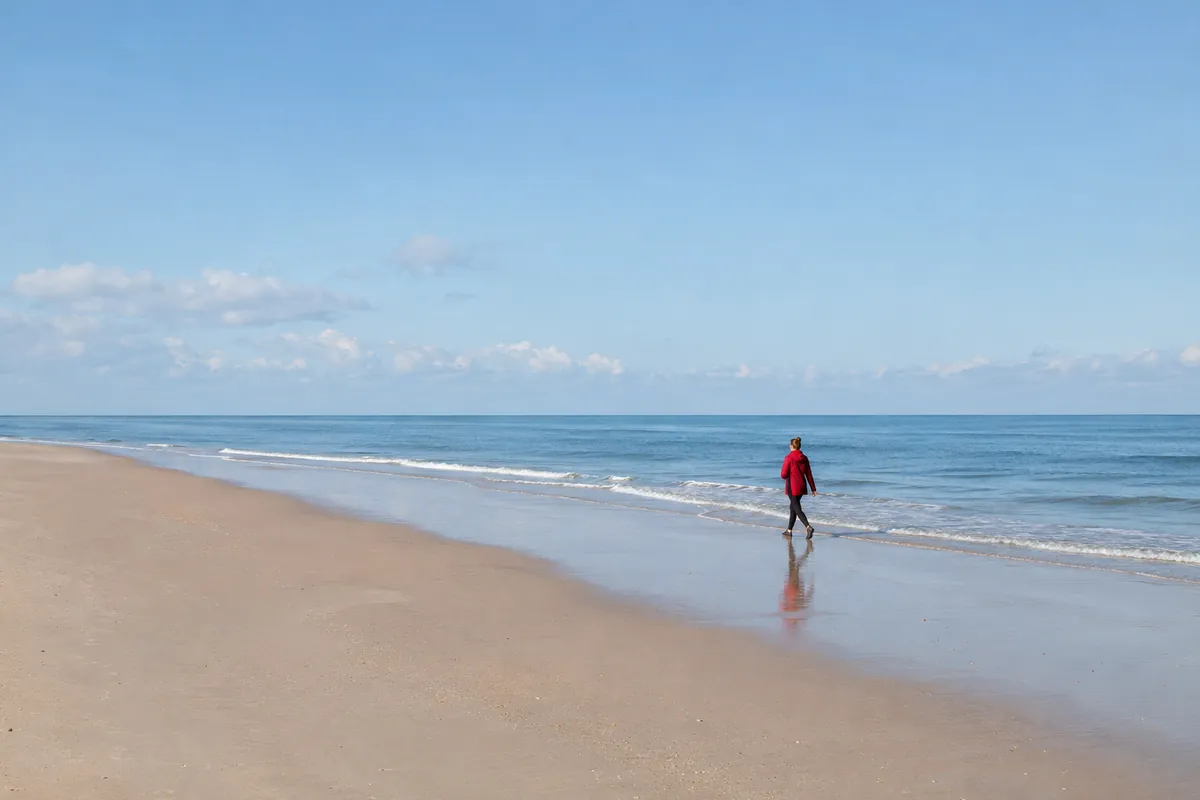 PrzedPo
Jak usunąć osobę ze zdjęcia
-

1 Prześlij swoje zdjęcie
Upuść tutaj zdjęcie, wybierz je z urządzenia albo wklej skrótem Ctrl+V. Obsługiwane są zdjęcia JPEG, PNG, WebP i HEIC.
-
2 Zamaluj osobę
Zamaluj całą osobę, łącznie z jej cieniem, a potem naciśnij „Usuń osoby”. „Wymaż” zmniejsza zamalowany obszar, a „Edytuj maskę” pozwala malować ponownie po otrzymaniu wyniku.
-

3 Zapisz zdjęcie
Wybierz JPEG, PNG lub WebP i zapisz. Zdjęcie zostanie zapisane w pełnym rozmiarze; na telefonie możesz też od razu udostępnić je w innej aplikacji.
Wskazówki, jak uzyskać lepsze wyniki
Zamaluj osobę w całości
Uwzględnij włosy, torby, stopy i cień na ziemi; wszystko, czego nie zamalujesz, pozostanie na zdjęciu.
Małe postacie najłatwiej wypełnić
Osoba w tle na jednolitym podłożu dobrze się wypełnia. Osoba blisko aparatu albo stojąca przed innymi ludźmi zostawia dużą lukę, której zawartość AI musi wymyślić.
Kilka osób naraz
Zamaluj wszystkich, którzy mają zniknąć, zanim naciśniesz „Usuń osoby”. Wszystkie te miejsca zostaną wypełnione za jednym razem, a liczy się to jako jedno usunięcie.
Usuń osoby ze zdjęcia w skrócie
| Cena | Za darmo, bez znaku wodnego i bez rejestracji |
|---|---|
| Liczba usunięć | 2 na godzinę, za darmo |
| Wypełnienie AI | Tworzone w rozdzielczości do 1024 pikseli na dłuższym boku, a potem wtapiane w Twoje zdjęcie w pełnym rozmiarze |
| Rozmiar pliku | Do 20 MB |
| Otwiera | JPEG, PNG, WebP, HEIC |
| Zapisuje jako | JPEG, PNG, WebP |
| Rozdzielczość | Pełny rozmiar Twojego zdjęcia |
| Liczba plików naraz | Jedno zdjęcie naraz |
| Gdzie działa | Na naszym serwerze AI; zdjęcia nie są przechowywane na stałe |
Zaktualizowano 26 listopada 2026
Najczęściej zadawane pytania
Jak usunąć osobę ze zdjęcia?
Otwórz zdjęcie, zamaluj pędzlem osobę razem z jej cieniem i naciśnij „Usuń osoby”. AI wypełni zamalowany obszar tym, co najprawdopodobniej się za nią znajdowało. Jeśli coś zostanie, naciśnij „Edytuj maskę”, zamaluj to i usuń ponownie.
Czy mogę usunąć kilka osób naraz?
Tak. Zamaluj wszystkich, którzy mają zniknąć, a potem raz naciśnij „Usuń osoby”. Cały zamalowany obszar zostanie wypełniony za jednym razem i liczy się jako jedno usunięcie.
Dlaczego wypełniony obszar wygląda źle?
AI nie może wiedzieć, co naprawdę znajdowało się za osobą; przewiduje to na podstawie pikseli wokół niej. Jednolite tła, takie jak niebo, piasek, trawa i woda, wychodzą dobrze. Za dużą postacią albo tam, gdzie zasłonięte były twarze, tekst lub gęste wzory, wypełnienie może wyglądać na rozmazane lub wymyślone. Zamaluj obszar nieco poza krawędziami i spróbuj ponownie.
Ile zdjęć mogę edytować?
Możesz wykonać 2 usunięcia na godzinę za darmo. Limit jest wspólny z narzędziami „Usuń obiekt” i „Usuń tekst”, które korzystają z tej samej AI, a każde naciśnięcie „Usuń osoby” liczy się jako jedno usunięcie.
Czy zdjęcie jest zapisywane w pełnym rozmiarze?
Tak. Tylko zamalowany obszar zostaje zastąpiony wypełnieniem AI, wtopionym na krawędziach, a reszta zdjęcia zachowuje każdy piksel w pełnym rozmiarze.
Jakich formatów mogę używać?
Możesz otwierać zdjęcia JPEG, PNG, WebP i HEIC i zapisywać je jako JPEG, PNG lub WebP. Zdjęcia HEIC z iPhone'a są przy otwieraniu zamieniane na JPEG. Przezroczyste fragmenty pozostają przezroczyste w PNG i WebP, a w JPEG stają się białe.
Czy to działa na moim telefonie?
Tak. Na telefonie zdjęcie otwiera się na pełnym ekranie: zamaluj osobę palcem, naciśnij „Usuń”, a potem zapisz zdjęcie albo od razu udostępnij je w innej aplikacji.
Czy moje zdjęcia są przechowywane na waszych serwerach?
Twoje zdjęcie i zamalowany obszar są wysyłane na nasz serwer AI, aby utworzyć wypełnienie, a wynik wraca prosto do Twojej przeglądarki. Nie przechowujemy Twoich zdjęć na stałe.